Un ordinateur qui ralentit n’a pas forcément besoin d’un nouveau composant. En observant quand le problème se produit, puis en vérifiant les programmes, le stockage et les ressources utilisées, vous pouvez distinguer un réglage à corriger d’une limite matérielle.
Lorsqu’un ordinateur de bureau devient lent, commencez par repérer ce qui ralentit précisément : le démarrage, l’ouverture des logiciels, la navigation ou toutes les tâches. Cette distinction aide à comprendre les causes d’un ordinateur lent et à choisir les vérifications utiles avant d’envisager un achat.
Procédez dans l’ordre, en commençant par les actions simples et réversibles. Fermer des applications inutiles, libérer de l’espace ou désactiver un programme lancé automatiquement peut suffire. Si les ralentissements persistent malgré ces contrôles, vous pourrez alors évaluer si une réparation, une évolution ou un remplacement est pertinent.
Précisez quand et comment l’ordinateur ralentit
Avant de modifier des réglages, décrivez le problème. Un démarrage long ne s’explique pas forcément comme une application qui met du temps à s’ouvrir, et une page Internet lente peut être liée à la connexion plutôt qu’à l’ordinateur. Notez les circonstances : depuis quand le problème existe, quelles tâches sont concernées et si le ralentissement survient après une mise à jour ou l’installation d’un logiciel.
Testez une tâche simple après avoir fermé les programmes ouverts, puis comparez avec votre usage habituel. Si seul un navigateur est lent, essayez une autre page ou un autre navigateur et vérifiez les extensions. Si les logiciels installés sur l’ordinateur répondent aussi lentement, regardez plutôt les ressources système, le stockage ou la température.
| Symptôme observé | Vérification utile | Ce que cela peut indiquer |
|---|
| Le démarrage est lent | Repérez les applications lancées automatiquement et les mises à jour en cours. | Un démarrage trop chargé, ou une opération temporaire du système. |
| Les applications répondent mal | Observez l’utilisation du processeur et de la mémoire pendant la tâche. | Un logiciel exigeant, trop d’applications ouvertes ou une limite de ressources. |
| Les fichiers s’ouvrent lentement | Vérifiez l’espace disponible et l’état du support de stockage. | Un disque encombré, sollicité ou potentiellement défaillant. |
| Les pages Internet sont lentes | Comparez plusieurs sites et appareils sur la même connexion. | Un souci de réseau ou de site, pas nécessairement un défaut du PC. |
| Le ralentissement apparaît avec du bruit ou de la chaleur | Vérifiez les aérations et l’accumulation de poussière. | Une ventilation insuffisante ou un problème matériel à examiner. |
Si vous utilisez Windows, le Gestionnaire des tâches permet de voir les applications ouvertes et les ressources qu’elles mobilisent. Ouvrez‑le au moment où le ralentissement est présent, plutôt qu’après avoir fermé tous les logiciels : l’observation sera plus représentative. Les menus et intitulés peuvent varier selon la version du système.
Un test avant les réglages Redémarrez l’ordinateur, attendez que les opérations de démarrage se terminent, puis répétez une tâche qui posait problème. Si elle redevient fluide, une application ou un processus resté actif pouvait contribuer au ralentissement.
Vérifiez les programmes lancés au démarrage
Certains logiciels démarrent automatiquement avec le système. Ils peuvent être utiles, par exemple pour un outil de sécurité ou un service nécessaire à un périphérique, mais leur accumulation retarde parfois l’accès au bureau et sollicite la mémoire dès l’allumage. Pour résoudre la lenteur d’un ordinateur, cette vérification est souvent un bon premier réglage.
Dans le Gestionnaire des tâches de Windows, consultez la section consacrée aux applications de démarrage. Examinez le nom de chaque programme et son utilité avant de changer son état. Vous pouvez désactiver le lancement automatique d’un logiciel que vous reconnaissez et dont vous n’avez pas besoin à chaque session, puis redémarrer pour mesurer la différence.
- Conservez les composants associés à la sécurité, aux pilotes et aux périphériques si vous n’êtes pas sûr de leur rôle.
- Ne désactivez pas tous les éléments en bloc : certains servent à synchroniser des fichiers ou à faire fonctionner une fonction que vous utilisez.
- Si un nom vous est inconnu, recherchez d’abord son éditeur et sa fonction dans les informations système ou le logiciel concerné.
Il est également utile de fermer les applications dont vous ne vous servez plus et de limiter les onglets et extensions du navigateur. Un outil de visioconférence, de synchronisation ou de création peut rester actif en arrière-plan même après la fermeture de sa fenêtre. Vérifiez son icône près de l’horloge ou ses paramètres de démarrage.
Si le problème apparaît uniquement après l’ouverture de votre session, un programme automatique est une piste crédible. Si l’ordinateur est déjà lent avant même que vos applications soient lancées, poursuivez les contrôles : un démarrage chargé n’explique pas nécessairement tout le problème.
Faites le point sur le stockage et les fichiers
Un disque presque plein peut compliquer certaines opérations du système et gêner les applications qui ont besoin d’espace temporaire. Vérifiez l’espace disponible dans les paramètres de stockage de votre système. Si le lecteur est saturé, commencez par les fichiers personnels volumineux que vous pouvez identifier, les téléchargements oubliés et les applications que vous n’utilisez plus.
Privilégiez les outils de nettoyage intégrés au système pour repérer les fichiers temporaires et les éléments supprimables. Avant d’effacer des documents, vérifiez ce qu’ils contiennent et s’ils sont sauvegardés. Ne supprimez pas manuellement des dossiers système dont vous ne connaissez pas le rôle : cela peut provoquer d’autres dysfonctionnements sans améliorer les performances.
- Déplacez les photos, vidéos et archives peu consultées vers un support de stockage ou un espace de sauvegarde adapté.
- Désinstallez les logiciels inutilisés depuis les paramètres, plutôt que de supprimer leurs dossiers à la main.
- Videz la corbeille seulement après avoir vérifié son contenu.
- Contrôlez que le support utilisé pour la sauvegarde contient bien les fichiers attendus.
Le type de support compte aussi. Un ordinateur équipé d’un disque dur classique peut sembler moins réactif qu’un modèle doté d’un SSD, en particulier pour le démarrage et l’ouverture des applications. Mais cela ne signifie pas qu’un changement de disque est toujours possible ou avantageux : il faut vérifier la compatibilité, l’état du matériel, la place disponible et la méthode de transfert des données.
Si le disque émet un bruit inhabituel, si des fichiers deviennent illisibles ou si le système signale une erreur, donnez la priorité à la sauvegarde. Évitez de multiplier les opérations de nettoyage ou de réparation avant d’avoir protégé les documents importants. Pour préparer un changement de machine ou réagir à un problème, consultez notre guide sur la sauvegarde des fichiers d’un ordinateur.
Observez la mémoire, le processeur et les applications
Si le stockage n’est pas saturé, observez les ressources utilisées pendant une tâche lente. Dans le Gestionnaire des tâches, le processeur indique si un logiciel mobilise fortement la capacité de calcul ; la mémoire vive montre si plusieurs applications ouvertes se disputent les ressources disponibles. Ces observations ne désignent pas automatiquement une pièce à remplacer : elles aident d’abord à repérer l’application à l’origine du problème.
Fermez les logiciels dont vous n’avez pas besoin et refaites le test. Si un navigateur utilise beaucoup de mémoire, réduisez les onglets et les extensions, puis vérifiez si le comportement change. Pour un logiciel de création, de jeu ou de visioconférence, comparez les ressources mobilisées avec les exigences indiquées par son éditeur. Un ordinateur prévu pour la bureautique ne répond pas nécessairement aux mêmes besoins qu’un poste destiné à des projets graphiques lourds.
La mémoire vive peut parfois être augmentée, mais cela dépend du modèle. Certains ordinateurs permettent de remplacer ou d’ajouter des barrettes ; d’autres ont une mémoire soudée ou peu accessible. Vérifiez la quantité installée, les emplacements disponibles et les caractéristiques compatibles avant tout achat. Pour mieux interpréter ces critères selon vos applications, consultez notre article sur la quantité de mémoire vive nécessaire avec plusieurs applications ouvertes.
Un processeur ancien ou peu adapté à vos usages peut aussi limiter la réactivité, mais il est rarement possible de le remplacer sans tenir compte de la carte mère, du refroidissement et du format de l’ordinateur. Une mise à niveau isolée n’est donc pas toujours la solution la plus cohérente. Si le ralentissement ne concerne qu’un logiciel, vérifiez sa compatibilité avec le système et installez les mises à jour provenant de sources fiables.
Contrôlez les logiciels, les mises à jour et la sécurité
Un ordinateur peut être temporairement occupé après une mise à jour ou lors d’une analyse de sécurité. Laissez ces opérations se terminer, puis redémarrez si le système le demande. Si la lenteur s’est installée durablement, vérifiez que le système et les applications utilisées sont à jour, sans lancer plusieurs installateurs ou outils de réparation en même temps.
Une application récemment installée peut être en cause. Si le problème a commencé juste après son installation, essayez de la fermer ou de la désinstaller depuis les paramètres, puis observez le résultat. Évitez les « nettoyeurs » et les outils qui promettent d’accélérer automatiquement l’ordinateur sans expliquer clairement les changements qu’ils effectuent. Une modification du registre ou de services système peut rendre le diagnostic plus difficile.
En cas de comportement inhabituel, de fenêtres qui s’ouvrent seules ou de logiciels inconnus, effectuez une analyse avec l’outil de sécurité intégré à votre système ou une solution reconnue. N’installez pas de programmes de sécurité multiples sans vérifier leur compatibilité. Si des données sensibles ou professionnelles sont concernées, demandez conseil à votre service informatique ou à un professionnel avant de supprimer des éléments suspects.
Pour un PC sous Windows, les paramètres système permettent également de vérifier les mises à jour, l’espace de stockage et les applications installées. Si vous hésitez sur le système ou sa compatibilité avec vos logiciels, notre guide compare Windows et Linux pour les usages courants. Évitez toutefois de changer de système uniquement dans l’espoir de corriger une lenteur dont la cause n’a pas été identifiée.
Vérifiez la ventilation et l’état matériel
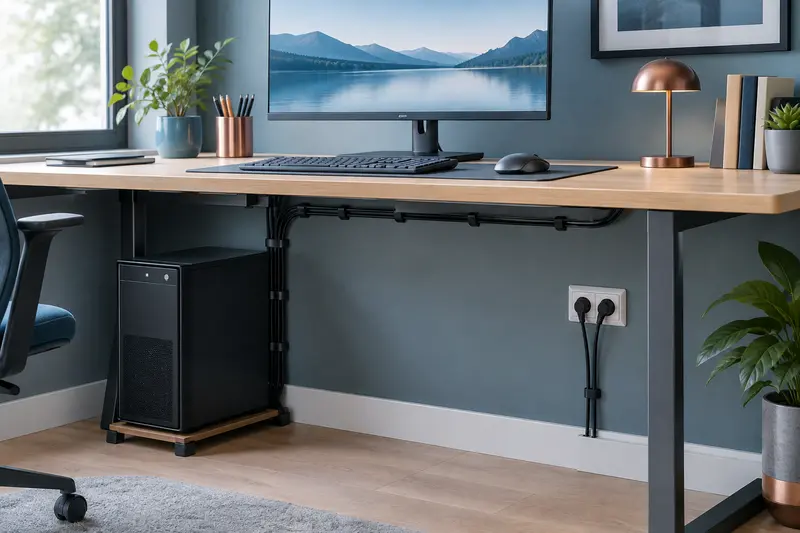
Une mauvaise circulation de l’air peut faire chauffer les composants et affecter le fonctionnement de l’ordinateur. Vérifiez que les ouvertures ne sont pas bloquées par un mur, un meuble ou des objets posés contre le boîtier. Si les ventilateurs font plus de bruit que d’habitude ou si l’appareil ralentit après un usage prolongé, la poussière et la ventilation font partie des pistes à examiner.
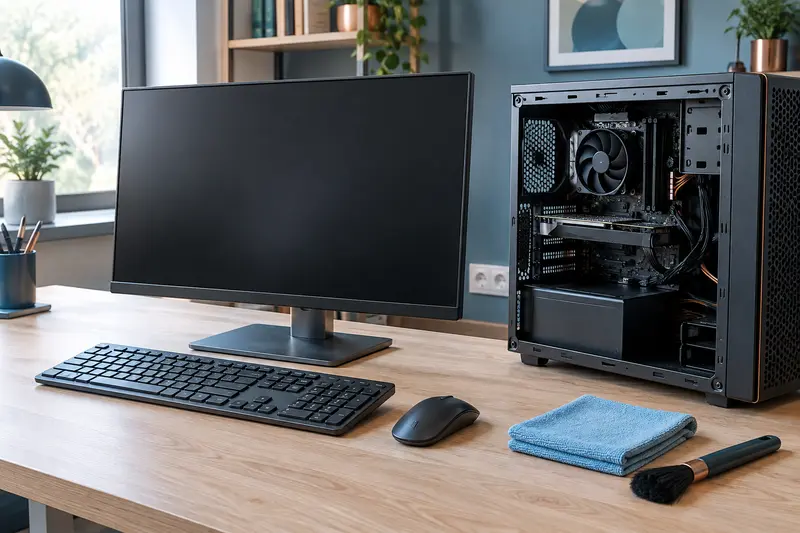
Éteignez l’ordinateur et débranchez‑le avant un nettoyage extérieur. Enlevez la poussière visible autour des aérations sans introduire d’objet dans le boîtier. L’ouverture d’un ordinateur tout‑en‑un, d’un mini PC ou d’une tour peut demander des précautions différentes et parfois affecter la garantie. En cas de doute, confiez le nettoyage interne ou le diagnostic à une personne compétente. Notre guide explique comment nettoyer un ordinateur de bureau sans abîmer ses composants.
Une lenteur accompagnée de blocages répétés, d’écrans d’erreur, de redémarrages ou de bruits inhabituels mérite une attention particulière. Sauvegardez vos fichiers et évitez de continuer à solliciter un support qui semble défaillant. Si l’ordinateur est encore sous garantie, vérifiez ses conditions avant de l’ouvrir ou de remplacer une pièce.
Les formats influencent aussi les possibilités d’intervention. Une tour offre souvent davantage d’espace pour accéder aux composants, tandis que les tout‑en‑un et les mini PC sont plus compacts et peuvent limiter les évolutions. Ne démontez pas un appareil simplement parce qu’il chauffe : identifiez d’abord le modèle et les opérations autorisées par son fabricant.
Choisissez entre réglage, évolution et remplacement
Vous pouvez envisager une évolution si une limite précise a été identifiée et si la pièce concernée est remplaçable. Avant de décider quand remplacer les composants d’un ordinateur, vérifiez la compatibilité avec le modèle, la carte mère, l’alimentation, le boîtier et les autres éléments. Prenez aussi en compte le coût de l’intervention, la garantie et le temps nécessaire au transfert des données.
Une amélioration a davantage de sens lorsque l’ordinateur répond encore à vos besoins, que le problème vient d’un composant clairement identifié et que l’évolution ne crée pas un déséquilibre ailleurs. Par exemple, ajouter de la mémoire peut aider si la mémoire disponible est constamment sollicitée avec vos tâches habituelles, mais ne corrigera pas une connexion Internet lente ou un disque en panne. Remplacer un support de stockage peut améliorer la réactivité si le modèle accepte le nouveau support, mais ne rendra pas automatiquement un processeur plus performant.
Le remplacement complet devient une piste à examiner lorsque plusieurs limites se cumulent, que les composants sont difficilement accessibles ou que le coût des réparations approche celui d’un ordinateur mieux adapté à vos usages. Faites le point sur les logiciels indispensables, le nombre d’applications ouvertes en parallèle, les fichiers à conserver et les périphériques que vous souhaitez réutiliser. Un appareil destiné à la bureautique n’a pas besoin des mêmes caractéristiques qu’un ordinateur utilisé pour le jeu ou la création graphique.
- Décrivez le ralentissement et reproduisez‑le dans des conditions comparables.
- Essayez les réglages simples : applications de démarrage, logiciels ouverts, espace de stockage et mises à jour.
- Identifiez la ressource ou le composant qui limite réellement votre usage.
- Vérifiez la compatibilité et le coût avant d’acheter une pièce ou un nouvel ordinateur.
- Sauvegardez vos fichiers avant toute intervention matérielle ou réinstallation.
Pour améliorer les performances d’un ordinateur de bureau, la meilleure décision n’est donc pas toujours d’ajouter de la puissance. Un réglage peut suffire, une évolution ciblée peut être pertinente ou le remplacement peut s’imposer si la machine ne répond plus aux tâches attendues. Si vous comparez des ordinateurs destinés à un usage courant, commencez par définir vos logiciels, votre besoin de stockage et les possibilités d’évolution plutôt que de choisir une configuration sur un seul composant.
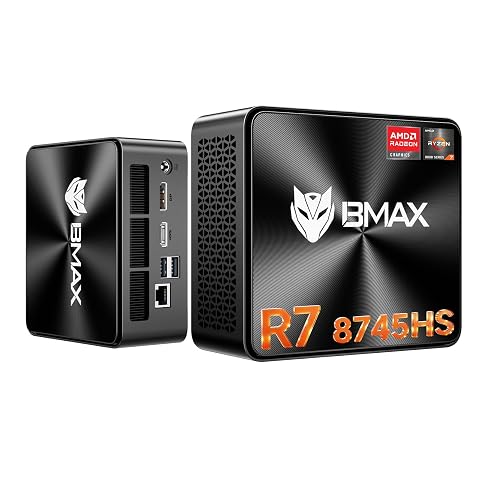
Un mini PC compact pour travailler sur plusieurs écrans, créer et profiter d’une Radeon 780M.
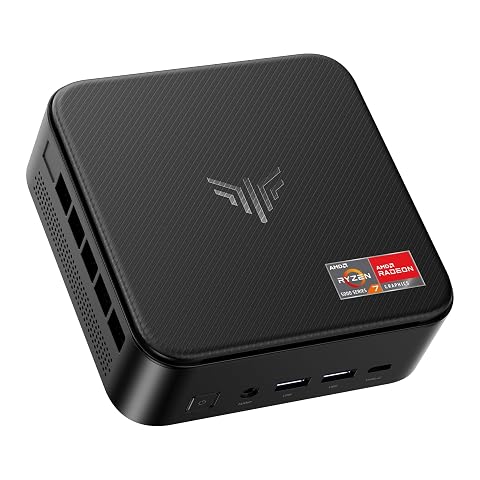
Un mini PC compact pour le multitâche, les trois écrans 4K et les usages quotidiens sous Windows 11 Pro.
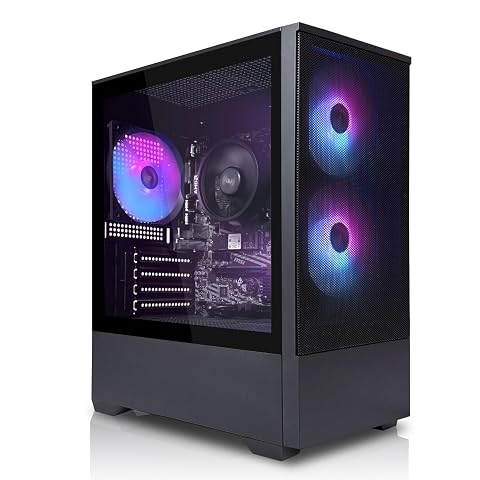
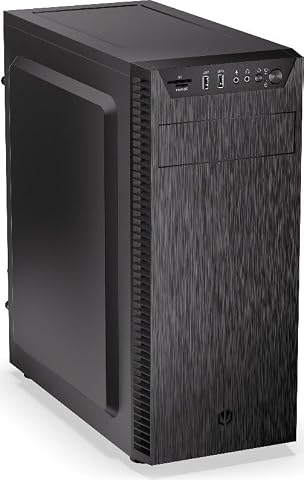
Pour une tour qui offre davantage de possibilités d’accès aux composants, vérifiez néanmoins les dimensions, les connecteurs et la compatibilité de chaque pièce avant de vous décider. Les modèles de tour ne sont pas tous évolutifs de la même manière, et un ordinateur plus compact peut mieux convenir si l’espace manque.
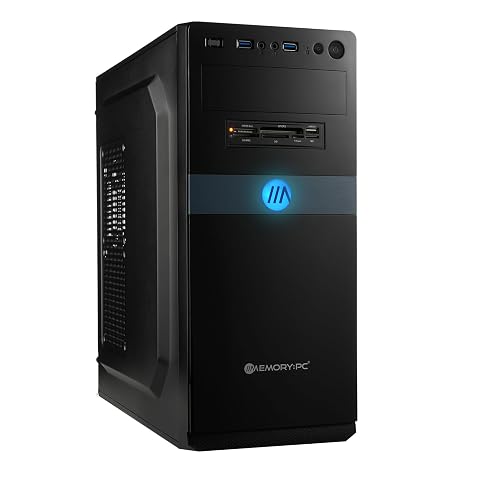
Une tour réactive pour le multitâche, avec 32 Go de mémoire, un SSD de 2 To et un graveur DVD intégré.
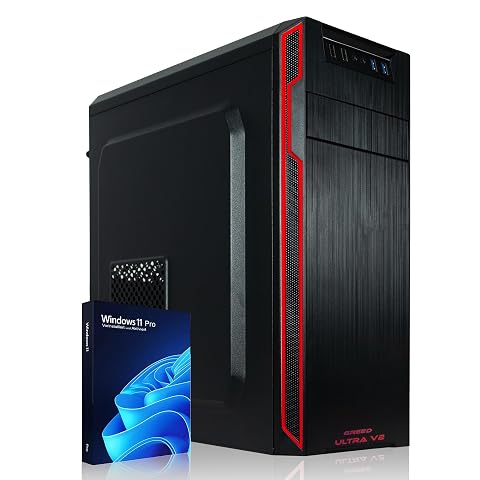
Une tour prête pour le quotidien, avec Ryzen 7, 16 Go de mémoire et 2 To de stockage combiné.
Les prix indiqués sont ceux constatés à la date mentionnée ; seul le prix affiché lors de la commande fait foi.