Quelles vérifications faire sur un ordinateur de bureau neuf avant sa première mise en service à la maison ?
Avant de brancher un ordinateur de bureau neuf, vérifiez l’état du colis, le contenu de la boîte et les informations de la commande. Une…
Windows et Linux peuvent tous deux convenir à un ordinateur de bureau utilisé pour naviguer, écrire ou consulter des documents. Le meilleur choix dépend surtout des applications que vous devez conserver, de vos habitudes et du temps que vous souhaitez consacrer aux réglages.
Pour la bureautique et les usages courants, Windows est généralement le choix le plus simple si vous dépendez de logiciels précis ou souhaitez retrouver un environnement familier. Linux peut être tout aussi adapté pour naviguer, rédiger, gérer des fichiers et réaliser des tâches courantes, à condition que vos applications et vos périphériques soient compatibles. Pour décider entre Windows ou Linux pour la bureautique, partez donc des tâches réellement effectuées et des outils que vous utilisez déjà.
Les différences entre Windows et Linux concernent moins la capacité à effectuer les tâches de base que la disponibilité des logiciels, la prise en main et la gestion de certains appareils. Voici une méthode concrète pour choisir un système d’exploitation pour un ordinateur de bureau sans vous laisser guider uniquement par le prix ou par une préférence générale.
Notez les tâches réalisées au cours d’une semaine ordinaire : écrire des courriers, remplir des tableaux, suivre des visioconférences, consulter des services en ligne, imprimer des documents ou gérer des photos. Distinguez les applications que vous pourriez remplacer de celles qui sont obligatoires, par exemple parce qu’elles sont imposées par votre entreprise, votre établissement ou un client.
Cette distinction est essentielle. Un navigateur, une messagerie en ligne et un traitement de texte simple sont accessibles sur plusieurs systèmes. En revanche, un logiciel professionnel, un outil métier ancien ou une application liée à un périphérique particulier peut n’exister que pour Windows. Dans ce cas, vérifiez la disponibilité d’une version Linux officielle avant de retenir cette option. Vous pouvez aussi consulter notre guide sur la vérification de la compatibilité d’un logiciel avant l’achat.
Pour un poste familial ou un télétravail courant, les besoins sont souvent mixtes : navigation, documents, appels vidéo et stockage de fichiers. Une configuration destinée à la bureautique et au télétravail peut convenir à ces tâches, mais le système installé doit toujours correspondre à vos logiciels et à votre organisation.
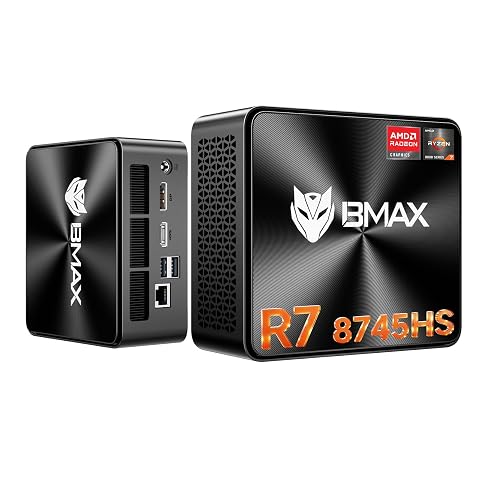
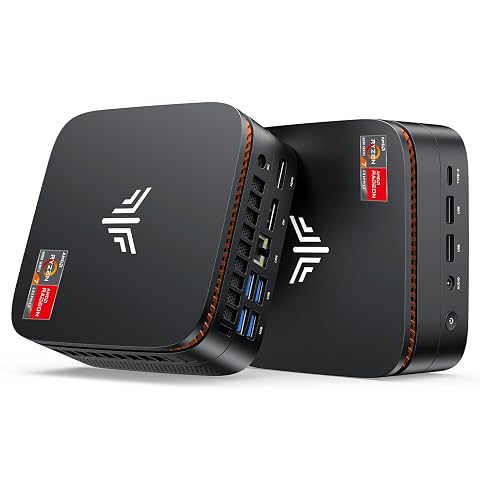
Un mini PC compact pour travailler sur plusieurs écrans, créer et profiter d’une Radeon 780M.
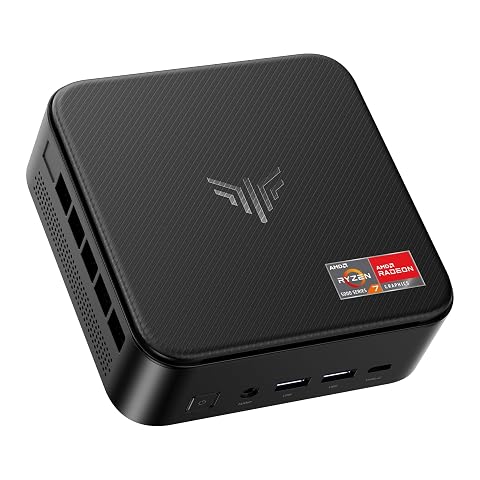
Un mini PC compact pour le multitâche, les trois écrans 4K et les usages quotidiens sous Windows 11 Pro.
La bureautique sous Windows offre un vaste choix de logiciels de bureau et d’applications professionnelles. Si vous utilisez déjà une suite précise, vérifiez sa version, les fonctionnalités disponibles et les conditions de licence sur le nouvel ordinateur. La présence d’un nom de logiciel dans un catalogue ne garantit pas que toutes ses fonctions, extensions ou méthodes d’activation soient identiques.
Sous Linux, plusieurs distributions proposent des logiciels installés ou faciles à ajouter, notamment pour la rédaction, les tableurs, les présentations et la consultation de fichiers. Les suites libres peuvent suffire pour de nombreux documents. Elles ne reproduisent cependant pas nécessairement à l’identique les macros, les polices, les mises en page complexes ou certains formats utilisés par une suite commerciale. Si vous échangez des fichiers avec d’autres personnes, testez des documents représentatifs avant de basculer.
Les applications accessibles dans un navigateur peuvent réduire l’importance du système, mais elles ne sont pas toujours équivalentes à leur version de bureau. Certaines fonctions avancées, l’accès hors ligne, la gestion de gros fichiers ou l’intégration avec d’autres outils peuvent varier. Ne vous contentez donc pas de vérifier qu’un service s’ouvre : essayez les fonctions dont vous avez besoin au quotidien.
| Besoin | Points à vérifier sous Windows | Points à vérifier sous Linux |
|---|---|---|
| Traitement de texte et tableur | Version installée, licence, modèles et macros utilisés. | Compatibilité des documents, polices, mises en page et fonctions avancées. |
| Courriel et visioconférence | Application de bureau, caméra, micro et fonctions de réunion. | Version Web ou application disponible, ainsi que caméra, micro et partage d’écran. |
| Impression et numérisation | Pilotes pour le modèle exact et fonctions du logiciel fourni. | Reconnaissance du modèle et prise en charge de l’impression recto verso ou de la numérisation. |
| Logiciel professionnel | Édition compatible, exigences matérielles et activation. | Version Linux officielle, ou solution alternative réellement acceptée par votre organisation. |
| Stockage et partage | Synchronisation des dossiers, accès au réseau et formats utilisés. | Client de synchronisation disponible et fonctionnement avec vos espaces partagés. |
Pour chaque application indispensable, cherchez une information de compatibilité correspondant à la version actuelle et à votre matériel, puis confirmez‑la si possible auprès de l’éditeur ou de votre service informatique. Une solution de remplacement peut être satisfaisante, mais seulement si elle ouvre correctement vos fichiers et permet de collaborer sans étapes supplémentaires.
Windows est souvent familier aux personnes qui ont déjà utilisé un PC dans un cadre scolaire ou professionnel. Les menus, les raccourcis et l’organisation des fenêtres sont alors plus faciles à retrouver. Linux propose également une interface graphique, parfois proche de celle d’un environnement de bureau classique, mais son apparence et certains réglages dépendent de la distribution choisie. Linux n’impose donc pas une seule interface.
Une habitude peut aussi concerner la façon de ranger les dossiers, de synchroniser des fichiers ou de retrouver une imprimante. Avec l’un ou l’autre système, vous devrez peut-être réinstaller des applications et reconfigurer vos préférences. Le changement sera plus simple si vos fichiers sont sauvegardés et si vos documents utilisent des formats largement pris en charge. Pour les fichiers partagés, testez les échanges dans les deux sens : ouverture, modification, enregistrement et nouvelle ouverture sur l’autre poste.
La compatibilité des logiciels avec Linux est une question à examiner au cas par cas. Un logiciel Windows ne devient pas automatiquement utilisable sous Linux parce qu’une solution technique permet parfois de lancer certaines applications. Ces solutions peuvent demander des réglages, présenter des limites ou cesser de fonctionner après une mise à jour. Ne fondez pas un achat important sur une compatibilité non confirmée par l’éditeur.
Pour une personne qui veut allumer son ordinateur et retrouver les outils qu’elle connaît, Windows peut limiter le temps d’adaptation, surtout si les logiciels utilisés sont conçus pour cet environnement. Les mises à jour, les paramètres et l’installation d’applications se gèrent généralement au moyen des outils intégrés au système ou des sites des éditeurs. La configuration initiale peut toutefois inclure des choix de compte, de confidentialité et de synchronisation qu’il faut examiner.
Linux peut être simple à utiliser une fois configuré. Pour les tâches courantes, il n’est pas nécessaire de connaître les commandes du terminal : la plupart des actions quotidiennes se font dans l’interface graphique. Il faut cependant choisir une distribution, apprendre où installer les logiciels et comprendre que certaines consignes trouvées en ligne dépendent de la version utilisée. Si vous appréciez de personnaliser votre environnement ou souhaitez mieux maîtriser les logiciels installés, cette souplesse peut être un avantage. Si vous voulez avant tout une assistance homogène, demandez-vous qui pourra vous aider en cas de difficulté.
Dans les deux cas, privilégiez les mises à jour proposées par les outils officiels et évitez d’installer des programmes depuis une source inconnue. Un système bien suivi dépend aussi de vos habitudes : verrouiller votre session, utiliser des mots de passe robustes, limiter les comptes administrateur et conserver des sauvegardes régulières. Changer de système ne remplace pas ces précautions.
La compatibilité ne concerne pas uniquement les logiciels. L’ordinateur doit démarrer correctement avec le système envisagé, et ses composants doivent être pris en charge : carte graphique, connexion sans fil, audio, webcam et contrôleurs. C’est particulièrement important pour un ordinateur déjà acheté, un modèle reconditionné ou un périphérique peu courant.
Windows est souvent le choix le plus direct lorsque le fabricant fournit ses pilotes et son assistance pour cette plateforme. De nombreux composants fonctionnent également avec Linux, mais la prise en charge varie selon le modèle et la distribution. Pour une imprimante ou un scanner, recherchez la référence exacte plutôt que de vous fier à la marque seule. Vérifiez si les fonctions dont vous avez besoin, comme le recto verso, le chargeur de documents ou les réglages avancés, sont accessibles.
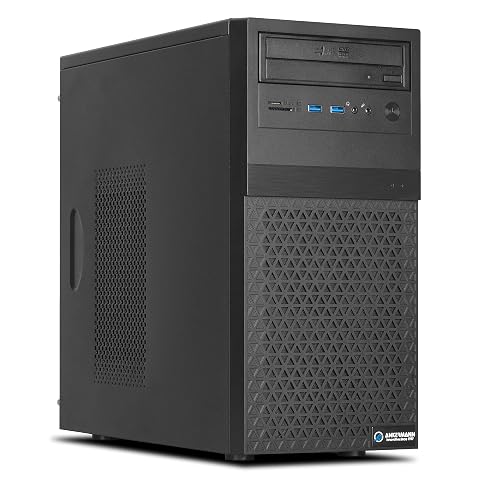
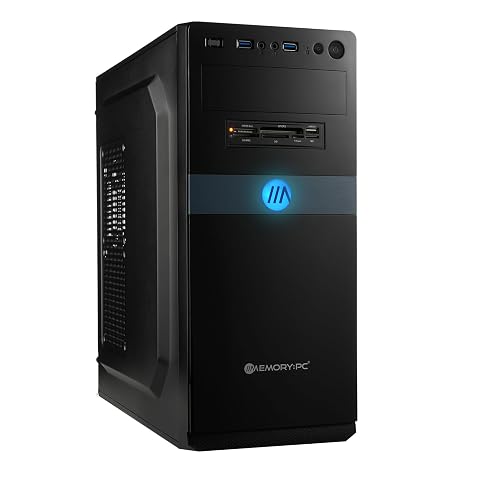
Pour un ordinateur neuf, choisissez aussi une machine dont le format et les composants correspondent aux tâches : une tour offre des possibilités d’évolution différentes d’un tout‑en‑un ou d’un mini PC. Vous pouvez comparer les ordinateurs proposés sous Windows si ce système est nécessaire à vos applications, puis vérifier les caractéristiques matérielles indépendamment du système.
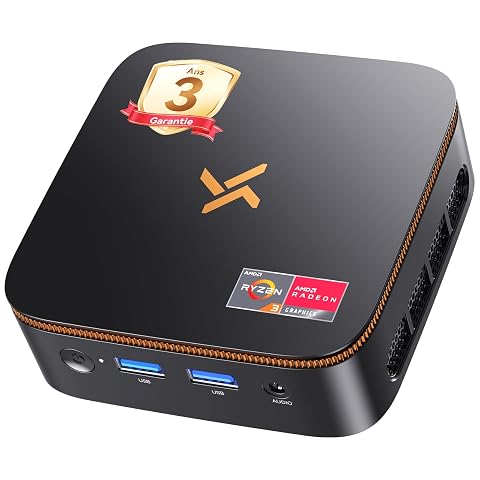
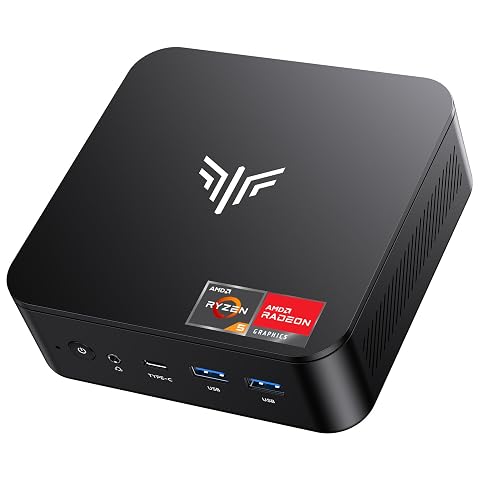
Un mini PC compact pour la bureautique, avec SSD rapide et double affichage 4K à 60 Hz.
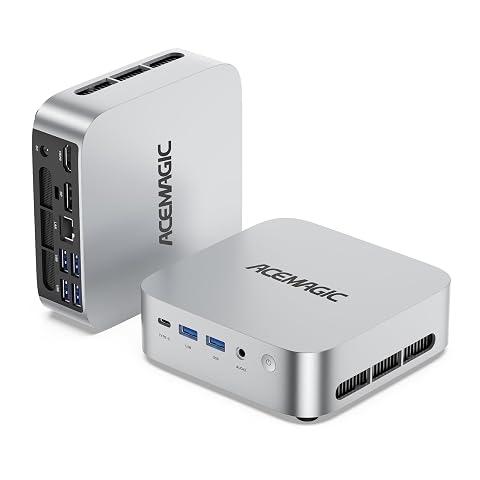
Un mini PC compact et bien connecté pour la bureautique, la création légère et le divertissement.
Vous pouvez réduire le risque de mauvais choix en suivant ces étapes avant l’achat ou la migration :
Évitez de remplacer tout de suite un environnement de travail qui fonctionne si vous ne pouvez pas vérifier la compatibilité d’un logiciel critique. Une migration peut aussi nécessiter de réinstaller des applications, récupérer des licences et reconfigurer des comptes. Notez les étapes et gardez l’accès à vos fichiers d’origine jusqu’à ce que vous ayez confirmé que les outils de remplacement répondent à vos besoins.
Choisissez Windows si vous dépendez d’applications conçues pour Windows, si votre organisation l’exige ou si vous souhaitez limiter les changements d’interface et de méthodes de travail. Cette option est également prudente lorsque la compatibilité d’un périphérique important n’est pas clairement établie sous Linux. Vérifiez néanmoins la licence, les caractéristiques de l’ordinateur et le support disponible pour la version installée.
Linux peut être un bon choix si vos usages reposent surtout sur le Web, la rédaction, la consultation de documents et des logiciels disponibles dans votre distribution. Il peut également convenir si vous êtes prêt à vérifier la compatibilité en amont et à vous familiariser avec un nouvel environnement. Le fait que Linux soit souvent disponible sans coût de licence ne suffit pas à lui seul à déterminer le coût global : le temps de configuration, l’assistance et les éventuels logiciels de remplacement comptent aussi.
En bref, retenez le système qui permet d’accomplir vos tâches essentielles avec le moins de compromis. Pour un poste partagé par plusieurs personnes, prenez en compte les habitudes de chacune et les applications nécessaires à tous. Si vous hésitez encore, comparez d’abord les logiciels et les périphériques concernés, puis seulement l’interface et les options de personnalisation.
Oui, Linux peut convenir pour naviguer, rédiger, consulter des documents et utiliser des services en ligne. Vérifiez toutefois la compatibilité des logiciels imposés, des fichiers complexes et des périphériques que vous utilisez.
De nombreux formats courants peuvent être ouverts, mais la mise en page ou certaines fonctions peuvent varier selon le logiciel utilisé. Testez les documents importants, notamment les tableaux avec macros et les présentations, avant de changer de système.
Non, les tâches courantes peuvent généralement être réalisées depuis une interface graphique. Le terminal peut être utile pour certains réglages ou dépannages, mais son usage n’est pas indispensable à tous les utilisateurs.
C’est souvent possible, mais il faut vérifier la compatibilité des composants et sauvegarder ses fichiers avant toute modification. Si l’ordinateur doit conserver Windows, choisissez une méthode d’installation qui correspond à votre niveau et à vos besoins.
Retenez le système compatible avec les applications indispensables de tous les utilisateurs. Prenez aussi en compte leurs habitudes, les périphériques partagés et la personne qui pourra assurer l’installation et l’assistance.
Les prix indiqués sont ceux constatés à la date mentionnée ; seul le prix affiché lors de la commande fait foi.
Avant de brancher un ordinateur de bureau neuf, vérifiez l’état du colis, le contenu de la boîte et les informations de la commande. Une…
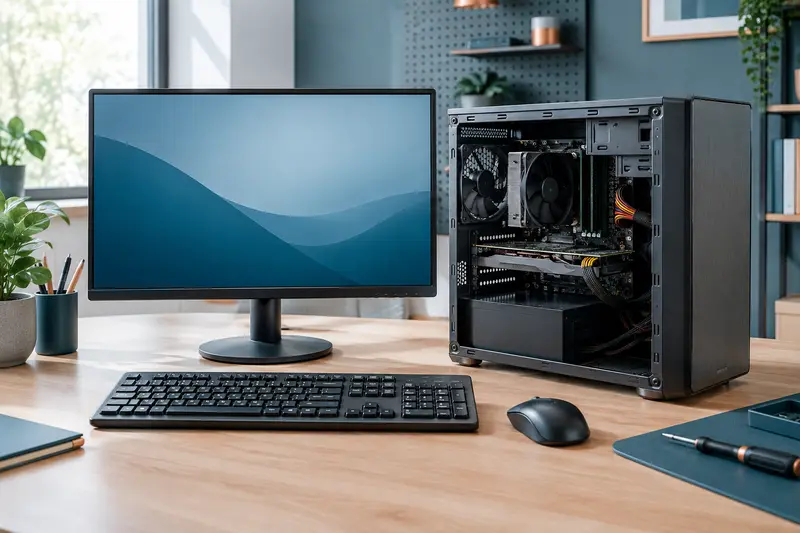
Pour choisir un ordinateur de bureau reconditionné, ne vous fiez pas à la seule mention « testé » ou à une note esthétique. Examinez la description…
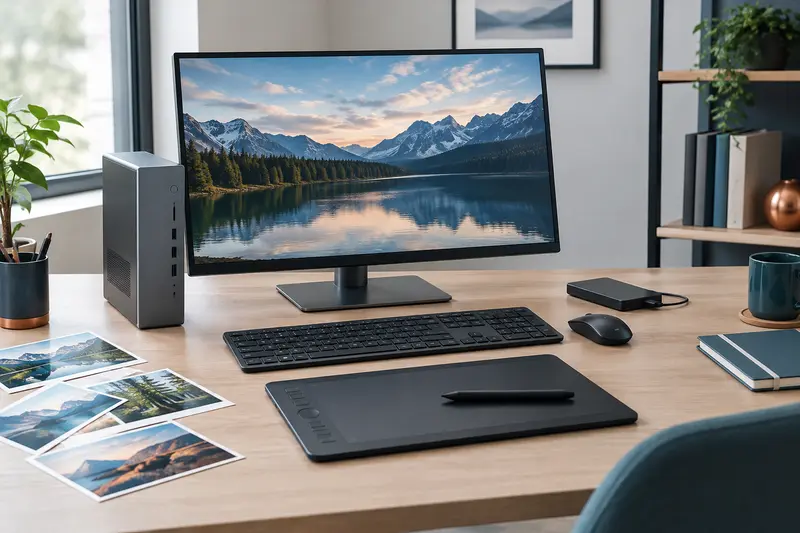
Un ordinateur sous macOS peut convenir à la retouche photo et au travail graphique si vos applications, extensions et périphériques fonctionnent…
Un logiciel peut ne pas fonctionner sur tous les systèmes, même si votre ordinateur est récent. Voici comment consulter les informations de son…