Quelles vérifications faire sur un ordinateur de bureau neuf avant sa première mise en service à la maison ?
Avant de brancher un ordinateur de bureau neuf, vérifiez l’état du colis, le contenu de la boîte et les informations de la commande. Une…
Un logiciel peut ne pas fonctionner sur tous les systèmes, même si votre ordinateur est récent. Voici comment consulter les informations de son éditeur et vérifier les points qui comptent avant de choisir votre machine.
Pour vérifier la compatibilité d’un logiciel avec Windows, macOS ou Linux avant d’acheter un ordinateur, partez de la documentation officielle de l’éditeur. Relevez le système et les versions pris en charge, puis comparez‑les aux caractéristiques de la machine envisagée : architecture du processeur, mémoire, stockage et, si nécessaire, carte graphique.
Cette vérification évite de choisir un ordinateur sur la seule base de son prix ou de sa puissance. Le système d’exploitation d’un ordinateur de bureau détermine en effet quels logiciels peuvent être installés et utilisés dans les conditions prévues par leur éditeur.
Commencez par noter le nom exact du logiciel, son édition et la fonction dont vous avez besoin. Un même éditeur peut proposer plusieurs versions, par exemple une édition familiale, professionnelle ou destinée à une organisation. Elles ne prennent pas toujours en charge les mêmes systèmes, et certaines fonctions peuvent être réservées à une édition précise.
Vérifiez aussi s’il s’agit d’un programme installé sur l’ordinateur, d’une application accessible dans un navigateur ou d’un service mêlant les deux. Une application web peut fonctionner sur plusieurs systèmes, mais certaines fonctions dépendent du navigateur, de ses mises à jour ou de composants complémentaires. Une version installée, elle, peut exiger un système précis et une configuration matérielle particulière.
Si vous utilisez des extensions, des modules, des modèles ou des périphériques spécialisés, ajoutez‑les à votre liste. Le logiciel principal peut être compatible alors qu’un module indispensable ou son pilote ne l’est pas. Pour un usage professionnel, prenez également en compte les outils de l’entreprise : connexion à un réseau, gestion des comptes, sauvegarde ou authentification.
Pour vérifier les exigences d’un logiciel, consultez en priorité la page de configuration requise, la documentation technique ou le centre d’aide de son éditeur. Ces informations peuvent se trouver sous les rubriques « Configuration requise », « Compatibilité », « Téléchargement », « Installation » ou « Questions fréquentes ». La page de téléchargement indique parfois le système associé à chaque version, mais elle ne remplace pas toujours les conditions détaillées.
Recherchez le nom du système d’exploitation, les versions compatibles et la date de mise à jour de la documentation. Une mention générale comme « compatible avec Windows » ne suffit pas : l’éditeur peut ne prendre en charge que certaines versions ou certains types d’ordinateurs. De même, un logiciel ancien peut encore s’installer, sans recevoir de mises à jour ni bénéficier d’une assistance.
Pour un logiciel acheté par l’intermédiaire d’un établissement ou d’une entreprise, vérifiez également les consignes de l’administrateur ou du service informatique. Les règles de licence, les modalités d’activation et les paramètres de sécurité peuvent limiter l’installation, même si la configuration technique convient.
Les boutiques d’applications et les sites de téléchargement donnent des indications utiles, mais consultez la documentation de l’éditeur en cas de doute. Si les informations se contredisent ou ne précisent pas une version récente du système, demandez confirmation au support avant l’achat de l’ordinateur.
Si vous hésitez entre les principaux environnements, ce guide sur Windows ou Linux pour les usages courants peut aussi vous aider à cadrer le choix du système.
Une fois la page officielle trouvée, distinguez les systèmes pris en charge des caractéristiques matérielles requises. L’éditeur peut annoncer une configuration minimale, nécessaire pour installer ou lancer le programme, et une configuration recommandée pour travailler plus confortablement. Si votre usage implique de gros fichiers, plusieurs applications ouvertes ou des tâches graphiques, ne retenez pas uniquement le minimum.
Relevez les éléments suivants et comparez‑les avec la fiche technique de l’ordinateur :
Les termes « minimum » et « recommandé » ont un rôle différent. Le premier décrit le seuil annoncé par l’éditeur, pas nécessairement une expérience confortable dans toutes les situations. À l’inverse, une configuration recommandée ne garantit pas les performances souhaitées si vous travaillez sur des fichiers plus lourds que ceux envisagés par l’éditeur.
Vérifiez aussi les dépendances : certaines applications demandent un composant logiciel, une version précise d’un navigateur ou un pilote particulier. Ces éléments doivent être compatibles avec le système choisi et rester disponibles après ses mises à jour.
Les logiciels compatibles avec Windows ne sont pas nécessairement disponibles sur macOS ou Linux. La page de l’éditeur peut proposer des installateurs distincts, des fonctions différentes ou aucune version pour certains systèmes. Si un logiciel est central pour votre activité, vérifiez la disponibilité de ses fonctions essentielles sur le système que vous envisagez, pas seulement la présence de son nom dans une liste de compatibilité.
| Système envisagé | Points à vérifier | Question utile |
|---|---|---|
| Windows | Version prise en charge, édition requise, architecture et pilotes | Le programme fonctionne‑t‑il sur la version de Windows prévue pour l’ordinateur ? |
| macOS | Version de macOS, modèle de processeur et fonctions disponibles | L’éditeur prend‑il en charge votre génération de Mac et son architecture ? |
| Linux | Distributions et versions prises en charge, format du paquet et dépendances | Le logiciel est‑il prévu pour votre distribution, ou seulement pour certaines variantes ? |
Sur macOS, vérifiez la compatibilité avec les versions du système encore prises en charge par l’éditeur et avec l’architecture de la machine. Un programme conçu pour un processeur peut parfois fonctionner sur une autre architecture grâce à une couche de traduction, mais cela ne signifie pas que toutes ses fonctions, extensions ou performances sont garanties. Consultez les indications de l’éditeur au lieu de supposer qu’une installation possible équivaut à une prise en charge complète.
Pour Linux, ne vous contentez pas de lire « compatible Linux ». Cherchez les distributions explicitement prises en charge, les versions concernées et le mode d’installation proposé. Un paquet destiné à une distribution ne s’installe pas forcément de la même manière sur une autre. Les logiciels compatibles avec Linux peuvent aussi dépendre d’une version de bibliothèque, d’un environnement graphique ou d’un pilote particulier.
La virtualisation et les couches de compatibilité peuvent dépanner dans certains cas, mais elles ajoutent des contraintes et ne remplacent pas la prise en charge officielle. Elles peuvent être interdites par une licence, ne pas gérer un périphérique ou limiter certaines fonctions. Pour un outil professionnel indispensable, retenez d’abord une solution officiellement prise en charge.
Si votre travail repose sur des applications de retouche ou de création, vérifiez aussi le système et les outils utilisés dans votre flux de travail. Le guide consacré à macOS, la retouche photo et les logiciels graphiques aborde ce type de choix.
La compatibilité dépend également de la machine elle-même. Sur la fiche de l’ordinateur, repérez le système livré ou préinstallé, le processeur, la mémoire vive, le stockage et la carte graphique. Comparez ces données aux exigences des logiciels prioritaires. Si la fiche ne donne pas assez de détails, ne déduisez pas une caractéristique à partir du seul nom commercial : demandez la référence exacte ou la confirmation du vendeur.
Regardez ensuite les pilotes et périphériques dont vous avez besoin. Une imprimante, une interface audio, un scanner ou une tablette graphique peut exiger un pilote propre à un système et à une version. L’éditeur du périphérique peut aussi interrompre la prise en charge de modèles anciens. Vérifiez donc séparément la compatibilité de l’ordinateur et celle de chaque accessoire essentiel.
Les configurations évolutives permettent parfois d’ajouter de la mémoire ou du stockage plus tard, mais cette possibilité ne corrige pas toutes les incompatibilités. Un système non pris en charge, un processeur incompatible ou l’absence d’un pilote adapté ne se résolvent pas simplement en ajoutant un composant. Si vous souhaitez anticiper une évolution, consultez ce guide pour comparer mémoire, stockage et possibilités d’évolution.
Un changement de système après l’achat n’est pas toujours une solution simple. Il faut tenir compte des licences, des pilotes, des données à sauvegarder, des logiciels déjà installés et de la configuration requise pour installer le nouveau système. Avant de compter sur une migration, vérifiez que le fabricant de l’ordinateur fournit les pilotes nécessaires et que les applications pourront être réinstallées.
Avant de choisir un ordinateur de bureau, procédez dans cet ordre. Cette méthode aide à comparer plusieurs machines sans confondre puissance générale et compatibilité réelle.
Cette comparaison peut conduire à privilégier une machine moins puissante mais adaptée, ou au contraire à retenir une configuration supérieure si vos applications le justifient. Pour une utilisation de bureau classique, consultez les ordinateurs conçus pour la bureautique et le télétravail, puis vérifiez toujours le système et les caractéristiques du modèle précis.
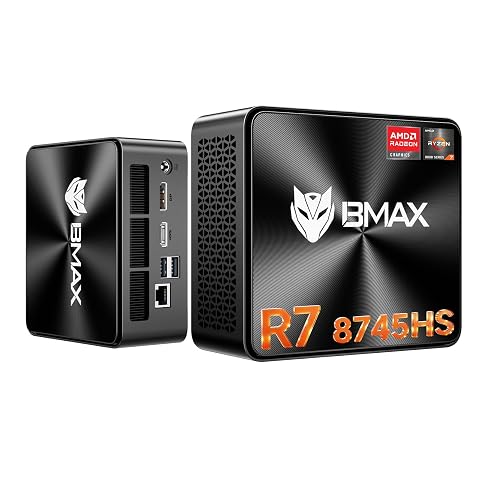
Un mini PC compact pour travailler sur plusieurs écrans, créer et profiter d’une Radeon 780M.
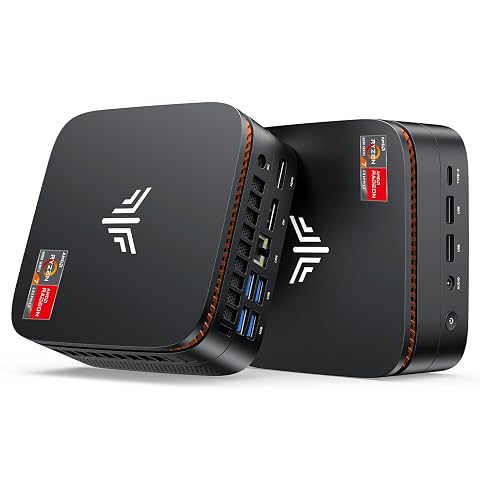
Un mini PC compact pour travailler sur plusieurs écrans, créer et profiter des usages multimédias au quotidien.
La première erreur consiste à assimiler « peut s’installer » à « est compatible ». Un logiciel peut démarrer tout en présentant des fonctions absentes, des erreurs avec certains fichiers ou une assistance limitée. La seconde est de se fier à une ancienne page de téléchargement ou à une fiche qui ne mentionne pas les versions récentes du système.
Évitez également de choisir un ordinateur uniquement selon la marque du processeur, la quantité de mémoire ou la promesse d’une grande puissance. Ces critères ne disent pas si une application particulière est disponible sur le système installé. Une configuration performante ne transforme pas un programme Windows en application macOS ou Linux.
Les logiciels métiers, les jeux avec des systèmes de protection, les applications de création et les outils reliés à un matériel spécialisé méritent une vérification plus poussée. Cherchez des informations concernant les extensions, les formats de fichiers, les fonctions graphiques, les licences et les pilotes. Si vous travaillez avec une équipe, vérifiez aussi que vos fichiers restent échangeables et que les versions utilisées sont compatibles entre collègues.
Enfin, si vous comptez conserver un ancien programme, ne supposez pas qu’il fonctionnera indéfiniment sur un nouveau système. Une mise à jour de sécurité ou un changement de version peut modifier la compatibilité. Vérifiez les conditions de prise en charge et prévoyez une solution de remplacement ou une procédure de migration si le logiciel est indispensable.
En résumé, choisissez d’abord le système qui répond aux besoins de vos logiciels essentiels, puis comparez les caractéristiques des ordinateurs compatibles. Si une exigence reste ambiguë, une confirmation de l’éditeur est plus fiable qu’une supposition fondée sur la puissance ou la nouveauté de la machine.
Consultez le site officiel de son éditeur, notamment les rubriques de configuration requise, de téléchargement et d’assistance. Vérifiez aussi la date de mise à jour de la page et l’édition précise du logiciel concernée.
Pas nécessairement : chaque système peut nécessiter une version ou un installateur distinct. Vérifiez la liste des systèmes pris en charge et la disponibilité des fonctions dont vous avez besoin.
La configuration minimale correspond au seuil matériel annoncé pour installer ou lancer le logiciel. La configuration recommandée est un repère plus adapté à son usage, mais elle ne garantit pas à elle seule les performances avec tous les fichiers ou toutes les tâches.
Recherchez les distributions et versions explicitement prises en charge, ainsi que le format d’installation et les dépendances indiqués par l’éditeur. Une mention générale de Linux ne garantit pas que le logiciel s’installe de la même façon sur toutes les distributions.
Parfois, mais la virtualisation peut limiter les performances, les périphériques ou certaines fonctions, et la licence peut l’interdire. Pour un usage important, privilégiez une configuration officiellement prise en charge ou demandez conseil à l’éditeur.
Les prix indiqués sont ceux constatés à la date mentionnée ; seul le prix affiché lors de la commande fait foi.
À découvrir
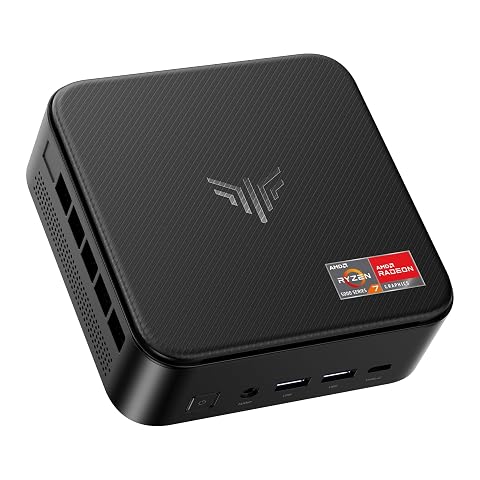 NiPoGi mini PC E3B Ryzen 5 7430U
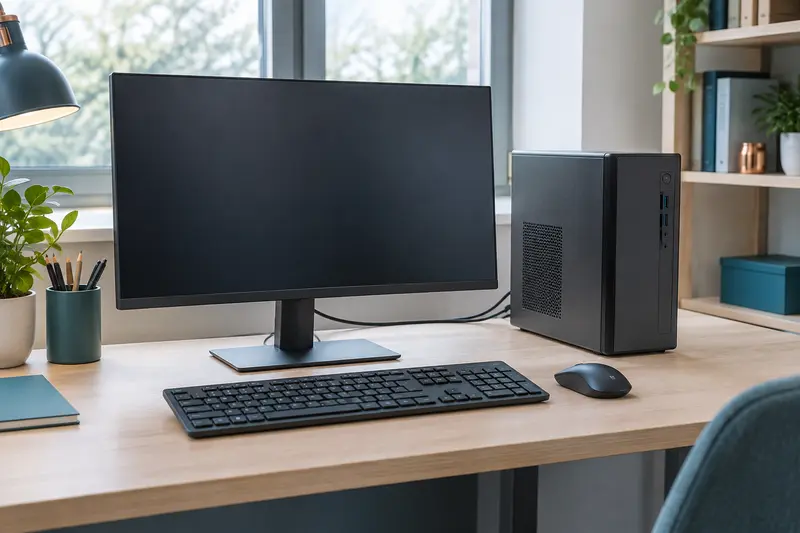
Avant de brancher un ordinateur de bureau neuf, vérifiez l’état du colis, le contenu de la boîte et les informations de la commande. Une…
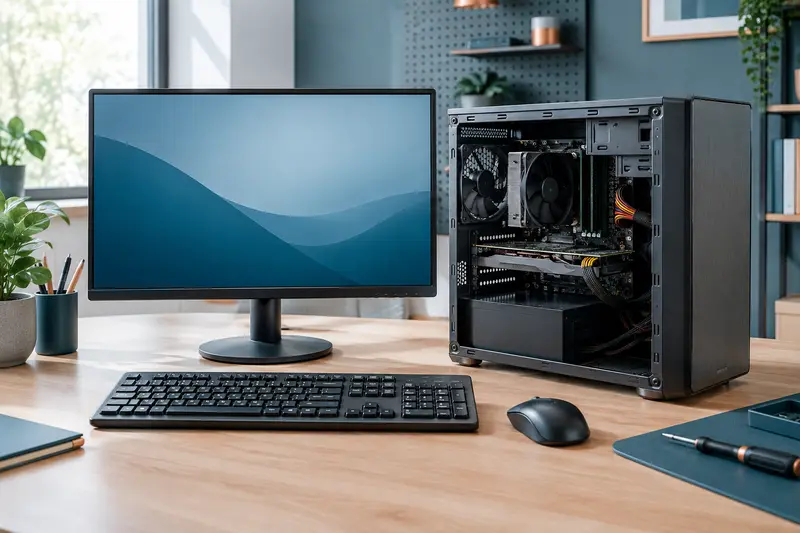
Pour choisir un ordinateur de bureau reconditionné, ne vous fiez pas à la seule mention « testé » ou à une note esthétique. Examinez la description…
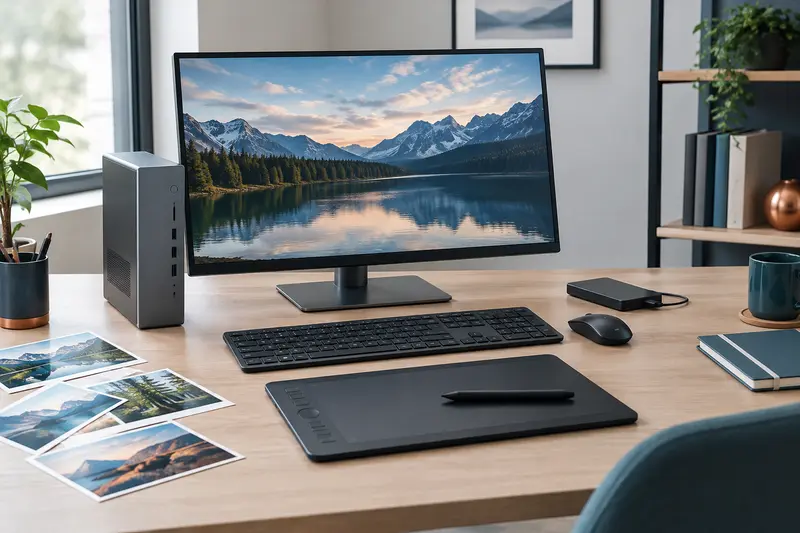
Un ordinateur sous macOS peut convenir à la retouche photo et au travail graphique si vos applications, extensions et périphériques fonctionnent…
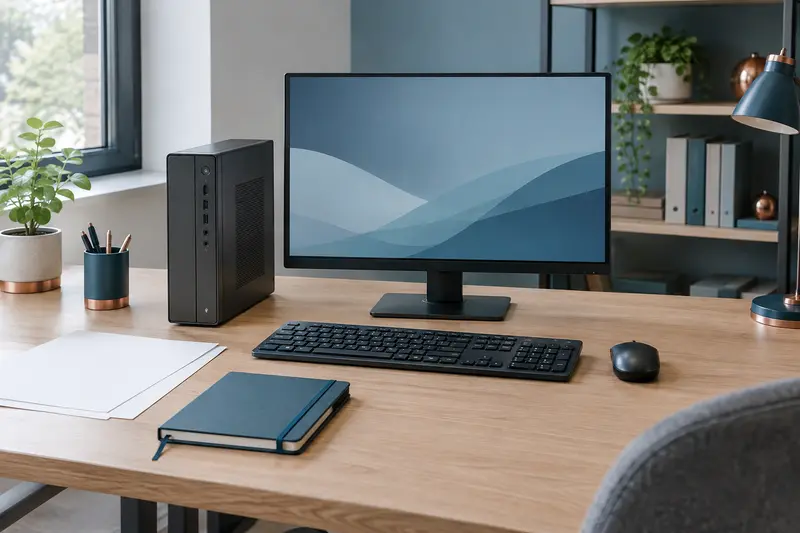
Windows et Linux peuvent tous deux convenir à un ordinateur de bureau utilisé pour naviguer, écrire ou consulter des documents. Le meilleur choix…