Quelles vérifications faire sur un ordinateur de bureau neuf avant sa première mise en service à la maison ?
Avant de brancher un ordinateur de bureau neuf, vérifiez l’état du colis, le contenu de la boîte et les informations de la commande. Une…
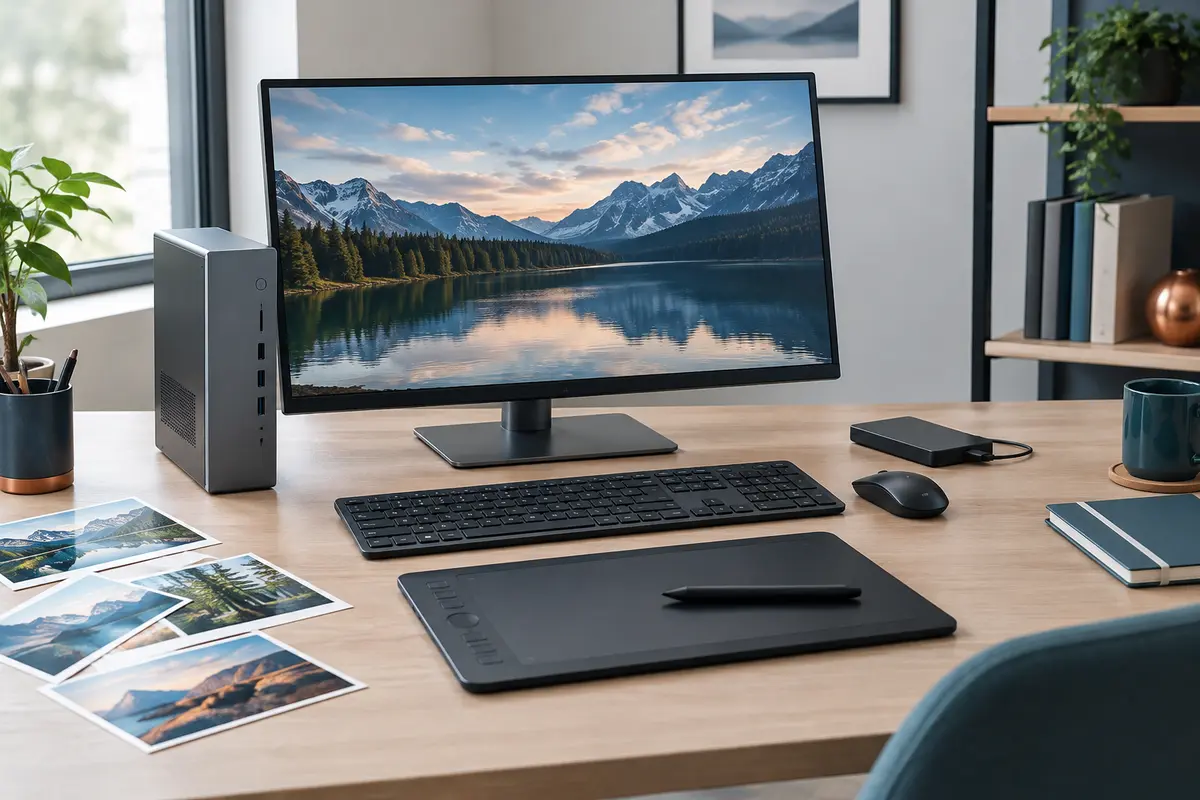
Un ordinateur sous macOS peut convenir à la retouche photo et au travail graphique si vos applications, extensions et périphériques fonctionnent avec la version du système envisagée. Avant de choisir, vérifiez aussi la mémoire, le stockage et l’écran en fonction de vos fichiers et de votre façon de travailler.
Oui, un ordinateur sous macOS peut convenir à la retouche photo comme à la création graphique, à condition que les logiciels dont vous dépendez soient compatibles avec la version de macOS installée. La réponse ne tient donc pas seulement au nom d’une application : extensions, polices, périphériques et formats de fichiers comptent aussi.
Pour choisir un ordinateur sous macOS pour la retouche photo, partez de votre flux de travail réel. La taille des images, le nombre d’applications ouvertes, le besoin de mobilité et la précision attendue à l’écran vous aideront ensuite à déterminer la mémoire, le stockage et les accessoires utiles.
Commencez par dresser la liste des applications que vous utilisez réellement : logiciel de retouche, outil de dessin ou de mise en page, gestionnaire de photos, applications de numérisation, utilitaires de tablette graphique et outils de sauvegarde. Pour chacune, consultez la page d’assistance de l’éditeur et vérifiez la compatibilité du logiciel avec macOS, en tenant compte de la version précise du système et du matériel envisagés.
La présence d’une version macOS ne suffit pas à garantir que votre installation fonctionnera sans réserve. Une version récente de l’application peut demander une version récente du système, tandis qu’un ordinateur ancien peut ne pas pouvoir installer les versions les plus récentes de macOS. À l’inverse, une version plus ancienne de votre logiciel peut ne plus être maintenue ou ne pas s’installer sur un système récent.
Les grands logiciels de retouche et de création existent souvent dans des versions destinées à macOS, mais leurs fonctions, conditions d’abonnement et exigences évoluent. Ne vous fiez pas uniquement à une fiche produit ancienne ou au fait qu’un collègue utilise la même application. Pour une démarche plus générale, consultez aussi notre guide sur la vérification de la compatibilité d’un logiciel avec un système.
Les usages créatifs sur un ordinateur sous macOS peuvent être très différents : retoucher occasionnellement des images pour le web ne demande pas le même confort qu’ouvrir des fichiers volumineux, travailler sur plusieurs calques ou traiter régulièrement des lots de photos. Avant de comparer des configurations, observez comment vous travaillez pendant une séance complète.
Relevez notamment les formats utilisés et la taille habituelle des fichiers. Les fichiers bruts issus d’un appareil photo, les images haute définition, les documents avec de nombreux calques et les projets mêlant plusieurs ressources peuvent solliciter davantage la mémoire et le stockage que des images déjà réduites. Les logiciels peuvent aussi créer des aperçus, des caches ou des fichiers temporaires : l’espace occupé dépasse alors celui des seuls documents finaux.
Ces réponses donnent des critères de choix plus utiles qu’une configuration présentée comme universelle. Un usage ponctuel avec des fichiers légers peut se satisfaire d’une machine modeste, tandis qu’un flux de production soutenu gagne à disposer d’une marge de mémoire et d’espace libre. Pour approfondir le choix de l’équipement, vous pouvez parcourir les critères d’un ordinateur pour le travail graphique.
La mémoire vive aide le système et les applications à conserver les données nécessaires à la session en cours. Elle devient particulièrement importante lorsque vous travaillez sur des documents complexes ou que plusieurs logiciels restent ouverts. Comparez les recommandations de l’éditeur avec vos habitudes, et ne regardez pas seulement la quantité annoncée au démarrage : vérifiez aussi si la mémoire peut être augmentée ultérieurement. Sur certains ordinateurs, elle ne peut pas être remplacée après l’achat.
Le processeur intervient dans de nombreuses opérations, comme l’ouverture, l’exportation ou le traitement d’images. La puce graphique, intégrée ou séparée selon la machine, peut accélérer certaines fonctions si le logiciel les exploite. Il n’est pas nécessaire de payer pour une puissance graphique destinée au jeu si vos outils de création n’en tirent pas parti. À l’inverse, si l’éditeur précise que certaines fonctions nécessitent une capacité graphique ou une technologie particulière, vérifiez que l’ordinateur la prend en charge.
| Critère | À vérifier | Quand il compte davantage |
|---|---|---|
| Mémoire vive | Recommandations du logiciel et possibilité d’évolution | Multitâche, grands documents, nombreux calques |
| Processeur | Exigences de l’application et charge de travail prévue | Traitements fréquents, exports et opérations répétées |
| Partie graphique | Fonctions accélérées prises en charge par le logiciel | Effets, affichage complexe ou outils exploitant le GPU |
| Stockage | Capacité disponible, vitesse et solutions d’extension | Photothèque locale, projets en cours et fichiers temporaires |
| Écran | Définition, rendu des couleurs et possibilités de réglage | Retouche précise, impression ou comparaison d’images |
Les ordinateurs récents sous macOS utilisent des configurations matérielles qui peuvent différer des générations précédentes, et les possibilités d’évolution varient selon le modèle. Si vous comparez des machines d’occasion ou déjà anciennes, vérifiez la liste des versions de macOS prises en charge et les exigences actuelles des logiciels. Ne choisissez pas uniquement en fonction d’une ancienne configuration qui fonctionnait avec une ancienne version de vos applications.
Le stockage doit accueillir le système, les applications, les projets en cours et les fichiers temporaires, tout en laissant de l’espace libre. Estimez la taille de vos photothèques et la fréquence à laquelle vous les conservez sur l’ordinateur. Si vous gardez plusieurs années de fichiers localement, la capacité disponible peut devenir un critère aussi important que la rapidité de la machine.
Un disque externe peut servir à archiver des projets ou à déplacer des fichiers entre postes, mais il ne remplace pas une sauvegarde. Il faut aussi vérifier que ses connecteurs sont compatibles avec l’ordinateur, et tenir compte de la vitesse souhaitée si vous travaillez directement sur les fichiers qu’il contient. Pour une photothèque importante, distinguez clairement les originaux, les versions modifiées et les copies de sécurité.
Avant la migration, déterminez où sont enregistrés vos catalogues, réglages, préréglages, profils et polices. Certains éléments ne sont pas inclus dans une simple copie des images. Vérifiez aussi comment le logiciel stocke ses références aux fichiers : déplacer les dossiers sans conserver leur organisation peut rendre des originaux difficiles à retrouver dans un catalogue. Une sauvegarde complète de l’ancien poste vous permet de revenir en arrière en cas d’oubli.
Pour les fichiers échangés avec d’autres personnes, convenez du format de livraison. Un fichier natif peut conserver calques et réglages, mais nécessiter la même application ou une version compatible. Une exportation dans un format d’image courant est plus facile à consulter, mais peut aplatir le document ou réduire les possibilités de modification. Gardez l’original de travail lorsque vous devez pouvoir reprendre le projet.
Un écran agréable pour la bureautique n’est pas forcément adapté à une retouche exigeante. Regardez sa définition, sa surface utile et sa capacité à afficher les couleurs avec régularité. Les caractéristiques annoncées ne garantissent pas à elles seules un rendu identique à l’impression : le réglage de l’écran, l’éclairage ambiant, le profil utilisé et le périphérique de sortie participent au résultat.
Si la fidélité colorimétrique est importante, examinez les informations fournies par le fabricant de l’écran et les fonctions de calibration compatibles avec votre environnement. Vérifiez que le logiciel de calibration, le capteur éventuel et les pilotes fonctionnent avec macOS. La gestion des profils colorimétriques dans vos applications doit également être comprise et cohérente avec vos destinataires, qu’il s’agisse d’un affichage web ou d’une chaîne d’impression.
Un écran externe peut améliorer l’espace de travail, mais contrôlez les entrées vidéo, les câbles et la définition prise en charge par l’ordinateur. Pensez également à la hauteur de réglage et à la place disponible sur le bureau. Notre guide pour choisir un écran selon vos tâches et votre espace présente les principaux points à comparer.
La souris, le clavier et la tablette graphique méritent le même contrôle. Un périphérique peut fonctionner pour les gestes de base tout en perdant certaines fonctions avancées si son pilote ou son utilitaire n’est pas pris en charge. Vérifiez la disponibilité des pilotes macOS, les raccourcis personnalisables et la compatibilité des boutons ou de la sensibilité à la pression dont vous vous servez. Ajoutez aussi dans votre liste les lecteurs de cartes, imprimantes et scanners indispensables.
macOS est le système des ordinateurs Apple. Un ordinateur de bureau vendu avec Windows ne devient pas un Mac en installant simplement un réglage ou un pilote : ne partez pas du principe qu’une tour, un tout‑en‑un ou un mini PC classique pourra exécuter macOS de manière officiellement prise en charge. Si votre choix de système est déterminant, comparez d’abord les machines conçues pour l’exécuter.
Certains environnements de travail imposent aussi des outils ou des services spécifiques à Windows. Cela peut concerner une application métier, un pilote, un système de gestion des couleurs, une imprimante particulière ou un processus de livraison de fichiers. Des solutions de virtualisation ou d’accès à distance existent dans certains contextes, mais elles ne garantissent pas la prise en charge de toutes les applications, accélérations graphiques ou connexions matérielles. Elles ne constituent donc pas une solution à présumer avant vérification.
Pour une équipe, un studio ou des échanges fréquents avec des prestataires, demandez quels formats sont attendus et quelle version des logiciels est utilisée. Un document peut s’ouvrir sur plusieurs systèmes tout en changeant d’aspect, notamment si les polices, les profils, les effets ou les extensions diffèrent. Faites un essai avec un projet représentatif plutôt qu’avec un fichier simple, et comparez le résultat exporté sur les postes concernés.
Si une application incontournable n’existe que pour Windows, ou si un périphérique essentiel n’a pas de pilote adapté à macOS, mieux vaut le savoir avant l’achat. Vous pourrez alors comparer un ordinateur pour la création graphique sous Windows avec les configurations adaptées à vos logiciels. La sélection d’ordinateurs sous Windows peut constituer un point de comparaison, sans préjuger du modèle qui conviendra à votre charge de travail.
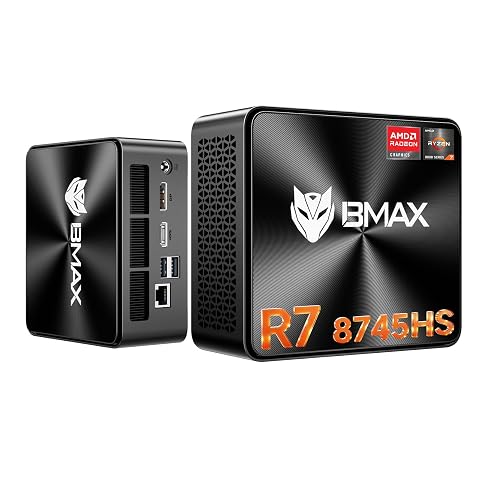
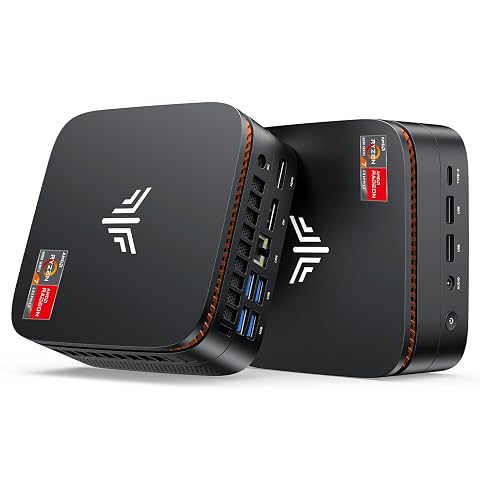
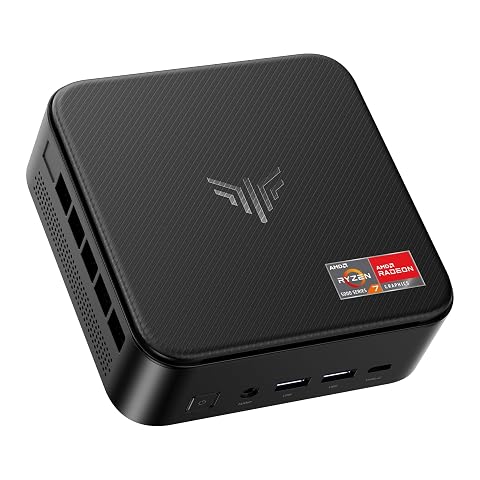
Un mini PC compact pour travailler sur plusieurs écrans, créer et profiter d’une Radeon 780M.
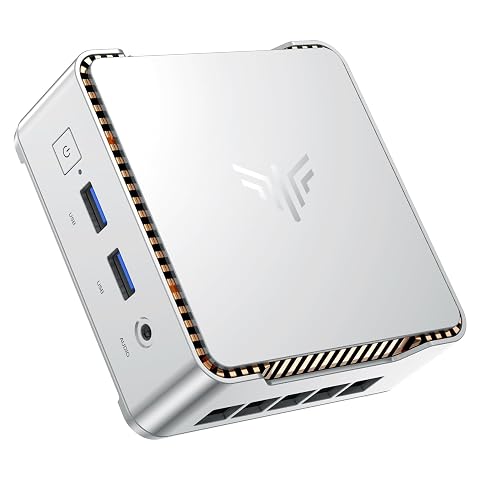
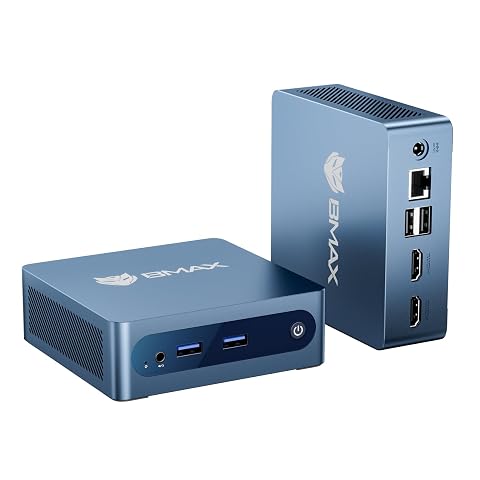
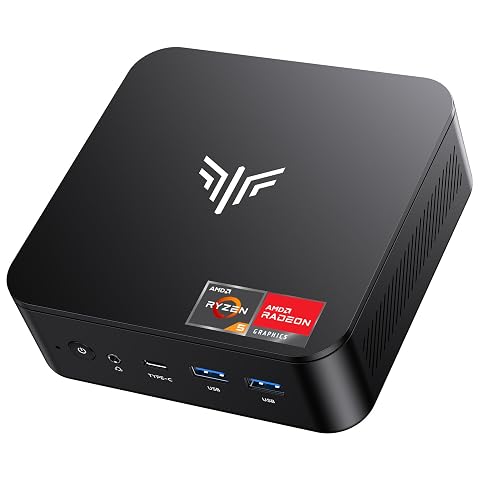
Un mini PC compact et polyvalent, avec 16 Go de mémoire et trois sorties vidéo pour organiser votre espace de travail.
Avant de vous décider, réunissez les informations de compatibilité et confrontez‑les à votre usage. Cette vérification évite d’acheter une machine bien équipée sur le papier, mais inadaptée à une extension, à une tablette ou à une version précise d’un logiciel.
Si vous hésitez entre deux configurations, privilégiez celle qui répond aux besoins vérifiés et laisse une marge raisonnable pour vos projets. Ne payez pas pour une fonction graphique que vos logiciels n’exploitent pas, mais ne réduisez pas non plus la mémoire ou le stockage sans examiner la charge réelle. Enfin, confirmez les conditions de prise en charge auprès des éditeurs : elles peuvent évoluer avec les mises à jour de macOS et des applications.
Oui, si vos logiciels et extensions indispensables sont compatibles avec la version de macOS et le matériel choisis. La mémoire, le stockage et l’écran doivent ensuite correspondre à la taille des fichiers et à votre façon de travailler.
Consultez les prérequis et les informations d’assistance publiés par l’éditeur pour la version exacte de macOS envisagée. Vérifiez également les extensions, pilotes, licences et périphériques utilisés avec le logiciel.
Pas nécessairement : cela dépend des fonctions exploitées par vos applications et de la complexité de vos projets. Consultez les exigences de l’éditeur et évitez de choisir une configuration graphique surdimensionnée pour votre usage.
Un ordinateur vendu avec Windows ne devient pas un Mac par une simple installation de logiciel. Pour un usage officiellement pris en charge, choisissez un ordinateur conçu pour exécuter macOS.
Pensez aux catalogues, réglages, préréglages, profils colorimétriques, polices, licences et fichiers de travail. Vérifiez aussi les sauvegardes et l’organisation des dossiers afin que les applications retrouvent les originaux.
Les prix indiqués sont ceux constatés à la date mentionnée ; seul le prix affiché lors de la commande fait foi.
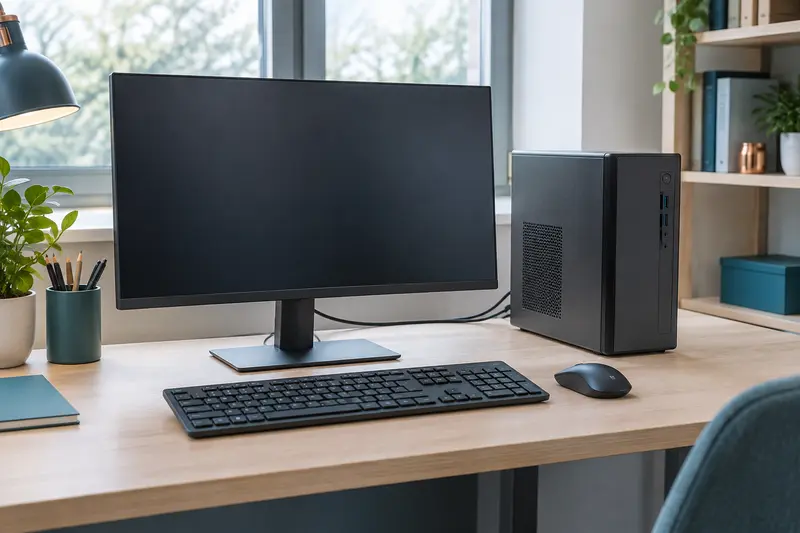
Avant de brancher un ordinateur de bureau neuf, vérifiez l’état du colis, le contenu de la boîte et les informations de la commande. Une…
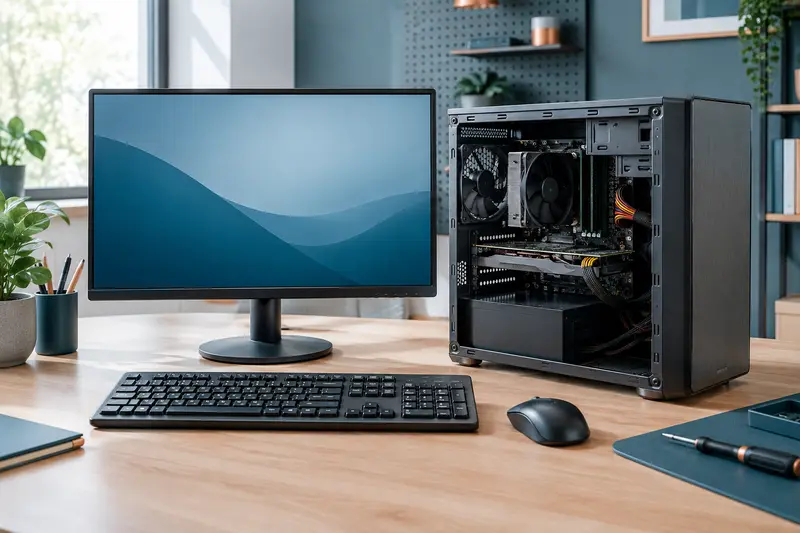
Pour choisir un ordinateur de bureau reconditionné, ne vous fiez pas à la seule mention « testé » ou à une note esthétique. Examinez la description…
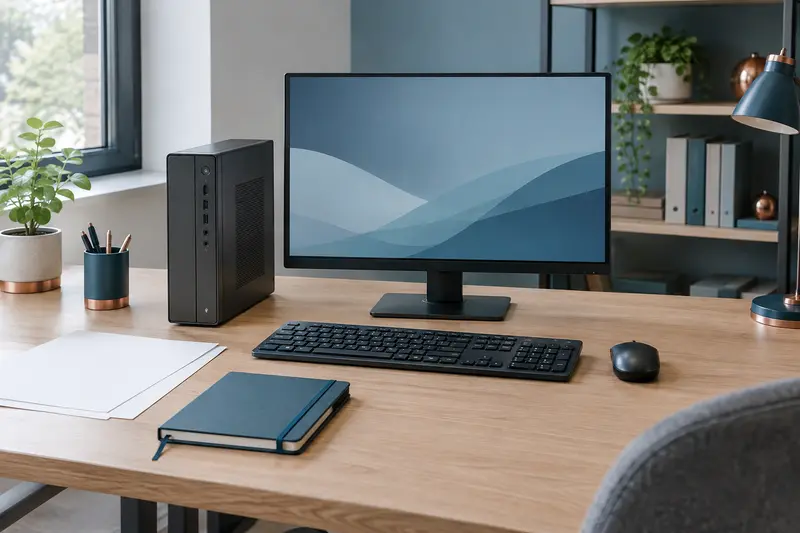
Windows et Linux peuvent tous deux convenir à un ordinateur de bureau utilisé pour naviguer, écrire ou consulter des documents. Le meilleur choix…
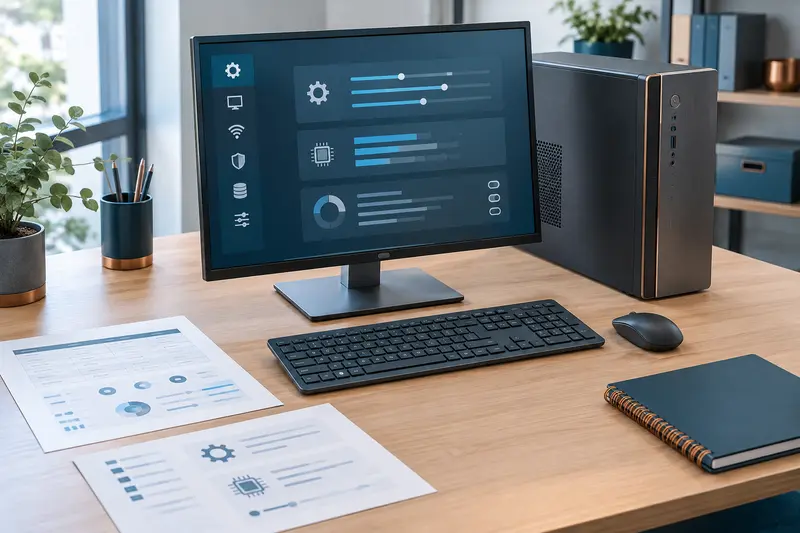
Un logiciel peut ne pas fonctionner sur tous les systèmes, même si votre ordinateur est récent. Voici comment consulter les informations de son…