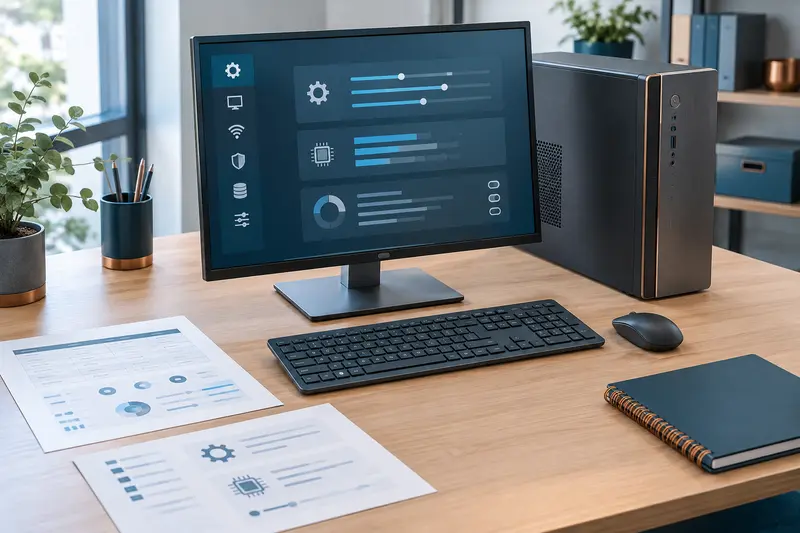
Avant de brancher un ordinateur de bureau neuf, vérifiez l’état du colis, le contenu de la boîte et les informations de la commande. Une installation méthodique permet ensuite de contrôler les branchements, le démarrage et les premières mises à jour sans précipitation.
Pour bien commencer avec un ordinateur de bureau neuf, contrôlez d’abord le colis et les accessoires, puis installez la machine sur un emplacement adapté avant de la mettre sous tension. Au premier démarrage, vérifiez que l’écran et les périphériques fonctionnent, configurez le système et lancez les mises à jour avant d’installer vos logiciels habituels.
Cette liste vous accompagne de la réception aux premiers réglages. Elle convient à une tour, à un mini PC ou à un ordinateur tout‑en‑un, avec quelques différences de branchement selon le format.
1. Contrôler le colis et les informations de commande
Lorsque vous recevez la machine, prenez un moment pour examiner l’emballage avant de le jeter. Si vous vous demandez comment vérifier un ordinateur neuf à la réception, commencez par comparer les éléments visibles avec le bon de commande et les informations du vendeur. Le nom du modèle, sa configuration et les éventuels accessoires annoncés doivent correspondre à ce que vous avez commandé.
- Regardez l’état du carton. Repérez un choc marqué, une perforation, une trace d’humidité ou un emballage ouvert. Un carton abîmé ne signifie pas nécessairement que l’ordinateur l’est aussi, mais justifie une inspection attentive.
- Conservez les emballages et documents. Gardez le carton, les protections, la facture et les informations de garantie le temps de vous assurer que la machine fonctionne normalement. Ils peuvent être utiles pour un retour ou une prise en charge.
- Photographiez une anomalie. Si l’emballage ou un élément paraît endommagé, prenez des photos dès réception. Notez les faits et contactez rapidement le vendeur ou le transporteur selon les consignes de livraison.
- Vérifiez les références. Comparez la référence du modèle et, si elle est accessible sans manipuler la machine, son numéro de série avec les documents fournis.
Si l’ordinateur lui‑même semble avoir subi un choc, ne le mettez pas sous tension pour « voir s’il marche ». Un boîtier déformé, un écran fissuré, un câble endommagé ou une odeur inhabituelle sont des raisons suffisantes pour arrêter le contrôle et demander conseil au vendeur. N’ouvrez pas le boîtier : cela ne permet pas de constater sûrement l’étendue d’un dommage et peut compliquer la prise en charge.
En cas de dommage visible Gardez les éléments dans leur état, documentez ce que vous avez constaté et contactez le vendeur avant toute tentative de réparation ou de démontage.
2. Faire l’inventaire des accessoires annoncés
Ouvrez l’emballage avec soin et sortez les éléments un à un. Consultez la liste du contenu annoncée avec l’ordinateur : les accessoires varient d’un modèle à l’autre. Une tour peut être livrée sans écran, clavier ou souris, tandis qu’un ordinateur tout‑en‑un peut intégrer l’écran mais nécessiter tout de même des périphériques séparés.
- Identifiez l’ordinateur et son alimentation. Pour une tour ou un mini PC, repérez le câble secteur et, si le modèle en utilise un, son adaptateur d’alimentation. Vérifiez qu’ils ne sont ni entaillés ni écrasés.
- Contrôlez les périphériques prévus. Vérifiez la présence de l’écran, du clavier, de la souris, d’un câble vidéo ou d’un autre accessoire seulement s’ils sont annoncés dans votre commande.
- Repérez les documents utiles. Cherchez les consignes de démarrage, les informations de garantie et les éventuelles instructions relatives au système installé.
- Ne confondez pas les options et le contenu inclus. Une photographie ou une description générale peut montrer des éléments qui ne font pas partie du lot acheté. Fiez-vous à la liste précise de la commande.
Un clavier ou une souris sans fil peut être accompagné d’un petit récepteur USB, ou fonctionner en Bluetooth. Si un récepteur est fourni, gardez‑le à portée de main : sans lui, certains périphériques ne pourront pas être utilisés selon le mode prévu. Pour un clavier ou une souris filaire, vérifiez simplement que la prise et le câble ne sont pas endommagés.
Notez les accessoires manquants avant de vous débarrasser des emballages et recontrôlez les compartiments en carton ou les sachets de protection. En cas d’écart, contactez le vendeur en indiquant la référence de commande et l’élément manquant. Évitez de remplacer immédiatement un accessoire par un modèle trouvé au hasard, surtout lorsqu’il s’agit de l’alimentation : tension, connecteur et puissance doivent être compatibles.
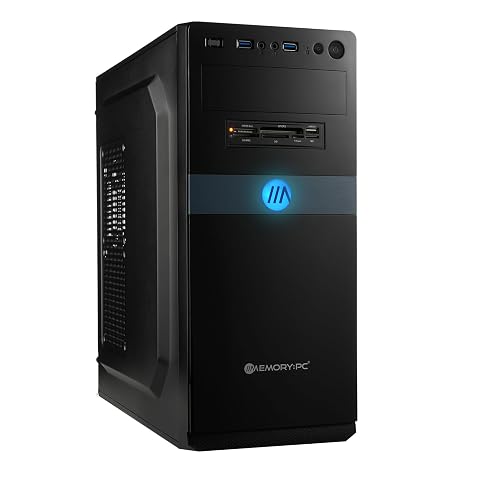
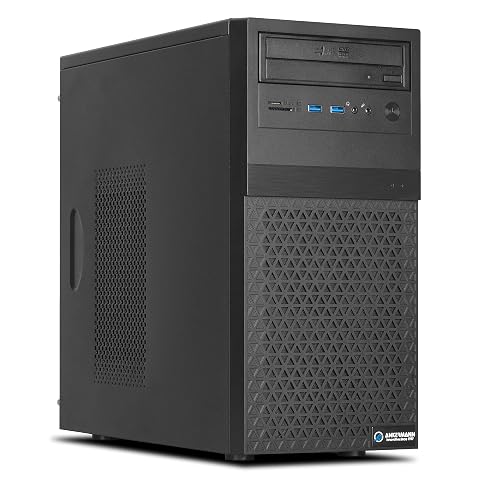
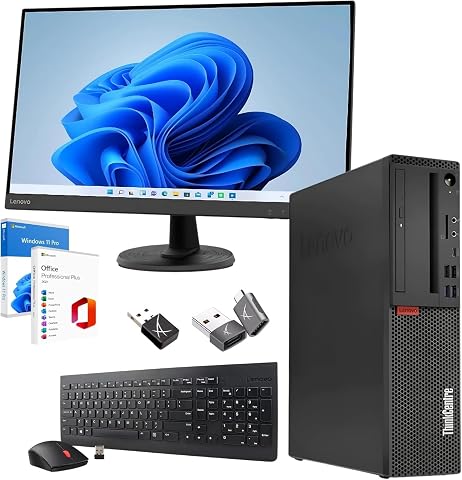
Une tour réactive pour le multitâche, avec 32 Go de mémoire, un SSD de 2 To et un graveur DVD intégré.
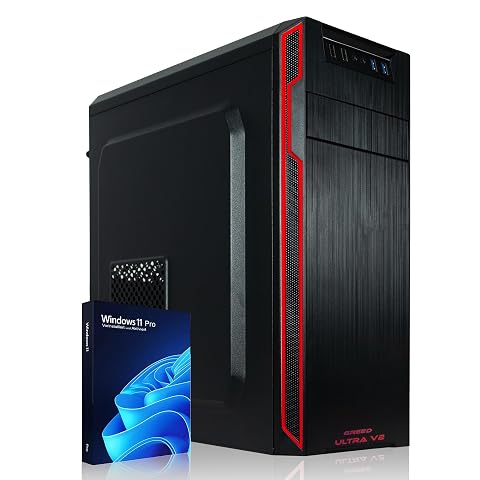
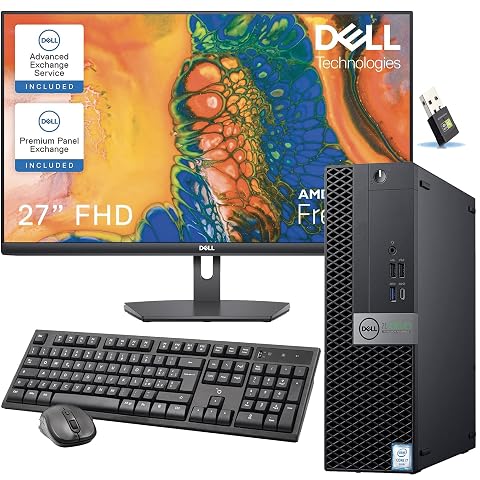
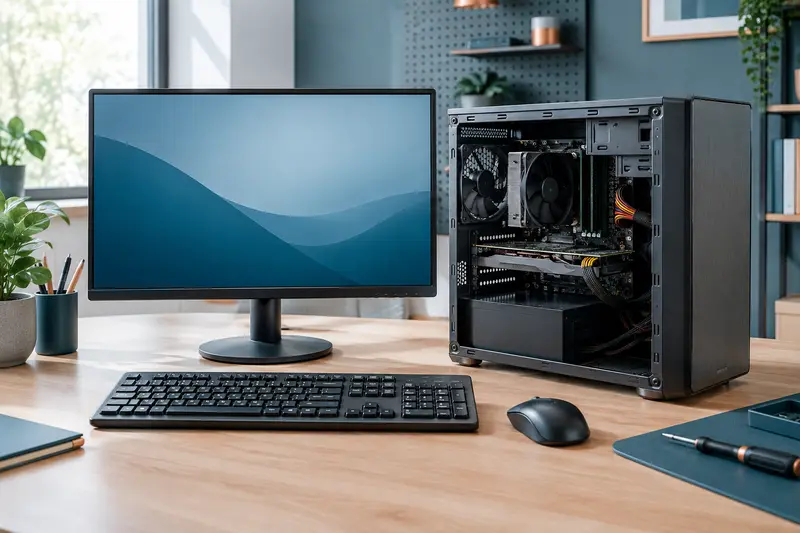
Une tour prête pour le quotidien, avec Ryzen 7, 16 Go de mémoire et 2 To de stockage combiné.
3. Installer la machine dans un emplacement adapté
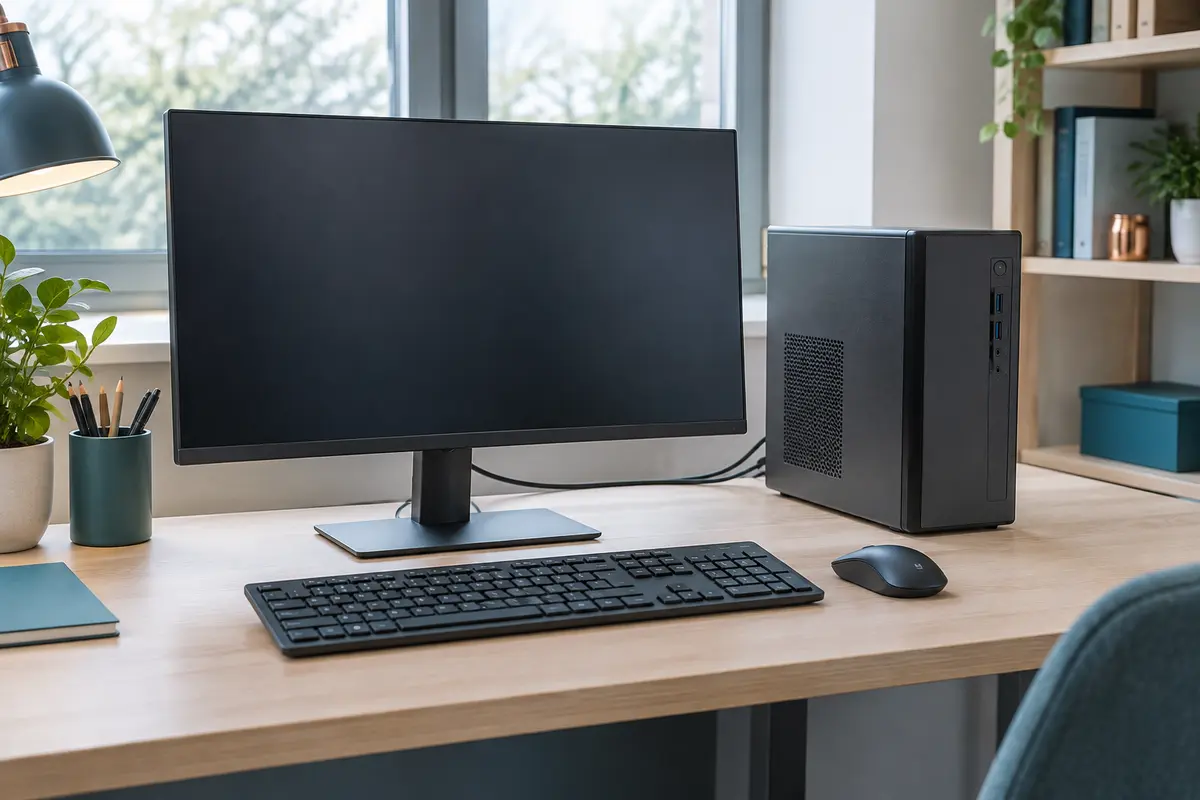
Avant les branchements, choisissez une surface stable, sèche et suffisamment dégagée. Une tour doit tenir debout sans risque de basculer ; un mini PC doit reposer sur une surface où ses ouvertures de ventilation restent libres. Un ordinateur tout‑en‑un a besoin d’un espace qui laisse également place à l’écran et à son pied. La forme de l’appareil change, mais le principe reste le même : ne bloquez pas les entrées et sorties d’air.
- Évitez de placer le boîtier dans un meuble fermé ou contre un rideau, un mur ou une pile d’objets qui gênerait la circulation de l’air.
- Éloignez les liquides et les sources de chaleur. Installez l’appareil dans un endroit où il ne risque pas d’être heurté ou recouvert.
- Prévoyez une prise secteur accessible et un cheminement de câbles qui ne crée pas de risque de trébucher ou de tirer sur une prise.
- Retirez les films de protection externes et les cales de transport lorsque les instructions le demandent. Ne retirez pas d’étiquette ou de pièce fixée au boîtier sans raison.
La première mise en service d’un ordinateur se déroule plus facilement si l’écran, le clavier et la souris sont déjà à leur place. Si vous avez acheté une tour sans écran, choisissez un écran compatible avec ses sorties vidéo et avec l’usage prévu. Vous pouvez consulter ces conseils pour choisir un écran PC adapté à votre poste.
Vous pouvez aussi poser la machine près de votre routeur si vous comptez commencer par une connexion Ethernet. Si vous utilisez le Wi‑Fi, vérifiez que l’emplacement permet de capter le réseau domestique. Une tour métallique ou un bureau installé dans un coin éloigné peut rendre le réseau moins pratique à utiliser ; dans ce cas, prévoyez une autre solution de connexion avant de commencer la configuration.
4. Vérifier les branchements avant la mise sous tension
Les branchements d’un ordinateur de bureau neuf dépendent de son format et de ses sorties. Commencez par repérer les prises, sans forcer un connecteur. La forme de la fiche indique généralement son orientation : si elle ne s’insère pas facilement, vérifiez que vous utilisez le bon port plutôt que d’appuyer davantage.
| Élément | Contrôle à faire | Point de vigilance |
|---|
| Alimentation | Relier l’ordinateur à son câble ou à son adaptateur, puis à une prise secteur. | Utiliser l’alimentation fournie ou une référence explicitement compatible. |
| Écran | Relier l’écran à la sortie vidéo de l’ordinateur avec un câble adapté. | Choisir la bonne entrée sur l’écran et la sortie vidéo appropriée sur le PC. |
| Clavier et souris | Brancher les périphériques filaires ou installer les piles et le récepteur des modèles sans fil. | Un périphérique Bluetooth peut demander une étape de jumelage pendant la configuration. |
| Réseau | Brancher un câble Ethernet ou préparer le nom du réseau Wi‑Fi et son mot de passe. | Ne partagez pas votre mot de passe sur un support visible ou avec une personne non autorisée. |
Sur une tour équipée d’une carte graphique dédiée, l’écran doit généralement être relié à l’une des sorties vidéo de cette carte, située plus bas à l’arrière du boîtier, plutôt qu’à une prise vidéo de la carte mère. Si vous ne savez pas quelle sortie utiliser, consultez le guide du modèle : toutes les configurations ne sont pas identiques. Un mauvais choix peut donner l’impression que l’ordinateur ou l’écran ne fonctionne pas alors que le signal vidéo passe simplement par une autre sortie.
Pour une tour ou un mini PC, reliez d’abord l’écran, le clavier et la souris, puis l’alimentation. Sur un tout‑en‑un, l’écran et l’ordinateur forment un seul appareil : il reste à brancher l’alimentation et les périphériques nécessaires. Vérifiez également que le câble vidéo est bien enfoncé aux deux extrémités. Ce guide des branchements d’un écran PC détaille les vérifications utiles si vous hésitez entre plusieurs ports.
Un câble secteur n’a pas besoin d’être tendu. Laissez un peu de jeu derrière l’ordinateur et assurez-vous que le bouton d’alimentation, s’il existe sur le bloc d’alimentation, est dans la position prévue par les consignes du fabricant. N’ouvrez pas l’alimentation et ne manipulez pas les connecteurs internes. Avant le démarrage, vérifiez une dernière fois que les prises sont accessibles et que rien ne repose sur les câbles.

Jouez avec une image QHD réactive, un affichage 200 Hz et des couleurs riches sur 27 pouces.
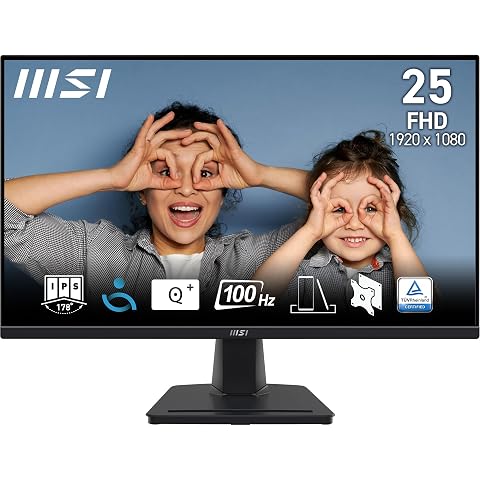
Une dalle IPS Full HD de 24,5 pouces, fluide à 100 Hz et pensée pour le confort au bureau.
5. Observer le premier démarrage
Une fois l’installation terminée, allumez l’écran, puis l’ordinateur selon les instructions fournies. Au premier lancement, le système peut demander quelques minutes pour afficher son écran de configuration. Ne débranchez pas la machine parce que l’affichage tarde de quelques instants, mais restez attentif aux signes anormaux : arrêt répété, message d’erreur persistant, bruit inhabituel ou odeur de brûlé.
- Vérifiez l’affichage. Assurez-vous que l’écran s’allume, affiche une image lisible et n’indique pas une absence de signal. Contrôlez la source choisie sur l’écran si nécessaire.
- Testez les commandes de base. Vérifiez que le clavier répond et que le curseur bouge avec la souris ou le pavé tactile. Pour les accessoires sans fil, contrôlez les piles, le récepteur ou le mode de connexion.
- Repérez le système attendu. L’écran de configuration doit correspondre au système annoncé. Si l’appareil démarre sur un système inattendu ou affiche une demande de récupération que vous ne comprenez pas, ne validez pas d’option qui effacerait des données.
- Notez les messages exacts. Si une erreur s’affiche, photographiez‑la ou recopiez son texte avant d’essayer plusieurs solutions. Le message aide le vendeur ou le support à comprendre ce qui se passe.
Un ventilateur peut se faire entendre au démarrage, mais un claquement répétitif, un grincement ou un bruit qui semble venir d’une pièce mal fixée mérite une vérification. Arrêtez l’ordinateur si le bruit est inquiétant ou s’accompagne d’une odeur, d’une chaleur inhabituelle ou d’une coupure. Ne tentez pas de resserrer des composants internes sur une machine neuve avant d’avoir consulté le fabricant ou le vendeur.
Si rien ne s’affiche, vérifiez dans l’ordre que l’écran est allumé, que la bonne entrée vidéo est sélectionnée et que le câble est connecté aux ports adéquats. Vous pouvez ensuite éteindre proprement les appareils et reconnecter le câble, sans forcer. Si le problème persiste, évitez les manipulations répétées et demandez conseil en indiquant le modèle et les contrôles déjà effectués.
6. Configurer le système et effectuer les premières mises à jour
Quand l’écran de bienvenue apparaît, configurez un nouvel ordinateur de bureau en suivant les étapes affichées. Choisissez la langue et la région, connectez-vous à un réseau de confiance et créez ou utilisez le compte demandé. Les intitulés peuvent varier selon le système et sa version ; lisez chaque écran avant de confirmer une option, notamment si elle concerne la confidentialité, la synchronisation ou la restauration de fichiers.
- Utilisez un mot de passe robuste. Choisissez un mot de passe que vous ne réutilisez pas sur d’autres services. Si le système propose une méthode de connexion supplémentaire, vérifiez comment elle fonctionne et gardez un moyen de récupération sûr.
- Vérifiez la date et l’heure. Des réglages corrects facilitent notamment la connexion aux services et l’installation des mises à jour.
- Choisissez les options de confidentialité avec attention. Vous pouvez examiner les réglages proposés et désactiver les fonctions dont vous ne souhaitez pas vous servir. Évitez de valider rapidement des demandes dont vous ne comprenez pas l’effet.
- Contrôlez le système installé. Confirmez qu’il correspond à la commande et notez son édition ou sa version si vous devez demander une assistance.
Avant d’ajouter des logiciels, lancez les mises à jour proposées par le système, en suivant ses indications. Gardez l’ordinateur branché sur le secteur et sur une connexion stable pendant l’opération. Certaines mises à jour demandent un redémarrage ; enregistrez ce qui est ouvert et laissez l’installation se terminer au lieu d’éteindre la machine de force. Après le redémarrage, retournez dans la rubrique de mise à jour pour vérifier si d’autres éléments sont encore proposés.
Installez ensuite les pilotes ou outils du fabricant uniquement si le système ou la documentation les indique, ou si un périphérique ne fonctionne pas correctement. Téléchargez‑les depuis une source officielle associée au fabricant, en vérifiant le modèle exact. Évitez les utilitaires inconnus qui promettent de mettre à jour tous les pilotes sans vous expliquer ce qu’ils modifient.
Le système d’exploitation et les logiciels doivent aussi correspondre à vos besoins. Si vous souhaitez vérifier ce point avant d’installer vos applications, consultez les repères sur les ordinateurs sous Windows et les compatibilités logicielles. Pour un appareil fourni avec Windows, vous pouvez également parcourir les réglages de sécurité intégrés et vous assurer qu’ils sont actifs.
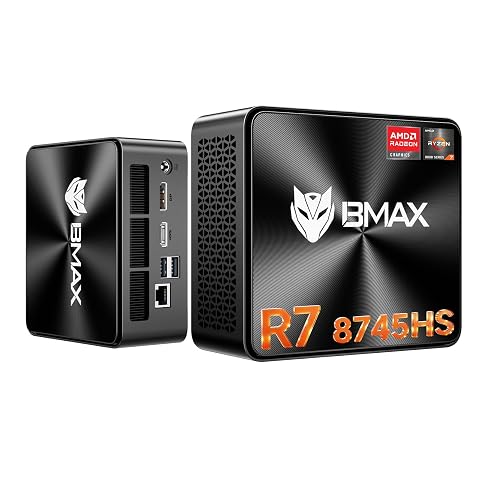
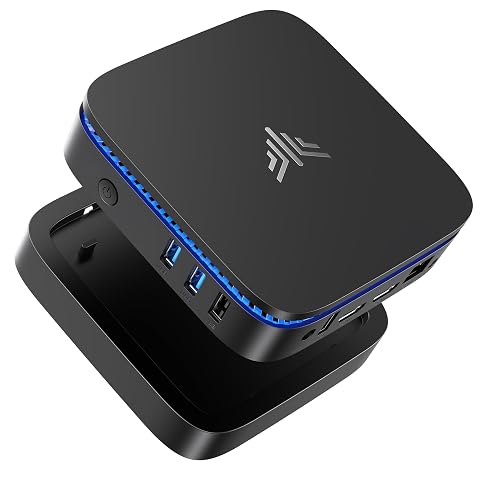
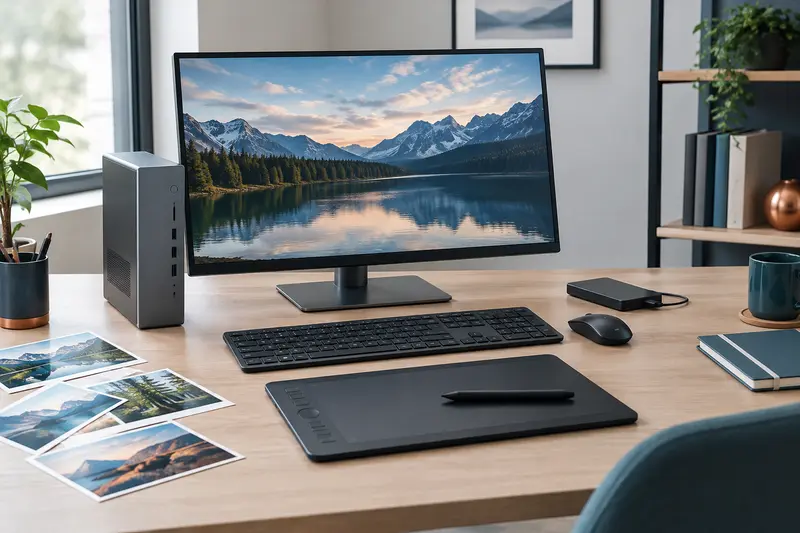
Un mini PC compact pour travailler sur plusieurs écrans, créer et profiter d’une Radeon 780M.
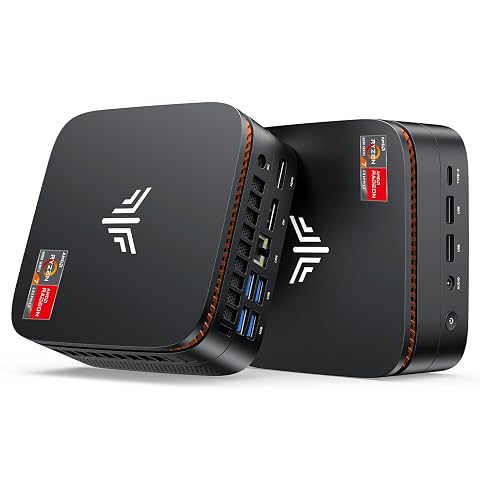
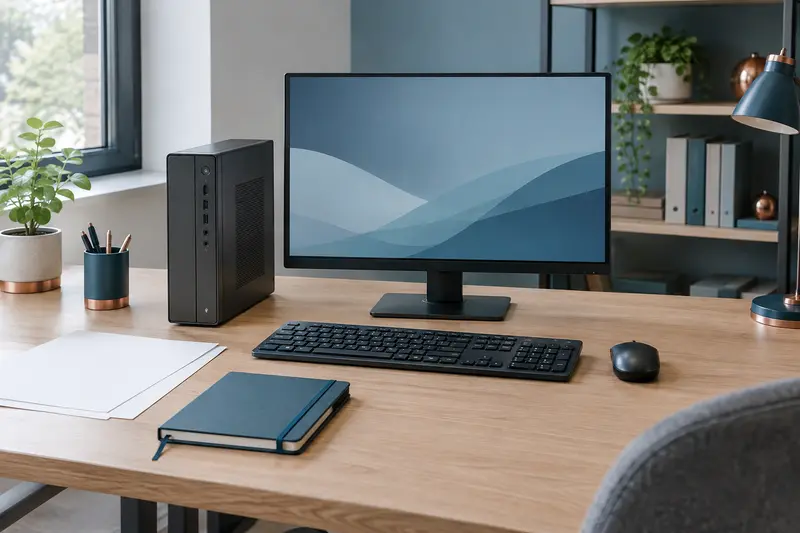
Un mini PC compact pour travailler sur plusieurs écrans, créer et profiter des usages multimédias au quotidien.
7. Terminer la liste de contrôles et savoir quand s’arrêter
Avant de considérer l’installation terminée, faites un dernier tour des fonctions utiles. Cette étape n’exige pas de lancer des tests complexes : l’objectif est de confirmer que les éléments indispensables répondent et de repérer rapidement une anomalie, tant que l’installation est récente.
- Vérifiez que l’écran affiche une image stable et que la résolution semble adaptée à sa taille.
- Testez le clavier et la souris dans un champ de saisie ou dans les réglages du système.
- Confirmez que l’ordinateur se connecte au réseau prévu et que la connexion n’est pas ouverte par erreur à un réseau public inconnu.
- Écoutez le fonctionnement au repos et vérifiez que les ouvertures de ventilation restent dégagées.
- Repérez l’espace de stockage disponible et les périphériques reconnus dans les paramètres, sans supprimer de fichiers système.
- Conservez les informations de commande, le numéro de série, les documents et les coordonnées du support dans un endroit sûr.
Si vous transférez des fichiers depuis un autre ordinateur, ne faites pas du nouvel appareil l’unique copie de vos documents. Gardez une sauvegarde indépendante avant de déplacer ou supprimer des fichiers. Pour le premier jour, installez seulement les applications nécessaires et vérifiez leur provenance. Vous pourrez ajouter les autres ensuite, ce qui rend plus facile l’identification d’un logiciel à l’origine d’un problème.
Arrêtez les essais et contactez le vendeur ou le support si un élément annoncé manque, si l’ordinateur ne démarre pas, si l’écran reste sans signal après les vérifications de base ou si un message indique un défaut matériel. Décrivez précisément les étapes déjà réalisées et joignez, si cela est utile, une photo du message ou de l’état constaté. Ne démontez pas l’appareil et ne lancez pas de réinstallation ou de réinitialisation susceptible d’effacer des données avant d’avoir reçu des instructions adaptées.
Une mise en service réussie ne se résume pas à voir le bureau s’afficher. Le bon réflexe consiste à vérifier les éléments livrés, installer l’ordinateur sans gêner sa ventilation, relier les périphériques aux bons ports, puis sécuriser le système et ses mises à jour. En avançant dans cet ordre, vous repérez plus facilement les écarts et pouvez signaler un problème avec des informations précises.
Les prix indiqués sont ceux constatés à la date mentionnée ; seul le prix affiché lors de la commande fait foi.