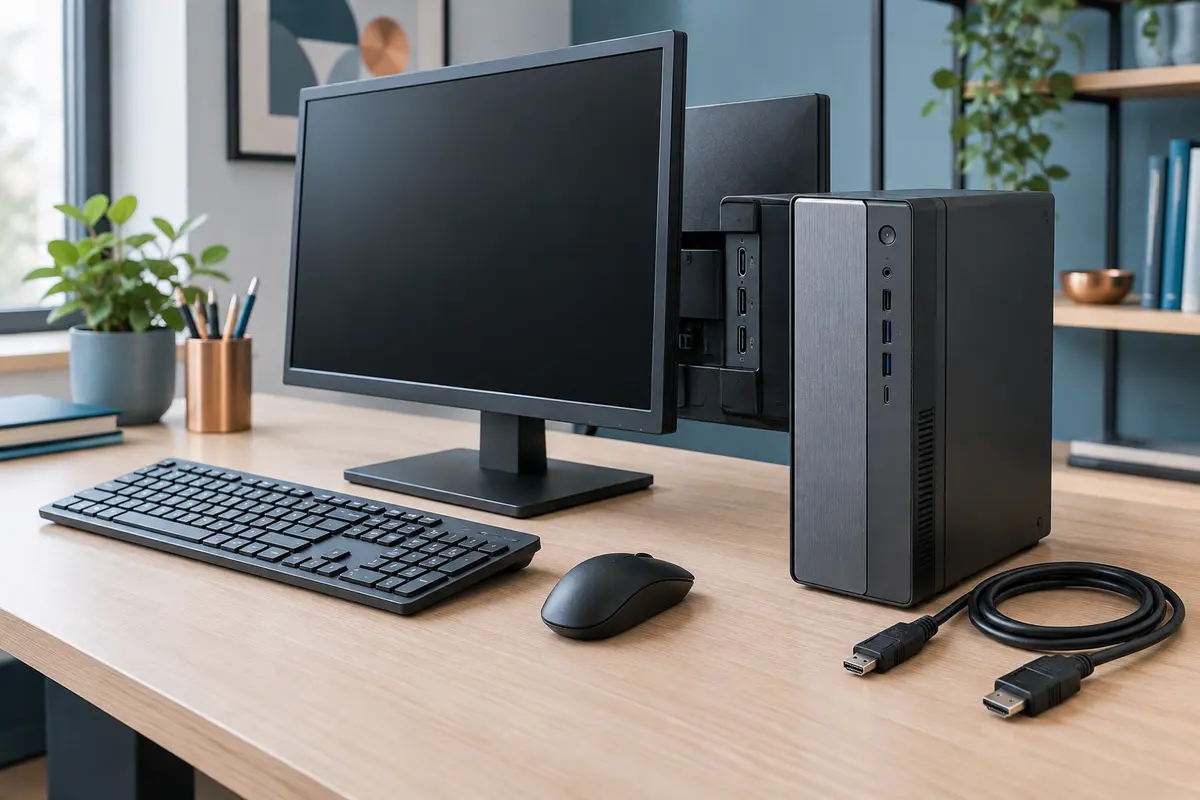
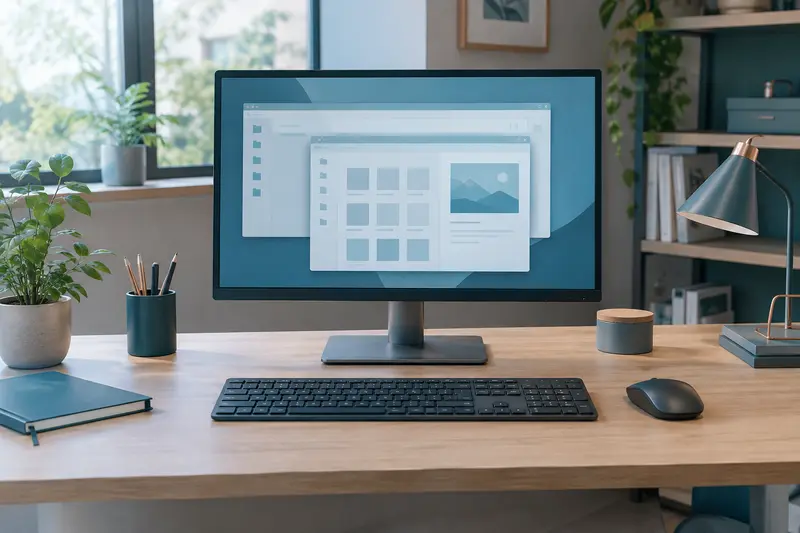
Pour relier un écran à une tour ou connecter un écran à un mini PC, comparez d’abord les sorties vidéo de l’ordinateur avec les entrées de l’écran. Voici comment reconnaître les ports, choisir le câble et vérifier les points importants avant l’installation.
Pour vérifier les branchements d’un écran PC avant son installation, repérez les sorties vidéo de l’ordinateur et les entrées de l’écran, puis assurez-vous qu’elles peuvent communiquer. HDMI et DisplayPort sont courants, tandis que l’USB‑C ne transmet pas toujours une image. Le nom du connecteur ne suffit donc pas : il faut aussi vérifier les caractéristiques des appareils et le câble.
Cette vérification préalable vous évite d’acheter un câble inadapté ou de découvrir, une fois l’écran installé, que l’ordinateur ne peut pas fournir la résolution ou la fréquence souhaitée. La méthode est la même pour relier un écran PC à une tour ou pour connecter un écran à un mini PC, avec quelques particularités à connaître.
Comprendre la différence entre entrée et sortie vidéo
Un écran reçoit le signal vidéo : ses connecteurs sont des entrées. La tour ou le mini PC envoie ce signal depuis une sortie vidéo. Pour une connexion directe, il faut donc une sortie disponible sur l’ordinateur et une entrée compatible sur l’écran. Deux prises qui se ressemblent ne sont pas nécessairement faites pour le même rôle.
Regardez l’arrière et, le cas échéant, les côtés de chaque appareil. Les connecteurs portent souvent un nom ou un pictogramme, comme HDMI, DP ou USB‑C. Sur une tour, les ports vidéo se trouvent généralement à l’arrière. Si une carte graphique dédiée est installée, ses prises sont souvent regroupées dans une zone distincte, plus bas que celles de la carte mère. Sur un mini PC, les sorties se trouvent le plus souvent sur les côtés ou à l’arrière du boîtier.
Un port USB classique, une prise réseau ou une prise audio ne permet pas de transmettre l’image à un écran. Le connecteur USB‑C mérite une attention particulière : sa forme réversible indique le type de prise, mais ne garantit pas la prise en charge de la vidéo. Il faut vérifier dans les caractéristiques de l’ordinateur si le port accepte la sortie vidéo, par exemple via DisplayPort Alt Mode ou une fonction Thunderbolt compatible.
Le contrôle essentiel Repérez une sortie vidéo sur l’ordinateur et une entrée correspondante sur l’écran. Pour l’USB‑C, vérifiez explicitement la fonction vidéo dans la documentation : la forme de la prise ne suffit pas.
Reconnaître les ports vidéo courants
Les ports vidéo d’un ordinateur de bureau ne se limitent pas à un seul format. Certains connecteurs sont encore présents sur des appareils plus anciens, tandis que d’autres sont fréquents sur les écrans récents. Le tableau ci‑dessous vous aide à les identifier, sans remplacer la vérification des spécifications de chaque modèle.
| Port | À quoi le reconnaître | Points à vérifier |
|---|
| HDMI | Prise plate, large et légèrement trapézoïdale | Version prise en charge, résolution et fréquence souhaitées |
| DisplayPort | Prise rectangulaire avec un coin biseauté, parfois un loquet | Version, performances vidéo et compatibilité du câble |
| USB‑C | Petite prise ovale et réversible | Sortie vidéo réellement prise en charge par l’ordinateur |
| DVI | Connecteur large, souvent blanc, avec plusieurs broches | Type de DVI et présence d’un port compatible sur l’écran |
| VGA | Connecteur généralement bleu, avec trois rangées de broches | Signal analogique et compatibilité d’un éventuel convertisseur |
HDMI est très répandu sur les écrans et les ordinateurs. Il peut transporter l’image et, selon les appareils, le son. DisplayPort est courant sur les tours équipées pour des usages exigeants, mais il peut aussi servir à un écran bureautique. Dans les deux cas, la présence du même type de prise ne garantit pas automatiquement toutes les résolutions, fréquences ou fonctions proposées par l’écran.
DVI et VGA se rencontrent surtout sur des équipements plus anciens. Le DVI existe en plusieurs variantes. Le VGA transporte un signal analogique et ne constitue généralement pas le choix à privilégier si une connexion numérique est disponible aux deux extrémités. Un adaptateur ne transforme pas toujours le signal dans les deux sens : un passage entre numérique et analogique peut nécessiter un convertisseur actif, et non un simple câble.
Un écran peut comporter plusieurs entrées, parfois HDMI et DisplayPort, tandis qu’un ordinateur en propose plusieurs sorties. Vous n’avez pas à utiliser tous les ports : choisissez une paire de prises compatible et disponible. Pour comparer les formats d’écran et les caractéristiques utiles à votre poste, consultez aussi notre guide pour choisir un écran PC selon l’espace disponible et vos tâches.
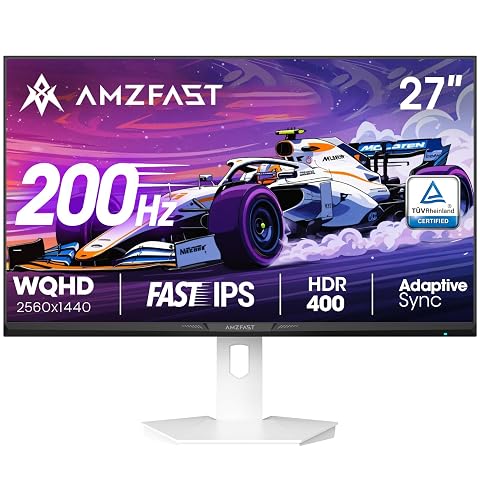
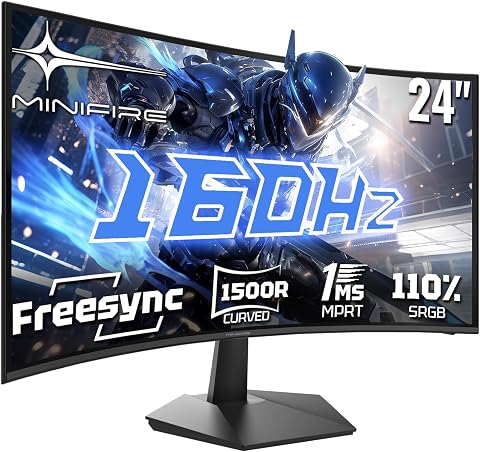
Jouez avec une image QHD réactive, un affichage 200 Hz et des couleurs riches sur 27 pouces.
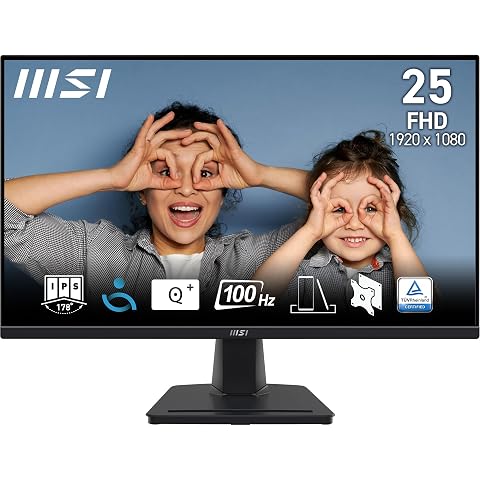
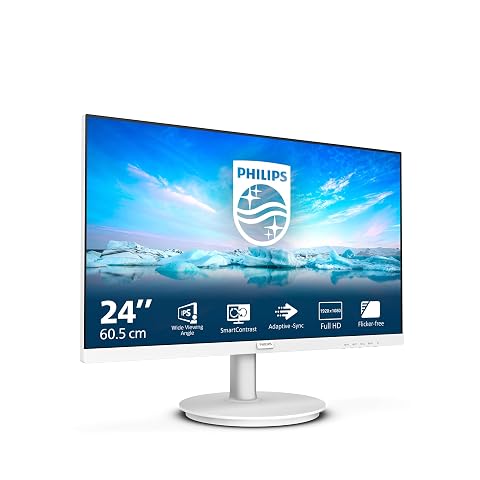
Une dalle IPS Full HD de 24,5 pouces, fluide à 100 Hz et pensée pour le confort au bureau.
Vérifier les ports dans les fiches techniques
Une inspection visuelle est utile, mais elle ne répond pas à toutes les questions. Avant l’achat ou le branchement, consultez la fiche technique de l’écran et celle de l’ordinateur. Cherchez les rubriques intitulées « connectique », « ports », « affichage » ou « sorties vidéo ». Si une description est imprécise, le manuel du fabricant ou la référence exacte du modèle permet souvent de confirmer le détail.
Pour l’écran, notez le nombre et le type d’entrées vidéo. Vérifiez aussi la résolution native et les fréquences d’affichage proposées. Pour l’ordinateur, identifiez les sorties disponibles et, si plusieurs contrôleurs graphiques sont mentionnés, les ports qui appartiennent à la carte graphique. Sur une tour avec carte graphique dédiée, branchez généralement l’écran sur cette carte afin d’utiliser la sortie prévue pour l’affichage. Les sorties de la carte mère ne sont pas forcément actives ou adaptées à cette configuration.
La compatibilité ne se résume pas à la forme des prises. Elle dépend de l’ensemble de la chaîne : sortie de l’ordinateur, entrée de l’écran, câble et éventuel adaptateur. Si vous souhaitez une résolution ou une fréquence précise, vérifiez que chaque élément prend en charge cette combinaison. Les fonctions comme le HDR, la synchronisation adaptative ou l’affichage de plusieurs écrans peuvent également dépendre du matériel, du port choisi et des réglages logiciels.
- Relevez la référence complète de l’écran et de l’ordinateur, y compris les suffixes du modèle.
- Vérifiez les entrées de l’écran et les sorties réellement disponibles sur l’ordinateur.
- Comparez les performances annoncées pour la résolution et la fréquence souhaitées.
- Confirmez les fonctions vidéo de tout port USB‑C envisagé.
Ces contrôles sont particulièrement utiles avec un mini PC, dont les ports peuvent varier d’un modèle à l’autre malgré une apparence similaire. Si vous comparez des formats compacts, notre sélection de mini PC et leurs caractéristiques peut vous aider à repérer les informations de connectique à examiner.
Choisir le câble ou l’adaptateur nécessaire
Une fois les deux prises repérées, choisissez un câble dont les connecteurs correspondent à la sortie de l’ordinateur et à l’entrée de l’écran. Si les deux appareils disposent d’un port HDMI libre, un câble HDMI adapté suffit généralement. Le même principe s’applique à DisplayPort. Vérifiez toutefois que le câble est donné pour les performances recherchées, plutôt que de vous fier seulement à son apparence ou à une appellation commerciale imprécise.
Si les connecteurs diffèrent, identifiez le sens de conversion. Par exemple, un adaptateur DisplayPort vers HDMI n’est pas nécessairement interchangeable avec un adaptateur HDMI vers DisplayPort. Certains adaptateurs fonctionnent dans un sens précis et peuvent exiger une sortie source particulière. Lisez les indications de compatibilité et vérifiez la résolution et la fréquence maximales annoncées pour l’ensemble adaptateur-câble.
Un câble USB‑C vers HDMI ne fonctionne que si le port USB‑C de l’ordinateur peut envoyer un signal vidéo. Un câble USB‑C ne permet pas, à lui seul, d’ajouter cette fonction à un port qui ne la prend pas en charge. Il en va de même pour une station d’accueil : ses possibilités dépendent de l’ordinateur, de la station et des normes compatibles. Si plusieurs écrans sont prévus, vérifiez aussi le nombre de sorties et les limites de prise en charge de l’ordinateur.
Ne confondez pas câble vidéo et alimentation. La plupart des écrans de bureau ont leur propre câble d’alimentation, en plus du câble qui transporte l’image. Un port USB‑C peut parfois transmettre à la fois vidéo et alimentation, mais il faut que l’écran et l’ordinateur prennent en charge cette fonction et que la puissance soit suffisante. La présence d’un port USB‑C ne signifie pas qu’un seul câble remplacera systématiquement tous les autres.
- Choisissez d’abord le port que vous utiliserez sur l’ordinateur.
- Repérez l’entrée correspondante sur l’écran, ou sélectionnez un adaptateur dont le sens est adapté.
- Vérifiez que le câble ou l’adaptateur prend en charge la résolution et la fréquence visées.
- Prévoyez séparément le câble d’alimentation de l’écran, si nécessaire.
Tenir compte d’une tour ou d’un mini PC
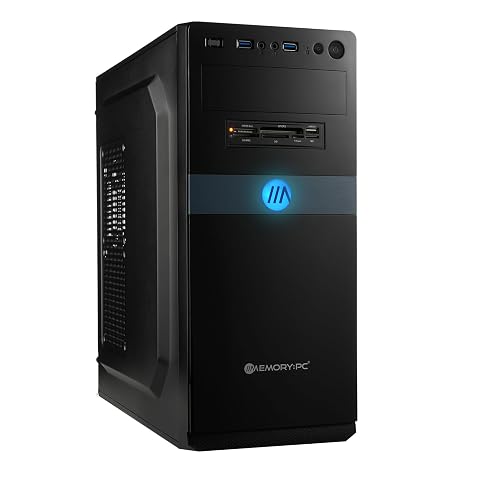
Pour relier un écran PC à une tour, regardez à l’arrière du boîtier sans vous arrêter aux premières prises visibles. Une tour peut présenter des sorties vidéo sur la carte mère et sur une carte graphique dédiée. Si une carte graphique est installée, utilisez en priorité ses sorties. Brancher l’écran sur une prise de la carte mère peut ne produire aucune image lorsque la partie graphique intégrée est désactivée ou non utilisée par la configuration.
Vérifiez également que le port choisi n’est pas obstrué par un support ou par un autre câble, et que le connecteur dispose de suffisamment d’espace pour être inséré sans contrainte. Si vous prévoyez plusieurs écrans, la présence de plusieurs prises ne garantit pas que toutes pourront fonctionner simultanément aux résolutions souhaitées. Consultez les indications du fabricant de l’ordinateur ou de la carte graphique.
Pour connecter un écran à un mini PC, la méthode est identique, mais la disposition des prises est parfois plus serrée. Selon les modèles, vous trouverez HDMI, DisplayPort, USB‑C ou plusieurs de ces formats. Ne déduisez pas les fonctions d’un port de son seul emplacement ou de sa forme : vérifiez le manuel, en particulier pour l’USB‑C et pour les configurations avec plusieurs écrans.
Si vous êtes encore en train de choisir la machine, comparez les ports proposés avec ceux de l’écran que vous possédez déjà. Les pages consacrées aux ordinateurs en tour et aux mini PC permettent de garder en tête cette vérification avant de retenir un format. Pour une machine déjà achetée, notez simplement la sortie disponible et choisissez le câble en conséquence.
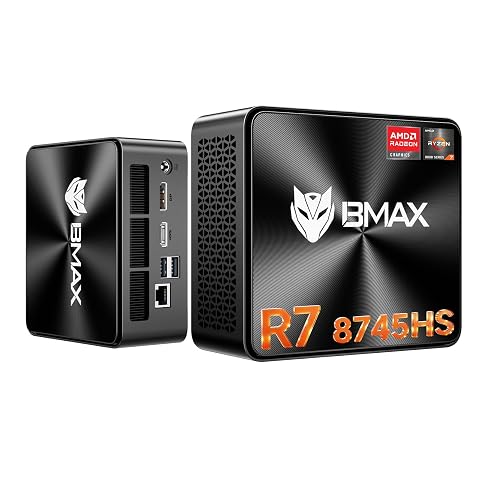
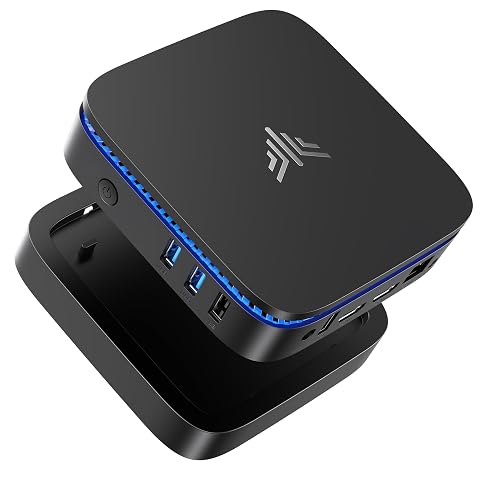
Un mini PC compact pour travailler sur plusieurs écrans, créer et profiter d’une Radeon 780M.
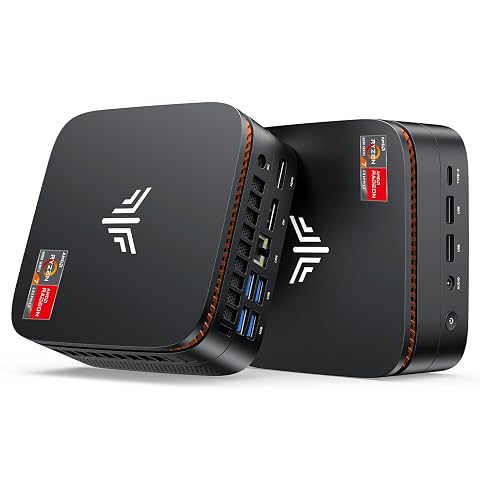
Un mini PC compact pour travailler sur plusieurs écrans, créer et profiter des usages multimédias au quotidien.
Installer l’écran et vérifier le signal
Avant de connecter les appareils, installez l’écran sur une surface stable et vérifiez que son câble d’alimentation peut atteindre une prise sans être tendu. Éteignez l’écran et l’ordinateur pendant le branchement si vous voulez limiter les manipulations à chaud. Alignez le connecteur avec la prise et insérez‑le sans forcer : une résistance inhabituelle peut indiquer un mauvais sens, un connecteur différent ou un obstacle.
Branchez le câble vidéo entre la sortie choisie sur l’ordinateur et l’entrée correspondante de l’écran, puis connectez l’alimentation de l’écran. Allumez les appareils et sélectionnez, dans le menu de l’écran, la source vidéo utilisée si elle ne se détecte pas automatiquement. Sur l’ordinateur, vérifiez ensuite que l’écran est détecté et choisissez le mode d’affichage voulu, par exemple un bureau étendu ou une duplication.
Si l’écran affiche « aucun signal », procédez dans l’ordre plutôt que de remplacer immédiatement le matériel :
- Vérifiez que l’écran est allumé et que la bonne entrée est sélectionnée dans son menu.
- Contrôlez que le câble est bien inséré aux deux extrémités et branché sur la bonne sortie de l’ordinateur.
- Essayez une autre sortie compatible ou un autre câble, si vous en avez un à disposition.
- Redémarrez l’ordinateur avec l’écran connecté, puis vérifiez les paramètres d’affichage et les pilotes si nécessaire.
- Si un adaptateur est utilisé, testez la connexion sans celui‑ci lorsque les ports le permettent, ou confirmez son sens et ses caractéristiques.
Une image présente mais limitée à une résolution ou une fréquence plus basse peut signaler une limite de l’un des éléments de la chaîne ou un réglage logiciel. Revérifiez les caractéristiques du port, du câble et de l’adaptateur, puis les paramètres d’affichage de l’ordinateur. Le problème ne vient pas forcément de l’écran lui‑même.
La liste de contrôle avant l’achat ou le branchement
Avant de commander un câble ou de déplacer votre installation, consignez les informations utiles en quelques lignes. Cette précaution est pratique si l’écran et l’ordinateur sont déjà installés ou si vous devez comparer plusieurs références. Une photo nette des prises peut aider à reconnaître leur forme, mais elle ne remplace pas les caractéristiques du modèle, notamment pour les fonctions USB‑C.
- Sur l’écran : notez les entrées vidéo disponibles, la résolution native, la fréquence visée et la source à sélectionner.
- Sur l’ordinateur : relevez les sorties utilisables, leur emplacement et, dans une tour, le fait qu’elles soient sur la carte graphique ou la carte mère.
- Pour le câble : choisissez les bons connecteurs et vérifiez la prise en charge de la résolution et de la fréquence souhaitées.
- Pour un adaptateur : contrôlez le sens de conversion et les limites annoncées, sans supposer qu’un simple changement de prise garantit la compatibilité.
- Pour l’alimentation : prévoyez le câble secteur de l’écran, sauf si une solution USB‑C compatible est explicitement prévue par les deux appareils.
Les erreurs les plus fréquentes sont d’acheter un câble à partir de la seule forme du port, de supposer que tous les ports USB‑C transmettent la vidéo, ou de brancher une tour sur la mauvaise sortie. En vérifiant les deux appareils et les performances attendues, vous pouvez choisir une connexion simple et cohérente. C’est la manière la plus fiable de vérifier la compatibilité d’un écran PC avant l’installation, qu’il s’agisse d’un ordinateur en tour ou d’un mini PC.
Les prix indiqués sont ceux constatés à la date mentionnée ; seul le prix affiché lors de la commande fait foi.