Comment vérifier les branchements d’un écran PC avant de le relier à une tour ou à un mini PC ?
Pour relier un écran à une tour ou connecter un écran à un mini PC, comparez d’abord les sorties vidéo de l’ordinateur avec les entrées de l’écran.
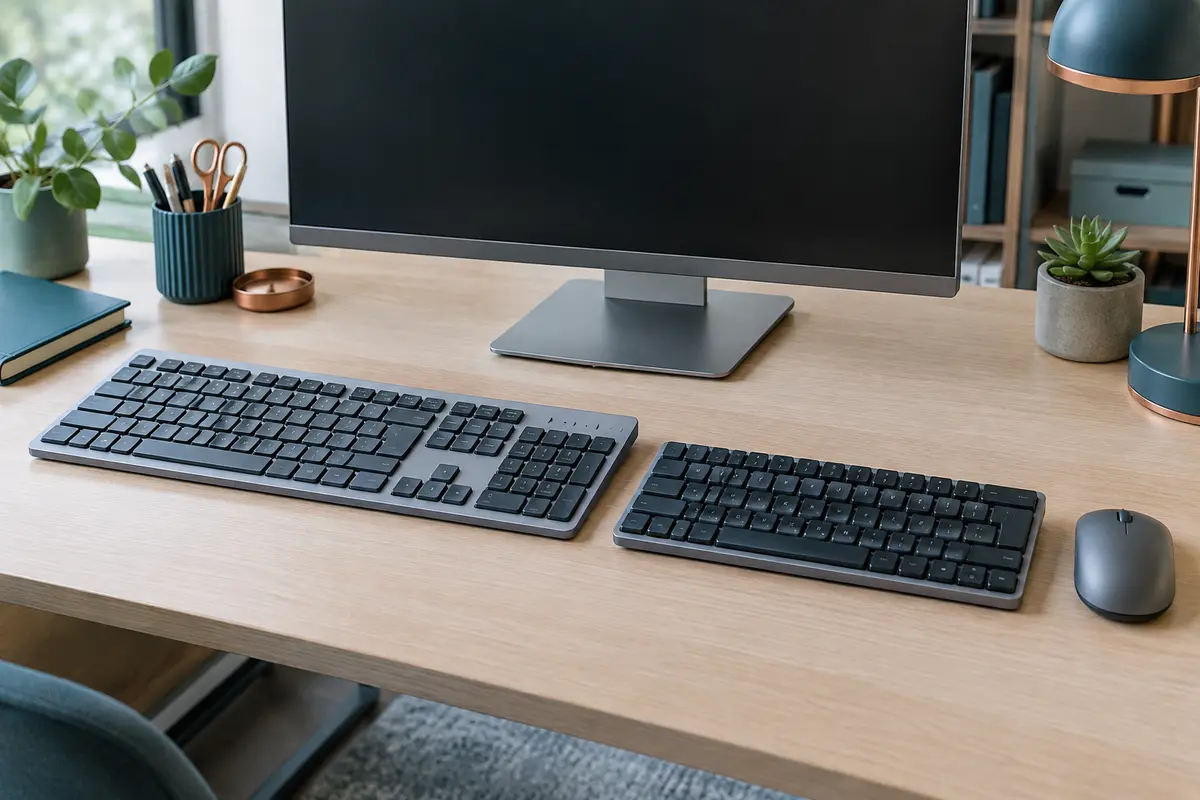
Pour choisir un clavier PC pour la saisie, commencez par vérifier que sa disposition correspond à vos habitudes et que ses dimensions conviennent à votre bureau. Le pavé numérique, le type de touches et le bruit de frappe départagent ensuite les modèles.
Pour choisir un clavier PC pour la saisie, comparez d’abord la disposition des touches, la présence d’un pavé numérique et l’espace disponible devant vous. Le bruit, la sensation de frappe et la connexion comptent aussi, surtout si vous écrivez longtemps ou partagez votre bureau.
Il n’existe pas de format idéal pour tout le monde. Un clavier complet facilite certaines tâches, tandis qu’un modèle compact libère de la place pour la souris. Voici les critères à vérifier pour trouver un compromis cohérent avec votre usage.
Avant de comparer des caractéristiques, observez ce que vous faites le plus souvent. La rédaction de textes, la saisie de données, les échanges professionnels et le jeu ne sollicitent pas les mêmes touches. Un clavier adapté doit vous permettre d’atteindre les commandes utiles sans gêner la position de la souris ni encombrer le plan de travail.
Pour un poste dédié à la bureautique, pensez à considérer ensemble le clavier, la souris et l’écran. La hauteur de l’écran et l’espace pour poser les avant-bras influent sur l’organisation générale du poste. Vous pouvez aussi consulter notre guide sur le matériel adapté à la bureautique et au télétravail pour mettre les périphériques en cohérence avec votre ordinateur.
La fiche produit donne des repères, mais elle ne décrit pas toujours précisément la sensation de frappe. Lorsque c’est possible, essayez le clavier ou comparez‑le à un modèle dont vous connaissez déjà le toucher. Une disposition familière et un format pratique sont souvent plus utiles qu’une longue liste de fonctions rarement employées.
La disposition des touches d’un clavier PC correspond à la façon dont les caractères et les fonctions sont répartis. Pour un usage courant en France, vous rencontrerez principalement des claviers AZERTY. Les modèles QWERTY et d’autres dispositions existent également, mais peuvent demander une adaptation si vous avez l’habitude de saisir en AZERTY.
Regardez les légendes imprimées sur les touches, pas seulement le nom de la disposition. Vérifiez notamment la place des lettres, des chiffres, des accents, des signes de ponctuation et des caractères que vous utilisez souvent. Les touches Maj, AltGr, Entrée, Retour arrière et les touches de fonction méritent également un contrôle : leur forme ou leur position peut différer selon le clavier.
La disposition physique et le réglage logiciel doivent correspondre. Si le système d’exploitation est configuré en AZERTY alors que les légendes sont en QWERTY, les caractères saisis ne seront pas ceux indiqués sur les touches. Ce décalage peut se corriger dans les paramètres de langue du système, mais il est plus simple de choisir dès le départ un clavier qui correspond à la configuration utilisée.
Les claviers destinés à des usages ou à des marchés différents peuvent aussi présenter des variations dans les caractères accessibles avec AltGr ou dans les raccourcis. Si vous écrivez fréquemment des textes en français, assurez-vous que les accents et les signes nécessaires sont simples à saisir. Si vous utilisez plusieurs langues, vérifiez que vous savez passer d’une disposition à l’autre et que ce changement ne perturbe pas votre travail.
Enfin, ne confondez pas les touches inscrites avec les caractères réellement envoyés à l’ordinateur : c’est le réglage logiciel qui interprète la frappe. Pour éviter les erreurs, vérifiez la disposition sélectionnée dans les paramètres et testez les caractères importants avant une longue session. Parcourez la sélection de claviers PC et leurs caractéristiques en portant attention à la langue et au type de connexion.
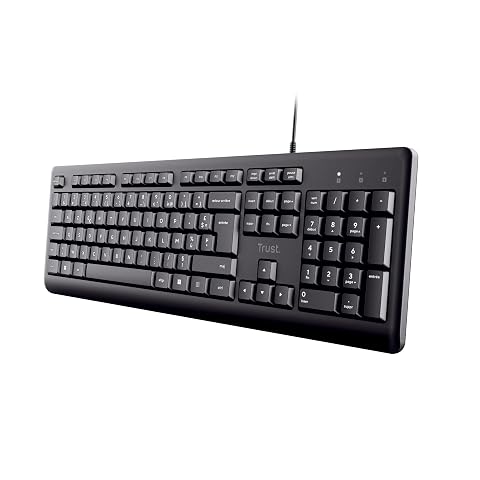
Un clavier complet comprend généralement un bloc de chiffres distinct, à droite des lettres. Il est utile si vous saisissez souvent des montants, des références ou des séries de nombres. Pour les personnes qui travaillent régulièrement dans un tableur, ce pavé peut rendre les entrées numériques plus directes, à condition que son emplacement soit pratique pour vous.
En contrepartie, il élargit le clavier. La souris se retrouve alors plus loin du centre du poste, ce qui peut être gênant si votre espace est limité. Si vous utilisez rarement les chiffres, un modèle sans pavé numérique peut suffire et permettre de rapprocher la souris. Vous pouvez aussi opter pour un pavé numérique séparé, à utiliser seulement quand le besoin se présente.
| Votre usage | Option à envisager | Point à vérifier |
|---|---|---|
| Chiffres saisis fréquemment | Clavier avec pavé numérique | La largeur laisse‑t‑elle assez de place à la souris ? |
| Textes et navigation courante | Clavier compact sans pavé | Les touches de navigation restent-elles accessibles ? |
| Usage variable selon les tâches | Clavier compact et pavé séparé | Le pavé peut‑il être rangé ou repositionné facilement ? |
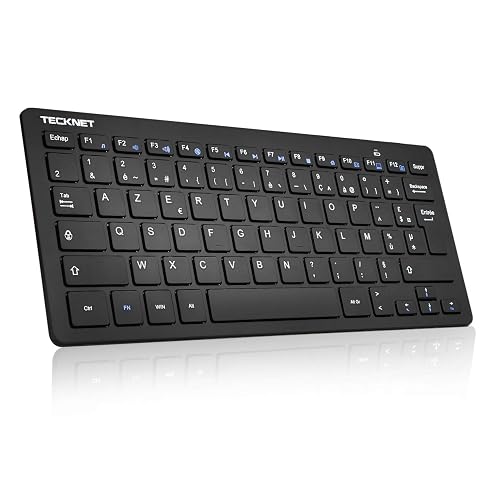
La disposition des blocs importe aussi. Sur un clavier compact, certaines fonctions ou touches de navigation peuvent être regroupées et accessibles avec une touche Fn. Si vous utilisez souvent les flèches, Début, Fin ou Page précédente, vérifiez leur présence et leur emplacement. Un modèle compact ne fait pas nécessairement disparaître ces fonctions, mais peut demander une combinaison de touches moins immédiate.
Un clavier avec pavé numérique est donc pertinent si vous l’utilisez réellement, et pas simplement parce qu’il paraît plus complet. À l’inverse, si vous saisissez des nombres toute la journée, économiser quelques centimètres en choisissant un clavier sans pavé peut rendre les manipulations moins pratiques. Faites primer la fréquence d’utilisation sur l’apparence du modèle.
Le format d’un clavier PC désigne son encombrement et les blocs de touches qu’il conserve. Le clavier complet, parfois appelé format standard, comprend les lettres, les touches de navigation, la rangée de fonctions et le pavé numérique. Il convient aux bureaux où la largeur ne pose pas de problème et aux usages qui mobilisent toutes ces zones.
Les formats dits compacts réduisent la largeur en supprimant le pavé numérique ou en regroupant certaines fonctions. Les modèles sans pavé, souvent appelés TKL, gardent généralement un bloc de navigation distinct. Des formats encore plus compacts rapprochent ou combinent davantage les touches. Les appellations et l’agencement exact peuvent varier selon les fabricants : examinez donc le schéma du clavier plutôt que de vous fier uniquement au nom du format.
Mesurez l’espace utilisable, en tenant compte de la souris, de l’écran et des objets qui restent sur le bureau. Vérifiez également la profondeur du clavier : certains modèles occupent peu de largeur, mais laissent peu de place devant les touches pour poser les mains. Si vous envisagez un poste réduit autour d’un mini PC, le choix du clavier peut contribuer à dégager le plan de travail, sans remplacer la vérification des dimensions de chaque périphérique.
Un clavier compact n’est pas automatiquement meilleur pour un petit bureau. Si ses touches sont trop regroupées pour vos habitudes, vous risquez de chercher les commandes ou de déclencher des fonctions par erreur. À l’inverse, un clavier complet peut être agréable à utiliser, mais pousser la souris vers le bord. Le bon format est celui qui conserve les touches dont vous avez besoin tout en laissant un espace de mouvement suffisant.
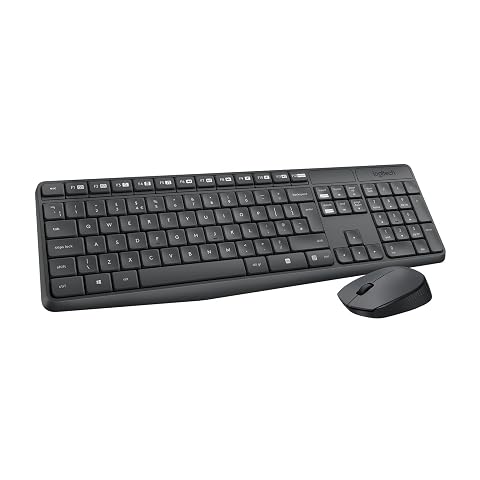
Un duo sans fil AZERTY pratique, avec pavé numérique, souris ambidextre et autonomie prolongée.
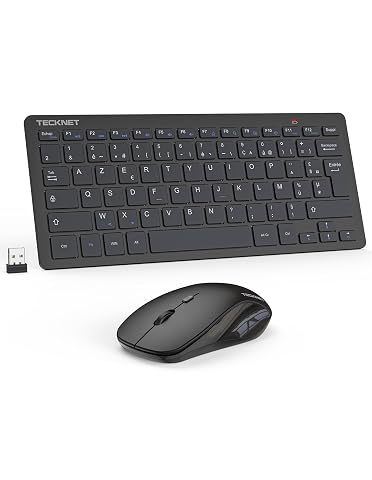
Un duo azerty compact et silencieux, avec un seul récepteur USB pour libérer le bureau.
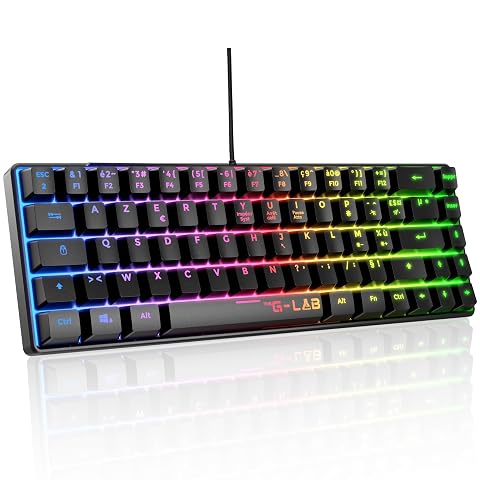
La conception des touches influence le bruit, mais ne permet pas de le prévoir à elle seule. Les claviers à membrane sont souvent choisis pour leur frappe plutôt discrète, tandis que les modèles mécaniques peuvent produire un son plus marqué. Il existe des variations entre les modèles et les types de mécanismes : vérifiez la description précise et, si possible, écoutez ou essayez le clavier avant de vous décider.
Un clavier mécanique n’est pas forcément bruyant, et un clavier à membrane n’est pas toujours silencieux. Le son dépend aussi de la force de frappe, de la manière dont les touches arrivent en butée et de la surface sur laquelle le clavier repose. Un bureau creux ou résonnant peut amplifier les vibrations. Les touches stabilisées, comme la barre d’espace ou la touche Entrée, peuvent également produire un son différent du reste du clavier.
Si vous recherchez un clavier PC silencieux pour la saisie, évitez de vous fier uniquement aux mentions « silencieux » ou « discret ». Cherchez des indications sur le type de touches et les mécanismes, puis lisez les caractéristiques avec prudence. Un essai en situation reste le meilleur moyen d’évaluer le bruit et la sensation. En réunion ou dans un espace partagé, le niveau sonore perçu par les personnes autour de vous compte autant que votre propre confort.
Le toucher varie également : course des touches, résistance au début de la frappe, retour après pression et hauteur générale. Une frappe légère peut sembler agréable à certaines personnes, tandis que d’autres préfèrent un retour plus net. Il n’est pas nécessaire de choisir un modèle mécanique pour écrire longtemps. Le plus important est de trouver des touches régulières, assez faciles à enfoncer et dont la réponse vous convient.
La forme et la hauteur du clavier comptent pour les longues saisies. Un repose-poignets peut offrir un appui, mais il ne garantit pas à lui seul une posture confortable. Choisissez un modèle que vous pouvez placer sans tension apparente et faites des pauses si la frappe devient inconfortable. Si une douleur persiste, demandez conseil à un professionnel de santé plutôt que de compter sur un accessoire pour la corriger.
Un clavier filaire se branche généralement en USB et n’a pas besoin d’être rechargé. Il convient à un poste fixe si le câble atteint le port sans tirer ni gêner les autres équipements. Un modèle sans fil évite ce câble sur le bureau, mais demande de vérifier son mode de connexion, son alimentation et la présence éventuelle d’un récepteur à brancher.
Les claviers sans fil peuvent fonctionner avec un récepteur USB ou en Bluetooth. Vérifiez que l’ordinateur dispose de la connexion nécessaire et que le clavier peut être associé de la façon souhaitée. Si plusieurs appareils doivent être utilisés, contrôlez le nombre de connexions prises en charge au lieu de supposer que tout clavier peut passer d’un ordinateur à l’autre instantanément.
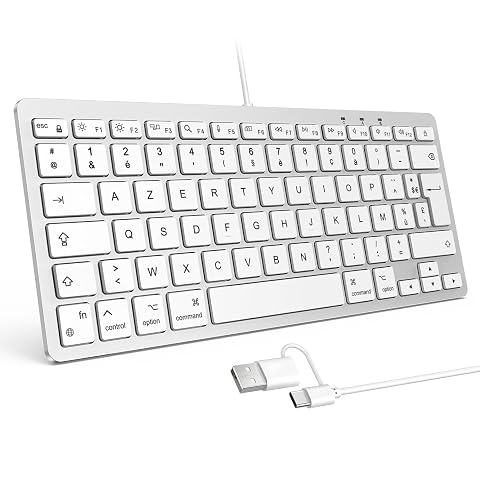
Avant l’achat, examinez également la compatibilité indiquée par le fabricant avec votre système d’exploitation. Les touches de fonctions spéciales ou les raccourcis peuvent varier selon l’ordinateur. Pour un clavier destiné à un système particulier, contrôlez les légendes et la présence des commandes utiles. Un clavier standard peut convenir à la saisie de base sans reproduire tous les raccourcis d’un modèle dédié.
Enfin, pensez à l’entretien. La poussière et les miettes s’accumulent entre les touches, particulièrement sur un modèle souvent utilisé. Un clavier dont la surface se nettoie facilement peut être plus pratique au quotidien. Pour connaître les précautions générales, consultez notre guide pour nettoyer un clavier et les autres périphériques sans les abîmer.
Pour comparer deux modèles, commencez par éliminer ceux dont la disposition ne correspond pas à votre saisie. Puis décidez si le pavé numérique vous sert assez souvent pour justifier l’encombrement. Enfin, comparez le format, la sensation de frappe, le bruit et la connexion. Cette méthode évite de choisir un clavier sur un seul argument, comme son apparence ou son prix.
Pour de longues saisies, privilégiez une disposition que vous maîtrisez, des touches dont le toucher vous convient et un format qui ne vous oblige pas à déplacer les mains inutilement. Si vous traitez beaucoup de chiffres, le pavé numérique peut être décisif. Pour un bureau étroit ou une souris très sollicitée, un modèle sans pavé peut en revanche offrir une organisation plus simple.
Le clavier le plus adapté n’est donc pas nécessairement le plus grand, le plus compact ou le plus silencieux. Il doit correspondre à vos habitudes, à la place disponible et à l’environnement sonore. Prenez le temps de vérifier la disposition réelle et les touches accessibles par combinaison : ce sont souvent ces détails qui font la différence au quotidien.
Choisissez d’abord une disposition que vous maîtrisez et un toucher qui vous paraît confortable après un essai. Vérifiez aussi que le format laisse suffisamment de place à la souris et que les touches de navigation dont vous vous servez restent accessibles.
Oui, s’il conserve les fonctions dont vous avez besoin et si vous pouvez vous passer d’un pavé numérique intégré. Examinez l’emplacement des touches de navigation et des commandes secondaires, parfois accessibles avec une touche Fn.
Le type de touches donne une indication, mais le bruit varie d’un modèle à l’autre et dépend aussi de la frappe et du bureau. Si le silence est important, essayez le clavier ou recherchez des informations précises sur son mécanisme plutôt que de vous fier à une mention générale.
Il est pratique si vous saisissez souvent des nombres, par exemple dans un tableur ou pour des références. Si vous l’utilisez rarement, un clavier sans pavé peut libérer de la place pour la souris.
La disposition configurée dans le système d’exploitation peut ne pas correspondre aux légendes du clavier. Vérifiez les paramètres de langue et de clavier, puis sélectionnez la disposition adaptée au modèle utilisé.
Les prix indiqués sont ceux constatés à la date mentionnée ; seul le prix affiché lors de la commande fait foi.
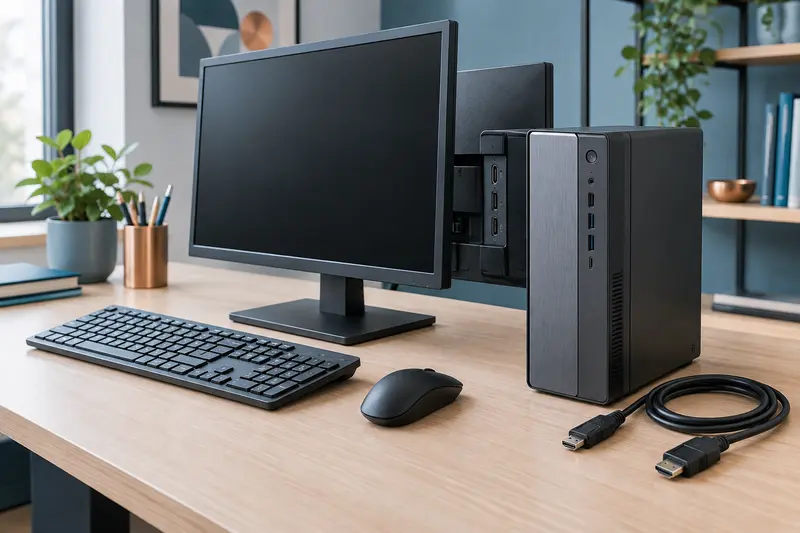
Pour relier un écran à une tour ou connecter un écran à un mini PC, comparez d’abord les sorties vidéo de l’ordinateur avec les entrées de l’écran.
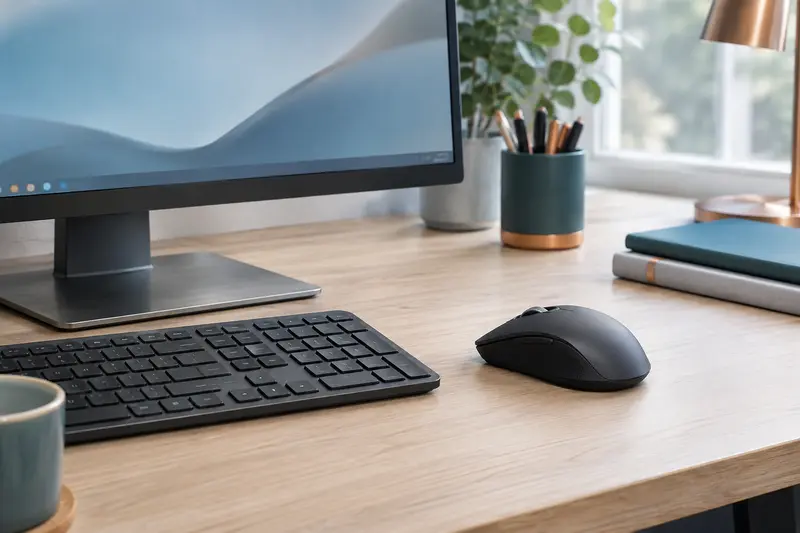
Pour choisir une souris PC, partez des tâches que vous réalisez et de la façon dont vous travaillez plutôt que du nombre de fonctions annoncées.
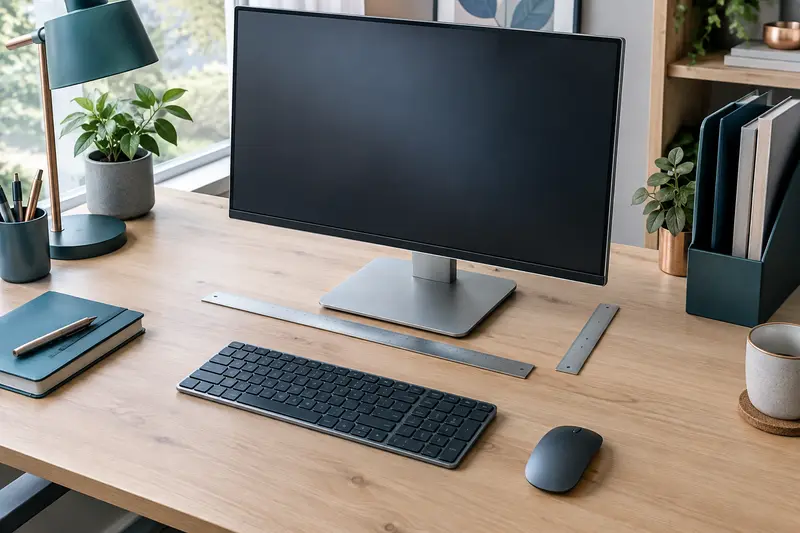
La bonne taille d’écran dépend autant de la distance à laquelle vous le regardez que de la place réellement disponible sur votre bureau. Voici…
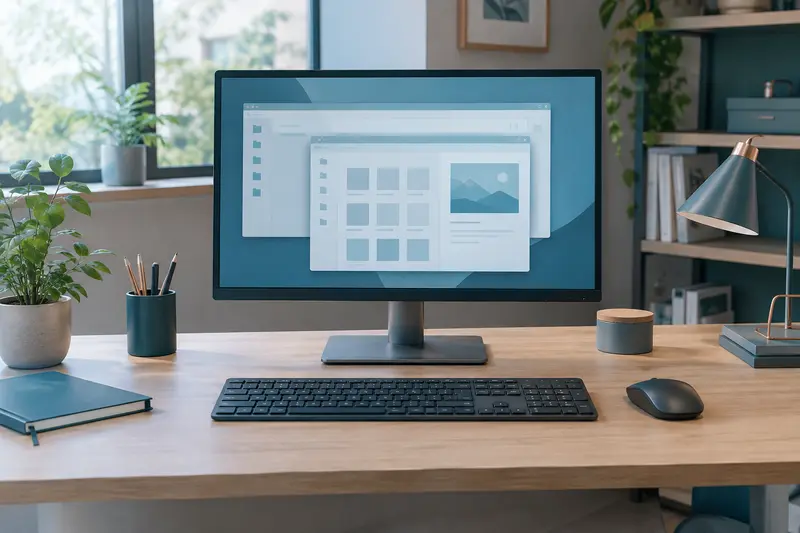
Pour choisir un écran PC pour un ordinateur de bureau, partez de la place réellement disponible et des tâches que vous effectuez le plus souvent. La…