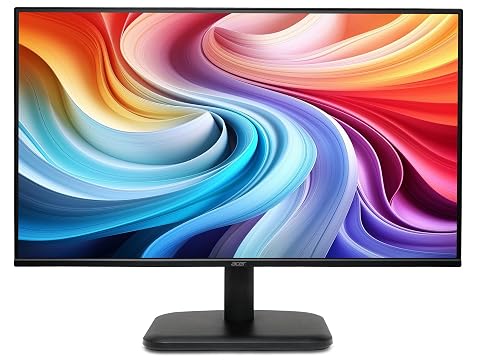
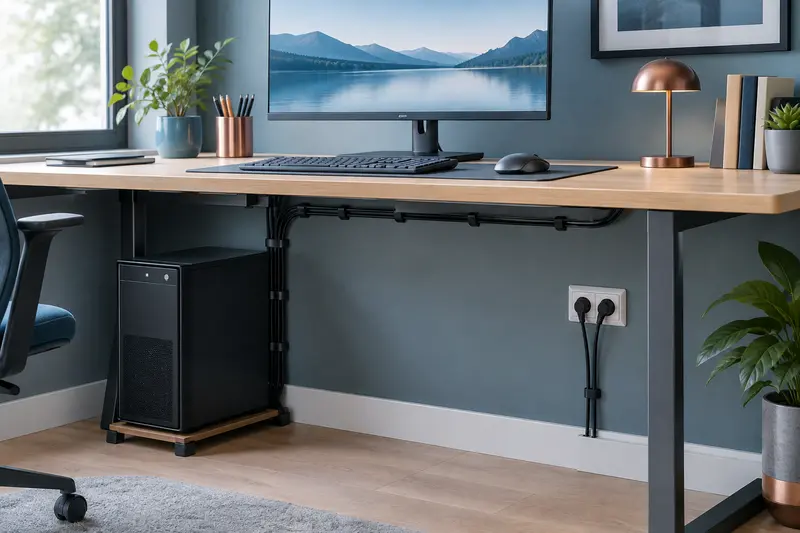
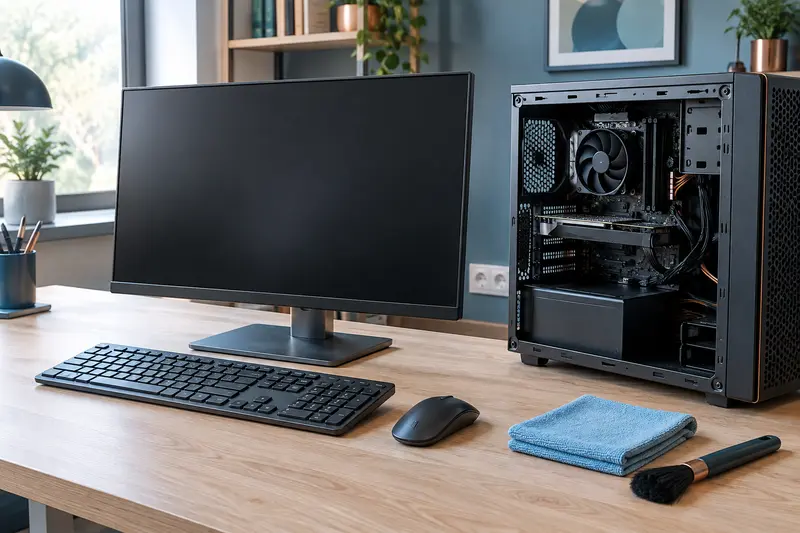
Pour choisir un écran pour ordinateur de bureau, partez de votre usage principal, de la place disponible et des sorties vidéo de votre PC. La taille et la définition déterminent le confort d’affichage, tandis que la dalle et la fréquence de rafraîchissement comptent davantage pour le jeu ou la création. Un écran externe pour PC fixe doit aussi disposer d’une connexion compatible avec votre ordinateur.
Choisir la taille et la définition
La diagonale se mesure d’un coin à l’autre de l’écran. Un format autour de 24 pouces convient souvent à un bureau compact ou à un usage courant. Un modèle de 27 pouces offre davantage d’espace pour travailler avec plusieurs fenêtres ou profiter d’une image plus ample, mais demande un recul et une surface adaptés. Mesurez la largeur disponible, en tenant compte du pied et de l’espace nécessaire pour le clavier.
La définition indique le nombre de pixels affichés. Le Full HD, en 1920 × 1080 pixels, convient aux tâches quotidiennes et à de nombreux usages de jeu. Le QHD, en 2560 × 1440 pixels, apporte plus de détails et d’espace de travail, notamment sur une grande diagonale. La définition 4K, en 3840 × 2160 pixels, peut être intéressante pour l’image détaillée et la création, mais demande une carte graphique capable de la gérer dans les logiciels ou les jeux visés.
| Format d’écran | À privilégier pour | Point à vérifier |
|---|
| Environ 24 pouces, Full HD | Bureautique, navigation et bureau peu profond | La taille du texte et le recul disponibles |
| Environ 27 pouces, Full HD ou QHD | Jeu, multitâche et confort d’affichage | La définition, selon la finesse souhaitée |
| Grand format, QHD ou 4K | Création, image détaillée et espace de travail étendu | La puissance graphique et la place sur le bureau |
Ces repères ne remplacent pas vos préférences : la distance de visionnage, la mise à l’échelle de l’interface et la résolution native influencent aussi le confort. Pour un écran PC de bureau destiné à la bureautique, privilégiez une image lisible et une diagonale adaptée à votre recul plutôt que la définition la plus élevée à tout prix.
Comparer la dalle et la fluidité
La technologie de la dalle influe sur le rendu, les angles de vision et parfois le contraste. Les dalles IPS sont généralement appréciées pour la stabilité des couleurs et les angles de vision. Les dalles VA peuvent offrir un contraste marqué, utile pour les scènes sombres. Les performances varient selon les modèles : examinez les caractéristiques et, si possible, les réglages disponibles plutôt que de vous fier au seul nom de la technologie.
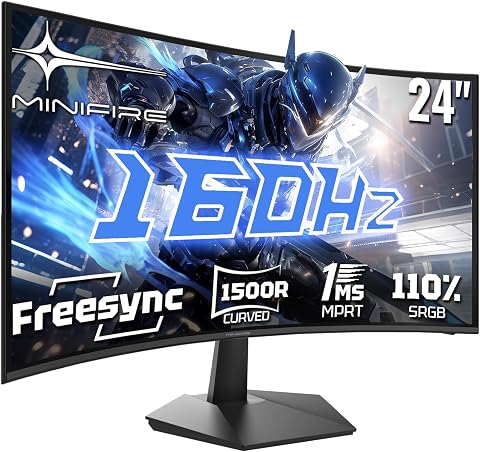
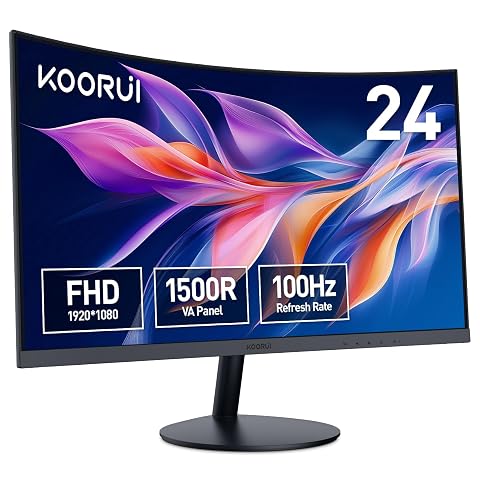
Pour jouer, regardez la fréquence de rafraîchissement, exprimée en hertz. Une valeur élevée permet d’afficher davantage d’images par seconde et peut rendre les mouvements plus fluides, à condition que le PC puisse suivre. Vérifiez aussi la compatibilité entre l’écran, la carte graphique et la connexion utilisée. Un modèle incurvé, comme le Minifire écran PC gamer incurvé MFG24C1L 160 Hz, peut convenir si vous appréciez cette forme et si ses dimensions s’accordent avec votre espace.
Pour la retouche photo ou la création graphique, accordez plus d’attention à la fidélité des couleurs, à la couverture des espaces colorimétriques et aux possibilités de réglage. Une dalle affichant une définition élevée ne garantit pas, à elle seule, un rendu fidèle. Pour la vidéo et les loisirs, vérifiez également la prise en charge des formats d’image souhaités, sans considérer une mention HDR comme une garantie de qualité identique d’un écran à l’autre.
Vérifier les connexions et la compatibilité
Avant l’achat, identifiez les sorties disponibles sur votre ordinateur : HDMI, DisplayPort ou, sur certaines configurations, USB‑C avec sortie vidéo. L’écran doit proposer une entrée correspondante. Si les connecteurs diffèrent, un adaptateur peut être nécessaire, mais vérifiez qu’il transmet bien la définition et la fréquence visées. Les fonctions audio et les ports USB intégrés sont des compléments pratiques, pas des critères indispensables pour tous.
Un écran PC de bureau peut être relié à un ordinateur en tour comme à un mini PC, à condition que la sortie vidéo soit compatible. Consultez aussi les possibilités de réglage du pied : inclinaison, hauteur et rotation selon les modèles. La compatibilité VESA peut faciliter l’installation sur un bras, si le support et la fixation correspondent. Pour équiper un poste de travail, explorez également les conseils dédiés à la bureautique et au télétravail.
À contrôler avant de choisir Notez les sorties vidéo du PC, la définition souhaitée et la fréquence recherchée, puis comparez ces éléments aux entrées et aux caractéristiques de l’écran. Vous éviterez ainsi de payer pour une fonction que votre configuration ne peut pas exploiter.
Adapter le choix à l’usage et au budget
En entrée de gamme, concentrez-vous sur une définition adaptée, une connexion compatible et un pied stable. C’est souvent suffisant pour la navigation, les documents et les usages quotidiens. Au milieu de gamme, vous pouvez rechercher davantage de réglages ergonomiques, une dalle plus adaptée à votre usage ou une fréquence supérieure pour jouer. En haut de gamme, les critères peuvent inclure une définition élevée, une meilleure maîtrise des couleurs, des fonctions de connectivité étendues ou un format spécifique. Comparez les caractéristiques réellement utiles avant de monter en gamme.
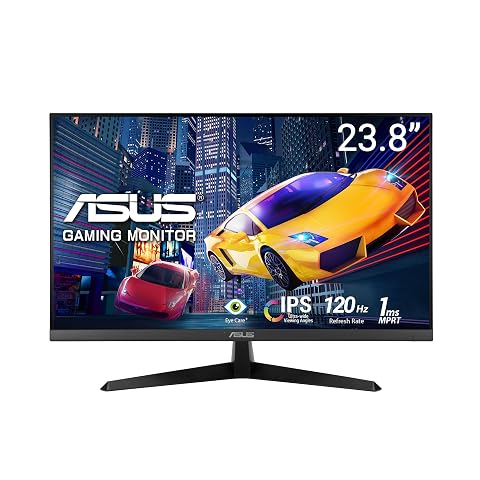
Pour les jeux, mettez en regard la fréquence de l’écran et les capacités du PC. Les joueurs peuvent consulter la catégorie ordinateurs pour jeux vidéo pour vérifier la cohérence de l’ensemble. Pour un usage mixte, un modèle polyvalent peut suffire : l’Asus écran PC gamer VY249HGR Eye Care illustre une option de la sélection, mais le choix doit se faire d’après les fonctions et les dimensions qui répondent à vos besoins.
Installer et entretenir votre écran
Placez l’écran face à vous, avec le haut de l’image à une hauteur confortable et un recul cohérent avec sa diagonale. Évitez les reflets directs en orientant l’écran par rapport aux fenêtres et aux éclairages. Ajustez la luminosité à la pièce et choisissez une mise à l’échelle qui rend les textes faciles à lire. Si vous utilisez plusieurs écrans, vérifiez que le bureau et la carte graphique permettent de les connecter et de les positionner comme souhaité.
Les erreurs fréquentes consistent à choisir une grande diagonale sans mesurer le bureau, à acheter une définition élevée sans vérifier les capacités du PC ou à négliger les connecteurs. Pour l’entretien, éteignez l’écran et dépoussiérez‑le avec un chiffon doux et propre. N’appliquez pas de produit directement sur la dalle ; suivez les recommandations du fabricant et évitez les gestes qui pourraient rayer la surface. Enfin, rangez les câbles sans les tendre et assurez-vous que le pied ou le support est bien stable.