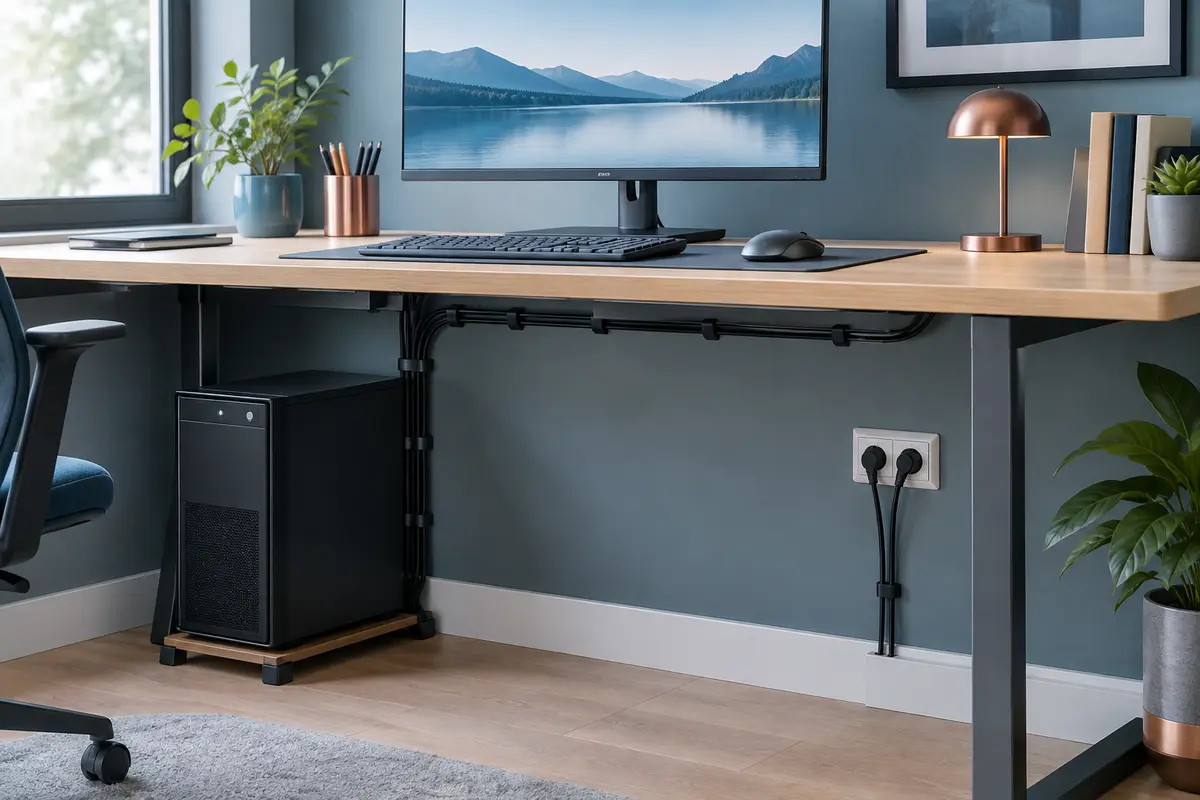
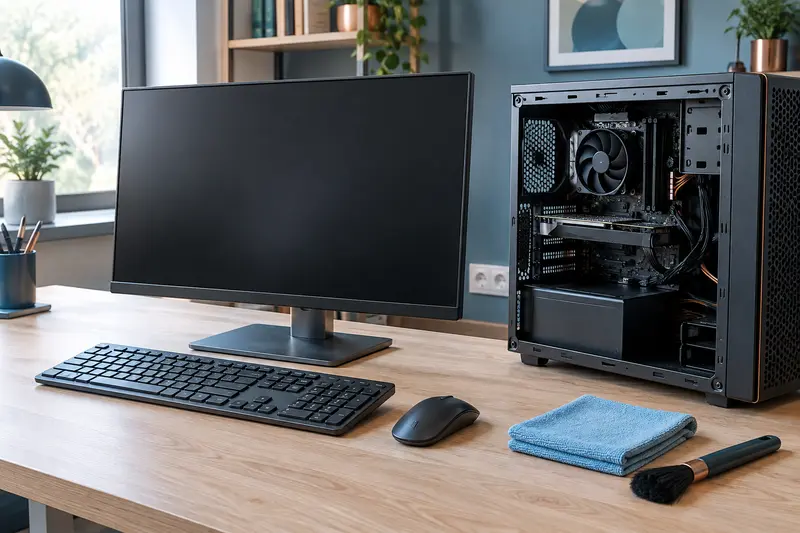
Pour organiser les câbles d’un ordinateur de bureau, commencez par repérer chaque branchement et par choisir le trajet des cordons avant de les regrouper. Vous garderez ainsi un poste plus dégagé sans rendre les prises inaccessibles ni compliquer les changements d’équipement.
Un poste bien rangé ne se résume pas à cacher les câbles derrière le bureau. Il faut aussi pouvoir identifier chaque cordon, accéder aux prises et déplacer un écran ou un périphérique sans tout défaire. La méthode la plus simple consiste à faire l’inventaire des branchements, à placer les appareils, puis à guider les câbles par petits groupes.
Voici une liste de conseils pour ranger les câbles d’un poste informatique de façon durable, sans trop serrer les cordons ni gêner la ventilation de la tour. L’objectif est de garder un espace lisible et facile à modifier, que votre ordinateur soit installé sur ou sous le bureau.
1. Faites l’inventaire des câbles avant de les déplacer
Avant de regrouper les fils, identifiez leur fonction et l’appareil auquel ils se raccordent. Un câble d’alimentation, un câble vidéo et un câble USB peuvent se ressembler une fois qu’ils disparaissent derrière le bureau. Si vous les nouez ensemble sans les repérer, un changement d’installation risque de vous obliger à défaire le faisceau entier.
Notez les branchements à conserver et ceux qui peuvent être retirés. Les périphériques rarement utilisés, un ancien câble inutilisé ou un chargeur resté branché sans raison ajoutent du désordre. Débranchez‑les proprement en tenant la fiche, pas en tirant sur le cordon. Pour contrôler les prises vidéo et les ports disponibles, vous pouvez consulter ce guide sur les branchements d’un écran avant son raccordement.
- Repérez le câble d’alimentation de l’ordinateur, de l’écran et des appareils annexes.
- Distinguez les câbles vidéo, comme HDMI ou DisplayPort, des câbles USB et réseau.
- Vérifiez si certains périphériques peuvent fonctionner sans fil, sans oublier leur récepteur ou leur alimentation éventuelle.
- Retirez uniquement les cordons qui ne servent pas, après avoir confirmé leur utilité.
Si les prises sont difficiles à reconnaître, étiquetez les deux extrémités de chaque câble avec une petite étiquette amovible. Indiquez une fonction claire, par exemple « écran » ou « imprimante », plutôt qu’un nom qui ne vous parlera plus après un changement de matériel. Cette étape est particulièrement utile lorsque plusieurs cordons descendent vers une multiprise ou passent derrière un meuble.
2. Placez la tour et les périphériques avant de guider les cordons
Le meilleur trajet dépend de l’emplacement de chaque appareil. Commencez par positionner la tour, l’écran, le clavier, la souris et les périphériques que vous utilisez régulièrement. Faites‑le avant de fixer quoi que ce soit sous le bureau : une attache posée trop tôt peut imposer un détour ou empêcher de déplacer un élément.
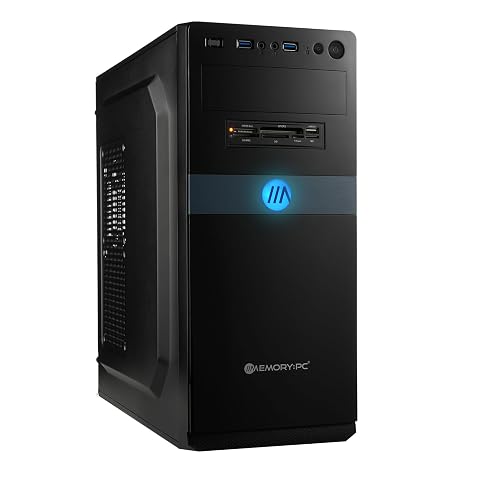
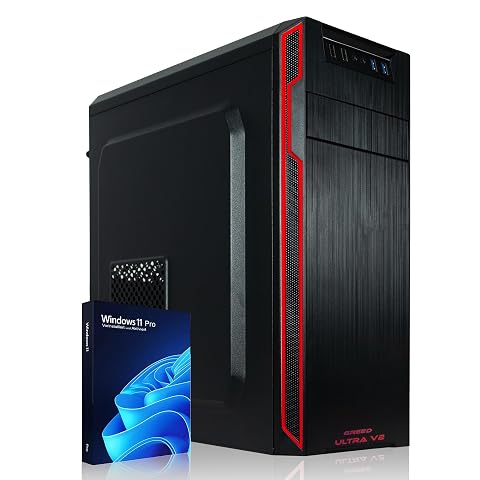
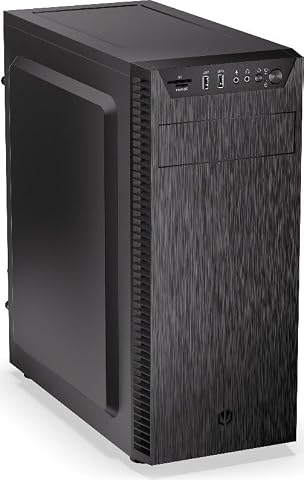
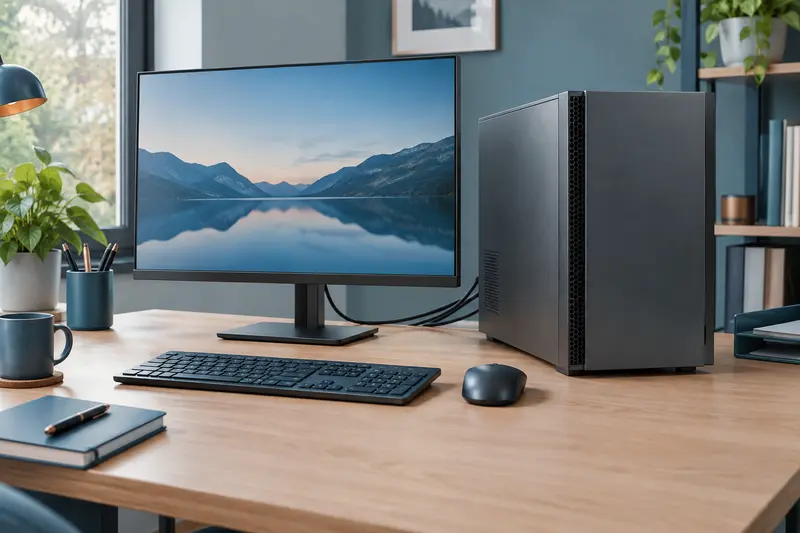
Pour la tour, choisissez une position qui laisse accessibles les ports utiles et qui ne bloque pas les entrées et sorties d’air. Si elle est sous le bureau, évitez de la pousser contre un mur ou de la coincer dans un espace où les prises arrière deviennent presque impossibles à atteindre. Une tour posée sur le bureau est souvent plus accessible, mais ses câbles doivent pouvoir descendre sans pendre dans une zone de passage. Les modèles et dimensions varient : les ordinateurs de bureau en tour peuvent demander un emplacement différent selon leur format et leurs branchements.
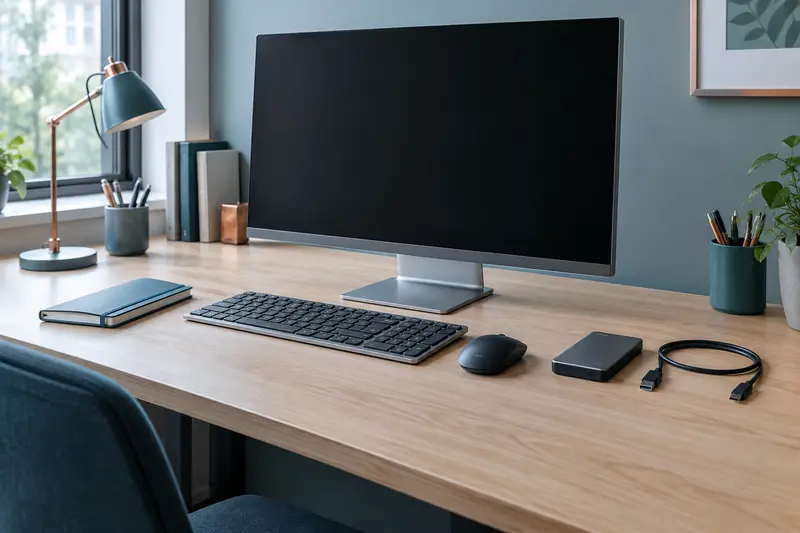
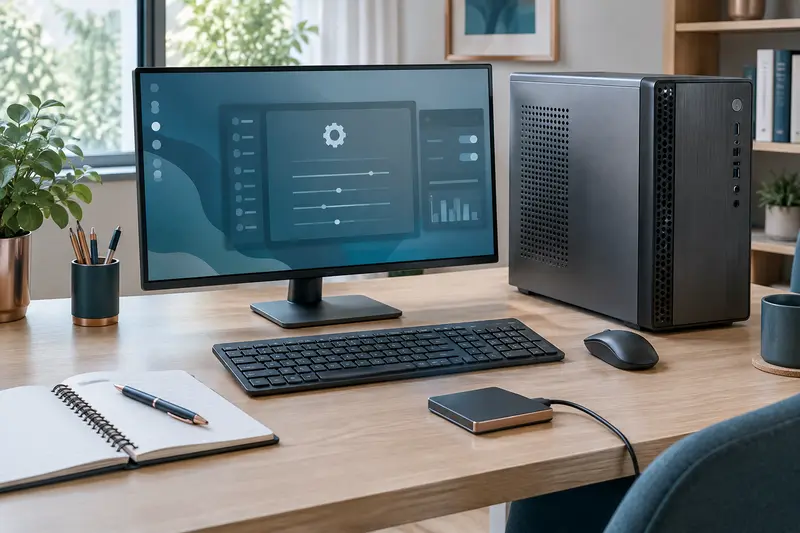
Placez ensuite l’écran de façon à ce que son pied ne pince pas les fils. Prévoyez un chemin distinct pour le clavier et la souris afin que leurs cordons ne traversent pas la zone de déplacement des mains. Si vous utilisez un casque filaire, une webcam ou un disque externe, vérifiez que leur câble atteint le port voulu sans tirer quand vous les manipulez.
| Équipement | À vérifier avant de fixer les câbles | Repère pratique |
|---|
| Tour ou mini PC | Accès aux prises, circulation d’air et place pour déplacer l’appareil | Garder un trajet dégagé vers l’arrière |
| Écran | Position du pied et accès aux prises vidéo et d’alimentation | Éviter que le support écrase les cordons |
| Clavier et souris | Liberté de mouvement et longueur disponible | Ne pas tendre les câbles au bord du bureau |
| Accessoires occasionnels | Besoin d’un branchement temporaire | Prévoir une prise libre et accessible |
Une installation cohérente dépend aussi de l’usage : un poste de bureautique, une configuration de jeu et un poste de création graphique n’ont pas forcément les mêmes périphériques. Pensez à l’ensemble du matériel avant de choisir les trajets, plutôt qu’à la tour seule.
3. Triez les câbles et rendez‑les faciles à reconnaître
Une fois les appareils en place, séparez les câbles selon leur destination. Le but n’est pas de faire un faisceau unique qui relie tout, mais de former des groupes simples à suivre. Par exemple, les cordons qui relient l’écran à la tour peuvent suivre le même trajet, tandis que les câbles d’alimentation restent regroupés à part. Cette organisation facilite le dépannage et évite de débrancher un appareil par erreur.
Vous pouvez différencier les cordons avec des attaches de couleur, des étiquettes ou de petits repères réutilisables. L’inscription doit rester lisible et ne pas recouvrir une fiche, une ouverture de ventilation ou un marquage utile. Si plusieurs câbles se ressemblent, marquez‑les avant de les faire passer derrière un meuble, là où leur origine sera moins visible.
Repérez également les câbles qui doivent pouvoir être retirés souvent. Un câble de chargement, un lecteur externe ou un casque se manipule plus fréquemment qu’un câble vidéo qui reste en place. Gardez ces branchements à portée de main et évitez de les enfermer dans des attaches difficiles à ouvrir. À l’inverse, les cordons rarement manipulés peuvent être guidés plus discrètement, à condition que leur prise reste accessible.
À retenir Un poste informatique bien organisé permet de suivre chaque câble jusqu’à son appareil. Ne cherchez pas à tout dissimuler : un cordon identifiable et une prise accessible sont souvent plus pratiques qu’un faisceau parfaitement caché.
Si vous devez débrancher plusieurs éléments, prenez une photo de l’arrière des appareils avant de commencer. Elle peut servir de repère pour remettre en place les connexions, notamment si la tour dispose de nombreux ports. Cette précaution ne remplace pas l’étiquetage, mais elle peut éviter de confondre des prises proches les unes des autres.
4. Regroupez les câbles sans les comprimer
Des attaches réutilisables, des clips adhésifs adaptés à la surface ou une gaine peuvent maintenir les cordons en place. Choisissez une solution que vous pouvez ouvrir sans outil si vous changez souvent de périphérique. Les attaches auto-agrippantes sont pratiques pour ajuster un groupe, tandis que les clips permettent de guider un câble le long d’un pied ou du dessous du bureau.
Serrez juste assez pour empêcher les câbles de tomber ou de s’emmêler. Une attache trop serrée peut marquer la gaine, comprimer les fils ou rendre difficile le retrait d’un seul cordon. Évitez aussi les nœuds serrés et les pliures nettes, surtout près des connecteurs. Les câbles doivent suivre des courbes souples et ne pas être tirés par leur propre poids.
- Regroupez seulement les câbles qui suivent le même trajet ou qui aboutissent au même appareil.
- Laissez les connecteurs visibles ou suffisamment dégagés pour les saisir.
- Placez les attaches à des endroits accessibles, plutôt qu’au fond d’un espace impossible à atteindre.
- Gardez un peu de longueur près des appareils mobiles afin de pouvoir les déplacer sans tirer sur la prise.
Une gaine est utile pour réunir plusieurs cordons visibles, mais elle peut rendre l’ajout ou le retrait d’un câble moins rapide. Elle convient donc plutôt aux faisceaux stables. Pour un poste évolutif, des attaches indépendantes permettent de modifier un seul trajet sans ouvrir toute l’installation. Sous le bureau, une corbeille ou un support peut accueillir les longueurs excédentaires, à condition de ne pas enfermer la multiprise dans un espace encombré ou mal ventilé.
5. Gardez l’accès aux prises pour les changements d’installation
Un rangement réussi ne doit pas vous obliger à déplacer la tour chaque fois que vous voulez connecter une clé USB ou changer un écran. Les ports utilisés régulièrement doivent rester faciles à atteindre. Si la tour est placée sous le bureau, vous pouvez laisser libres les prises avant accessibles, ou prévoir assez d’espace pour atteindre les prises arrière sans coincer votre main contre un mur.
Pour les branchements temporaires, gardez un câble disponible sur le bureau ou prévoyez un chemin facile à suivre depuis la tour. N’ajoutez pas de rallonge ou de concentrateur sans vérifier que le branchement correspond à votre usage et que le cordon ne crée pas un obstacle. Le câble doit pouvoir être retiré sans défaire les attaches qui maintiennent les autres appareils.
Prévoyez une petite réserve de longueur près des appareils que vous pourriez déplacer. Cette marge, parfois appelée boucle de service, doit rester raisonnable : un cordon trop long qui traîne au sol peut s’accrocher aux pieds ou aux roulettes d’une chaise. Attachez le surplus en boucle large, sans l’enrouler serré autour d’une alimentation ou d’un appareil qui chauffe.
Avant de finaliser, simulez un changement courant : déplacer l’écran, débrancher un disque externe ou tirer légèrement la tour pour nettoyer derrière. Si un câble se tend, si une fiche est masquée ou si tout le groupe doit être défait, modifiez le trajet. Vous pouvez aussi consulter les repères pour nettoyer l’ordinateur et ses périphériques sans oublier les zones où la poussière s’accumule.
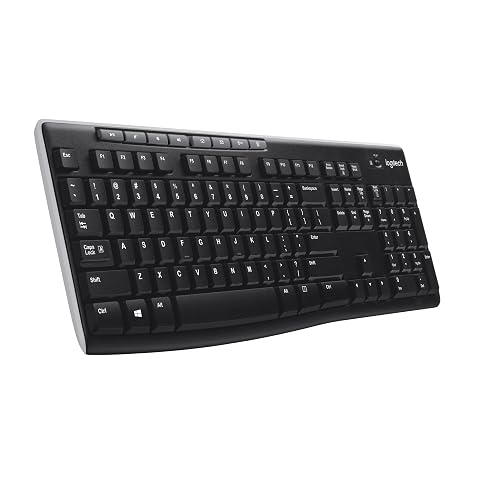
Un clavier ou une souris sans fil peut réduire le nombre de cordons qui traversent la surface de travail, mais ne supprime pas tous les branchements : il faut parfois gérer un récepteur, une recharge ou des piles. Choisissez cette option en fonction de votre usage, et non dans le seul but de faire disparaître un câble.
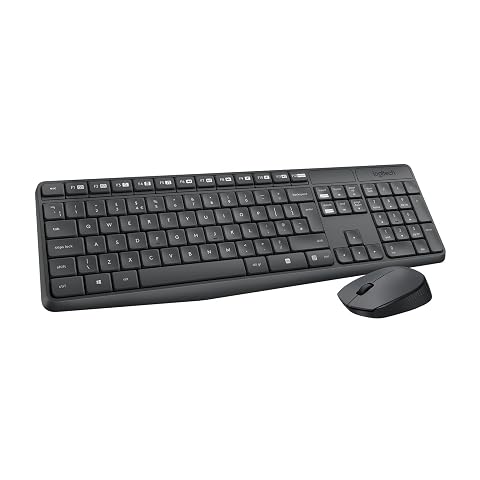
Un duo sans fil AZERTY pratique, avec pavé numérique, souris ambidextre et autonomie prolongée.
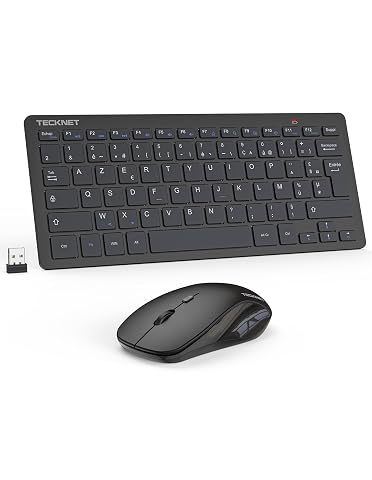
Un duo azerty compact et silencieux, avec un seul récepteur USB pour libérer le bureau.
6. Vérifiez la sécurité et l’état des cordons
Avant de manipuler des connexions, éteignez les appareils concernés si nécessaire et débranchez leur alimentation en tenant la fiche. Ne forcez jamais un connecteur qui résiste et ne déplacez pas un câble en tirant sur sa gaine. Un cordon abîmé, dénudé, écrasé ou dont la fiche bouge anormalement doit être remplacé plutôt que dissimulé derrière le bureau.
Évitez de faire passer les câbles sous un pied de chaise, sous une porte ou dans un endroit où ils seront écrasés. Ne les placez pas contre des éléments chauds et ne bloquez pas les ouvertures de ventilation de l’ordinateur. Si une multiprise est utilisée, gardez‑la stable, visible et accessible. Respectez ses indications d’utilisation, et ne reliez pas plusieurs multiprises en cascade.
Les câbles d’alimentation et les câbles de données peuvent suivre des trajets distincts si cela simplifie l’installation. Le principe essentiel est de ne pas les entasser au point de créer une masse difficile à inspecter. Gardez également les adaptateurs accessibles et évitez qu’ils pendent par leur poids sur une prise. Si vous avez un doute sur l’état d’une prise ou d’un câble secteur, cessez de l’utiliser et demandez conseil à une personne qualifiée.
Une fois le rangement terminé, vérifiez que chaque câble est raccordé au bon port et que les appareils fonctionnent. Bougez doucement la souris, ajustez l’écran et testez les périphériques amovibles. Ce contrôle permet de repérer un cordon trop court, un connecteur mal enclenché ou une attache placée sur une partie mobile.
7. Faites un contrôle rapide après chaque changement
Les câbles ne restent pas toujours en place : vous pouvez ajouter une webcam, remplacer un écran ou rapprocher la tour pour effectuer un branchement. Après chaque modification, remettez en ordre uniquement le groupe concerné. Il n’est pas nécessaire de recommencer toute l’installation si les autres trajets restent adaptés.
Lors d’un changement important, procédez par étapes :
- Éteignez et débranchez les appareils qui doivent être déplacés.
- Repérez les câbles à retirer et libérez uniquement les attaches nécessaires.
- Installez le nouvel appareil, puis vérifiez la longueur et le chemin de chaque cordon.
- Reformez les groupes en conservant l’accès aux ports et aux prises.
- Rallumez les appareils et contrôlez les connexions avant de repousser la tour ou le bureau.
Un contrôle occasionnel suffit souvent à repérer un câble qui a glissé, une attache qui s’est décollée ou une prise devenue difficile d’accès. Profitez‑en pour retirer les cordons qui ne servent plus et dépoussiérer les zones accessibles. Évitez de déplacer des faisceaux à l’aveugle : repérez d’abord leur destination et assurez-vous qu’aucune connexion ne sera arrachée.
En résumé, la meilleure méthode pour organiser les câbles d’un ordinateur de bureau consiste à partir des usages réels : placez les appareils, identifiez les cordons, séparez les groupes et fixez‑les sans les comprimer. En gardant un peu de marge et des prises accessibles, vous obtenez un bureau plus dégagé, mais aussi plus facile à faire évoluer.
Les prix indiqués sont ceux constatés à la date mentionnée ; seul le prix affiché lors de la commande fait foi.