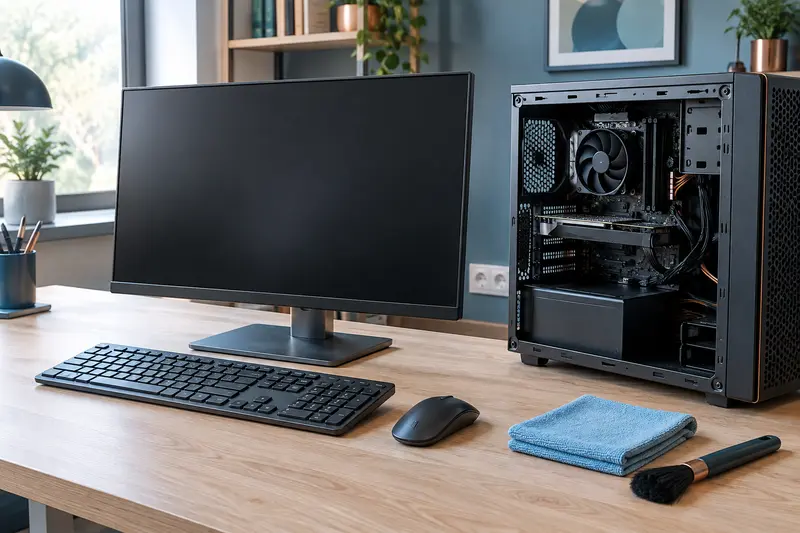
Le bruit d’un ordinateur de bureau peut venir de la ventilation, d’une vibration ou d’un périphérique posé à proximité. Quelques observations et vérifications sans démontage permettent souvent de mieux cerner la source et de décider si une intervention est nécessaire.
Un bruit inhabituel ne signifie pas automatiquement qu’un ordinateur est en panne. Commencez par repérer sa nature, le moment où il apparaît et son emplacement approximatif, puis vérifiez les éléments accessibles sans ouvrir le boîtier. Ces indices aident à distinguer une ventilation normale d’une vibration gênante ou d’un bruit qui justifie un contrôle professionnel.
Évitez de toucher aux composants ou d’arrêter un ventilateur pour faire un essai. Si vous entendez un grincement marqué, des claquements répétés, ou si vous remarquez une odeur de brûlé, éteignez l’appareil et demandez conseil avant de le remettre en marche.
Distinguer les types de bruits
Pour comprendre le bruit d’un ordinateur de bureau, écoutez d’abord sa régularité et son évolution. Un souffle continu peut correspondre au déplacement de l’air dans le boîtier. Il peut devenir plus audible lorsque les composants sont sollicités, par exemple pendant un jeu, un rendu graphique ou une mise à jour. Les ventilateurs accélèrent parfois pour évacuer davantage de chaleur, puis ralentissent lorsque la charge diminue.
Un son qui ressemble à un bourdonnement ou à un cliquetis peut plutôt être une vibration. Le boîtier, le bureau ou un objet posé contre la tour peuvent résonner et amplifier un bruit qui serait autrement discret. Un câble visible qui touche une grille extérieure peut aussi vibrer au contact de l’air, mais ne cherchez pas à le déplacer à travers une ouverture.
Un clic isolé ou répété demande davantage d’attention, surtout s’il vient de l’intérieur et apparaît soudainement. Il peut être difficile d’identifier la source à l’oreille. Un disque dur mécanique, un ventilateur ou un périphérique peuvent produire des sons différents, et le bruit seul ne permet pas de conclure à une panne précise. Si des fichiers importants sont concernés et que le clic semble provenir d’un disque, sauvegardez‑les dès que possible si l’ordinateur fonctionne encore normalement, puis demandez un avis.
Enfin, un sifflement aigu ou un grésillement peut avoir une origine électrique ou être lié à un composant sollicité. Il n’indique pas à lui seul qu’une pièce est défectueuse, mais une apparition récente, une hausse du volume ou un changement de comportement méritent d’être notés. Ne démontez pas l’alimentation pour rechercher la source : elle présente des risques et doit être examinée par une personne qualifiée.
Observer quand le bruit apparaît
Le contexte aide à faire la différence entre un bruit lié à l’activité de l’ordinateur et un son permanent ou mécanique. Notez si le bruit survient au démarrage, après une période d’utilisation, au lancement d’un logiciel précis ou même lorsque l’appareil est au repos. Indiquez aussi s’il s’interrompt lorsque vous fermez l’application concernée. Ces observations sont plus utiles qu’une supposition sur le composant responsable.
| Ce que vous entendez | Circonstance fréquente | Vérification sûre |
|---|
| Souffle qui augmente | Jeu, calcul, mise à jour ou pièce chaude | Fermer normalement l’application et observer si le souffle diminue |
| Bourdonnement ou vibration | Tour posée sur une surface instable ou objet à proximité | Vérifier le support et éloigner les objets sans déplacer les câbles internes |
| Cliquetis léger | Bureau, accessoire ou élément extérieur qui résonne | Écouter près des périphériques, puis les isoler un à un |
| Clics répétitifs ou grincement | Bruit nouveau, parfois présent au repos | Éteindre si le bruit est marqué et demander un diagnostic |
| Sifflement aigu | Variation de charge ou bruit électrique possible | Noter le logiciel utilisé et l’évolution du son, sans ouvrir le boîtier |
Pour vérifier le bruit d’une tour d’ordinateur, écoutez à distance normale, sans coller l’oreille aux grilles. Vous pouvez comparer le son au repos et pendant une tâche habituelle, mais ne lancez pas volontairement un test intensif si l’appareil produit déjà un bruit inquiétant. Un enregistrement court peut aider un technicien, à condition de ne pas retarder l’arrêt de l’appareil si un signe de danger apparaît.
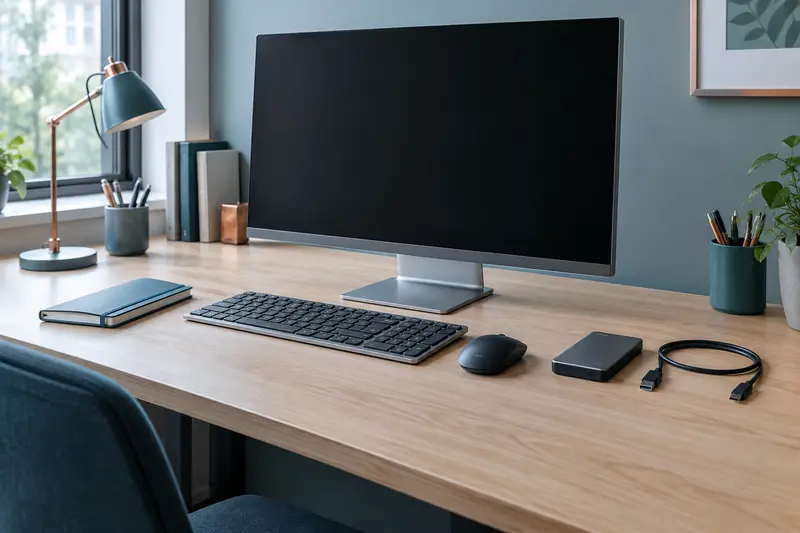
Le bruit peut également venir d’un écran, d’enceintes, d’un disque externe ou d’un onduleur plutôt que de la machine. Éteignez les périphériques qui disposent de leur propre alimentation, puis écoutez si le son change. Pour les accessoires USB, vous pouvez les débrancher lorsqu’ils ne sont pas en cours d’utilisation, en suivant les précautions habituelles de votre système.
Effectuer des contrôles sans démontage
Procédez par étapes, en ne modifiant qu’un élément à la fois. Cela évite de confondre plusieurs sources et permet de décrire précisément le résultat au service d’assistance ou au réparateur.
- Notez les circonstances. Relevez le moment d’apparition, la tâche en cours, la durée approximative et le caractère continu ou intermittent du bruit. Si le son change après quelques minutes, mentionnez‑le.
- Écoutez autour du poste. Vérifiez si le bruit semble venir de la tour, de l’écran, des enceintes ou d’un autre appareil. Vous n’avez pas besoin de déplacer votre tête près d’une grille ni de toucher le boîtier pendant son fonctionnement.
- Vérifiez le support. Assurez-vous que l’ordinateur est posé de façon stable et que rien ne s’appuie contre ses panneaux. Éloignez les objets qui touchent l’extérieur de la tour. Si vous devez déplacer l’appareil, éteignez‑le d’abord et dégagez les câbles sans tirer dessus.
- Regardez les ouvertures extérieures. Les entrées et sorties d’air ne doivent pas être masquées par un mur, un meuble, du papier ou du tissu. Ne glissez aucun objet dans une grille, même si vous pensez qu’un câble ou une poussière touche un ventilateur.
- Comparez au repos. Fermez les logiciels normalement, puis attendez que l’activité de l’ordinateur baisse. Si le souffle diminue, la ventilation suit peut-être la charge. Si un bruit mécanique persiste ou s’intensifie, ne multipliez pas les essais.
- Essayez d’isoler les périphériques. Éteignez les appareils externes alimentés séparément et écoutez de nouveau. Gardez une trace de ceux que vous avez éteints ou débranchés pour pouvoir rétablir votre installation ensuite.
Ne forcez pas l’inspection N’ouvrez pas le boîtier et ne bloquez jamais les ventilateurs pour localiser un son. Si une vérification suppose de retirer un panneau, de manipuler un composant ou d’intervenir sur l’alimentation, confiez‑la à une personne qualifiée.
Si vous cherchez des conseils pour nettoyer les surfaces et les grilles accessibles, consultez notre guide sur le nettoyage prudent de l’ordinateur et de ses périphériques. Suivez aussi les consignes du fabricant : les méthodes adaptées peuvent varier selon le modèle.
Comprendre la ventilation et la charge
Les ventilateurs d’un ordinateur de bureau évacuent la chaleur produite pendant son fonctionnement. Leur vitesse peut varier selon l’activité, la température ambiante, la conception du boîtier et les réglages du système. Un souffle plus marqué pendant une tâche exigeante n’est donc pas automatiquement anormal. Il est plus significatif s’il apparaît sans changement d’usage, devient nettement plus fort ou s’accompagne de ralentissements, d’arrêts ou d’autres symptômes.
Si le bruit survient avec une application donnée, fermez‑la de manière habituelle et voyez si le son baisse. Vous pouvez aussi consulter l’outil de suivi d’activité de votre système pour repérer si un programme utilise fortement le processeur ou la carte graphique. Ne terminez pas au hasard des tâches système et ne modifiez pas les réglages du ventilateur pour tenter de faire taire la machine. Une ventilation réduite peut empêcher le refroidissement nécessaire.
Les usages ont aussi leur importance. Un ordinateur destiné au jeu ou à la création graphique peut être davantage sollicité qu’une machine de bureautique pendant certaines tâches. Cela ne permet pas de prédire son niveau sonore sans connaître sa configuration et son installation. Un boîtier compact ou un mini PC n’est pas nécessairement silencieux : l’espace disponible et le système de refroidissement influencent la façon dont le bruit est perçu. Pour comparer les formats, vous pouvez consulter nos pages sur les ordinateurs de bureau en tour et les mini PC.
Si vous réfléchissez à un nouvel équipement, tenez compte de l’endroit où il sera posé, des logiciels utilisés et du niveau sonore attendu dans la pièce. Demandez les caractéristiques acoustiques au fabricant lorsque cette information est disponible, mais gardez à l’esprit que le bruit réel dépend aussi de la charge, de l’entretien et de l’environnement. Un modèle présenté comme compact ou adapté au travail quotidien ne garantit pas, à lui seul, une absence de bruit.

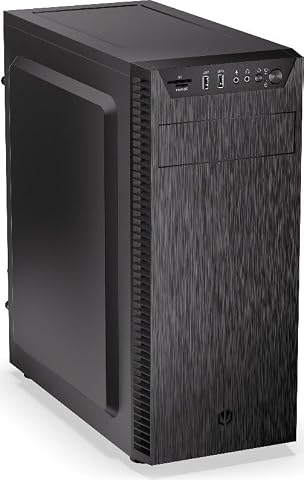
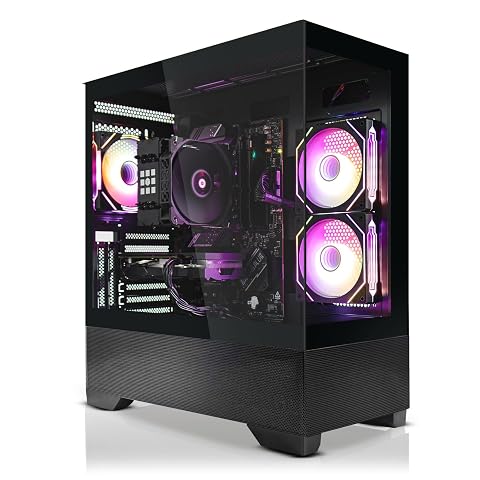
Une tour réactive pour le multitâche, avec 32 Go de mémoire, un SSD de 2 To et un graveur DVD intégré.
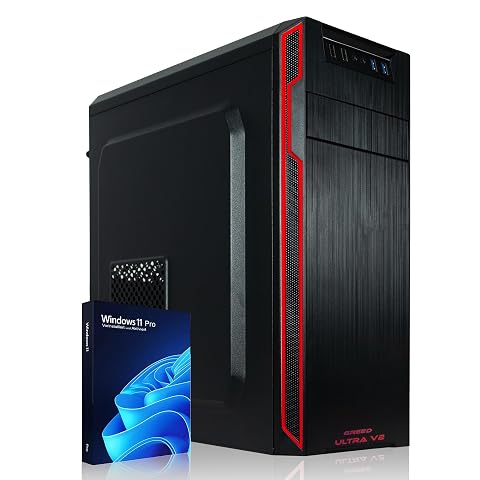
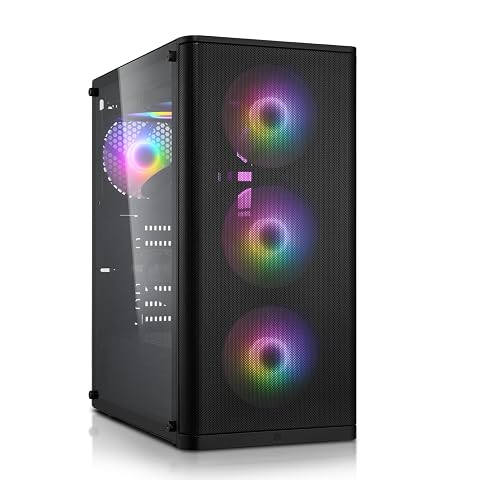
Une tour prête pour le quotidien, avec Ryzen 7, 16 Go de mémoire et 2 To de stockage combiné.
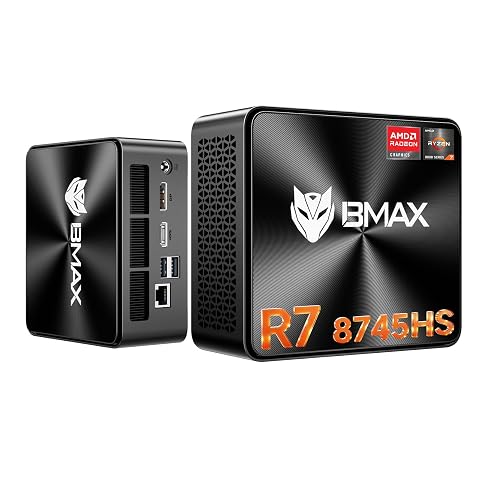
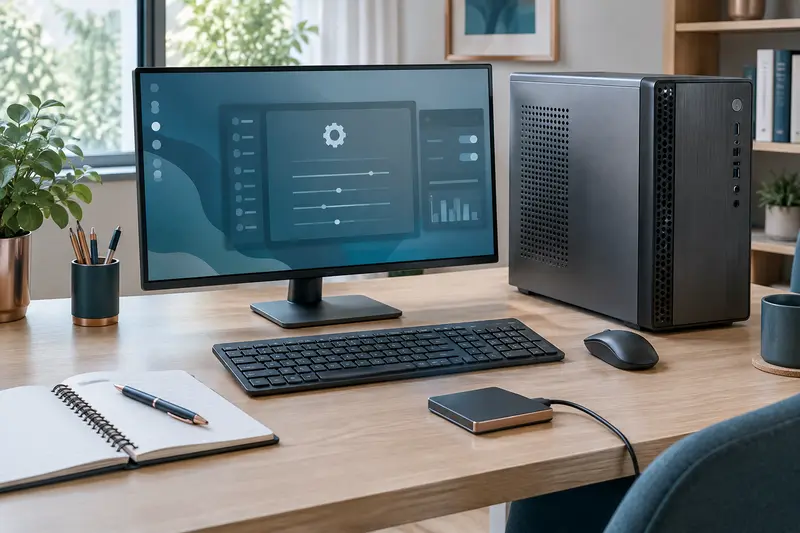
Un mini PC compact pour travailler sur plusieurs écrans, créer et profiter d’une Radeon 780M.

Un mini PC compact pour travailler sur plusieurs écrans, créer et profiter des usages multimédias au quotidien.
Réduire les vibrations et préserver l’aération
Un ordinateur placé dans un meuble fermé ou trop près d’un mur peut manquer d’espace pour faire circuler l’air. Respectez les dégagements recommandés dans la notice du fabricant et gardez les grilles libres. Il n’existe pas de distance unique valable pour toutes les tours : leur emplacement et leurs ouvertures diffèrent. Évitez aussi de poser la machine sur une surface qui bouge ou qui amplifie les vibrations, comme une tablette légère.
Les accessoires peuvent produire leur propre bruit. Une enceinte qui vibre contre le bureau, un disque externe posé sur une surface résonnante ou un clavier particulièrement sonore peuvent donner l’impression que l’ordinateur est en cause. Testez chaque accessoire séparément et éloignez les objets sans gêner l’accès aux commandes ni aux câbles. Si la source semble être le clavier ou la souris, le bruit n’appelle pas forcément une réparation de l’unité centrale.
La poussière peut gêner l’aération si elle s’accumule, mais une inspection extérieure ne permet pas de juger de l’état des composants internes. Éteignez et débranchez l’ordinateur avant un nettoyage externe, utilisez des méthodes adaptées aux consignes du fabricant et ne pulvérisez aucun liquide dans les ouvertures. N’introduisez ni chiffon ni outil dans le boîtier. En cas d’encrassement intérieur important ou si l’accès implique un démontage, demandez une intervention plutôt que d’improviser.
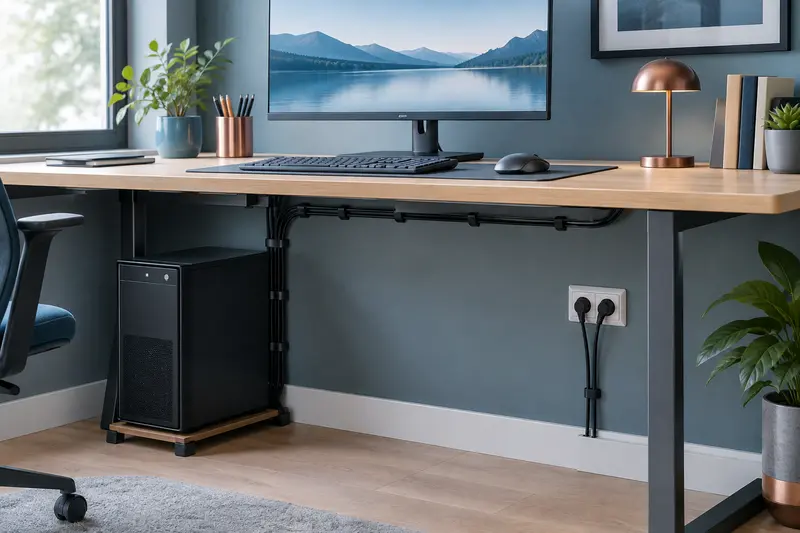
Si un ordinateur nouvellement installé fait du bruit, vérifiez aussi que son emplacement respecte les recommandations d’installation et que les éléments extérieurs ne touchent pas la tour. Une mauvaise disposition des câbles peut créer des contacts ou des vibrations ; organisez‑les sans les tendre ni les coincer dans les ouvertures. Un bruit apparu juste après un déplacement ou une intervention mérite d’être signalé au vendeur ou au technicien, avec la date et les circonstances.
Savoir quand arrêter l’ordinateur
Certains signes justifient de ne pas poursuivre les essais. Éteignez l’appareil si vous remarquez de la fumée, une odeur de brûlé, des étincelles, un grincement fort ou un claquement inhabituel accompagné d’un dysfonctionnement. Si l’arrêt normal est possible, utilisez‑le. En présence de fumée ou d’un risque électrique apparent, ne touchez pas aux câbles ou à l’appareil : éloignez-vous et demandez une aide adaptée.
Un bruit de disque répétitif associé à des erreurs de lecture, à des fichiers qui disparaissent ou à des blocages doit être pris au sérieux. Si le système reste accessible, sauvegardez les données importantes sans effectuer de longues opérations inutiles, puis arrêtez l’ordinateur et sollicitez un diagnostic. Si les données ont une grande valeur ou si la machine ne démarre plus, évitez les tentatives répétées et demandez conseil à un spécialiste de la récupération de données.
Demandez un examen si le bruit persiste au repos, devient progressivement plus fort, s’accompagne de redémarrages ou d’une baisse de fonctionnement, ou si vous ne parvenez pas à localiser sa source. La même prudence s’applique après une chute, un choc ou une intervention récente. Une observation externe ne permet pas toujours de distinguer un ventilateur usé, un composant desserré ou un défaut électrique. Un professionnel pourra effectuer les contrôles nécessaires sans vous exposer à une manipulation risquée.
Faire réparer un ordinateur bruyant n’implique pas forcément de remplacer une pièce : le diagnostic peut conclure à un bruit normal, à un problème d’installation ou à une intervention d’entretien. Avant toute autorisation, demandez ce qui sera vérifié, quel est le coût du diagnostic et si un devis sera proposé avant les travaux. Si l’appareil est encore couvert par une garantie ou un contrat de service, consultez les conditions applicables et contactez le vendeur ou le fabricant avant d’ouvrir le boîtier.
Préparer une demande de réparation
Une description précise fait gagner du temps au technicien. Notez la marque et le modèle de l’ordinateur, son âge approximatif si vous le connaissez, le moment où le bruit a commencé et ce qui le déclenche. Précisez s’il survient au démarrage, au repos ou pendant une tâche particulière, s’il change lorsque vous fermez un logiciel et si d’autres symptômes sont apparus.
- Décrivez le son avec des mots simples : souffle, bourdonnement, vibration, clic, grincement ou sifflement.
- Indiquez les vérifications déjà effectuées, par exemple le dégagement des grilles ou l’arrêt d’un périphérique.
- Signalez tout déplacement, choc, nettoyage ou changement récent dans l’installation.
- Joignez un enregistrement seulement si vous pouvez le faire sans prolonger l’utilisation d’un appareil qui semble en danger.
- Précisez si vous avez des données importantes non sauvegardées et demandez comment les protéger avant l’intervention.
Ne tentez pas de démonter la tour pour fournir un diagnostic plus détaillé. Les composants internes, l’alimentation et les connexions ne sont pas tous accessibles sans risque ou sans précaution particulière. Si un dépoussiérage interne, un remplacement de ventilateur ou une vérification de disque est nécessaire, laissez le professionnel confirmer la cause et vous expliquer les options.
Un bruit discret et stable lié à la ventilation peut être une caractéristique de fonctionnement, tandis qu’un son soudain, mécanique ou accompagné d’anomalies mérite plus d’attention. En distinguant les circonstances, en écartant les sources extérieures et en gardant les ouvertures dégagées, vous pourrez décider plus sereinement de la suite. Dès qu’un signe de danger apparaît ou qu’une vérification exige d’ouvrir l’appareil, arrêtez-vous et demandez un avis qualifié.
Les prix indiqués sont ceux constatés à la date mentionnée ; seul le prix affiché lors de la commande fait foi.