Une sauvegarde utile ne consiste pas seulement à copier des fichiers : il faut savoir où ils se trouvent, disposer d’une copie indépendante et vérifier qu’elle fonctionne. Ce guide compare les principaux supports et détaille les étapes pour récupérer vos données ou les transférer vers un nouvel ordinateur.
Pour sauvegarder les fichiers d’un ordinateur de bureau, repérez d’abord les données à conserver, puis copiez‑les régulièrement sur un support distinct de l’ordinateur. Pour mieux vous protéger, combinez si possible une copie locale et une copie située ailleurs, et vérifiez régulièrement que vous pouvez ouvrir ou restaurer les fichiers.
La sauvegarde des fichiers sur ordinateur se prépare aussi en fonction de vos usages : documents de travail, photos, projets créatifs, courriels ou fichiers de jeu ne se récupèrent pas toujours de la même manière. Voici comment choisir une solution, organiser les copies et retrouver vos fichiers après une panne ou lors d’un changement de machine.
Repérer les fichiers à conserver avant de choisir un support
Commencez par faire l’inventaire des données qui comptent pour vous. Les fichiers visibles sur le bureau ou dans le dossier Documents ne sont pas nécessairement les seuls à protéger. Des logiciels enregistrent aussi des éléments dans leurs propres dossiers, et certains contenus restent associés à un compte en ligne plutôt qu’à un fichier local.
Parcourez les emplacements que vous utilisez et notez les dossiers concernés. Selon votre situation, cette liste peut comprendre :
- les dossiers Documents, Images, Vidéos, Musique et Téléchargements, après tri des éléments inutiles ;
- les projets en cours et leurs ressources, par exemple les fichiers sources, polices ou éléments graphiques nécessaires pour les rouvrir ;
- les archives de courriels, les contacts ou les favoris, si votre logiciel ne les synchronise pas déjà ;
- les fichiers créés ou enregistrés dans un emplacement personnalisé, sur un autre disque ou dans un dossier partagé ;
- les paramètres et données propres à certains logiciels, lorsque leur documentation prévoit une exportation ou une sauvegarde dédiée.
Ne confondez pas fichier installé et fichier personnel. Les applications peuvent généralement être réinstallées, à condition de retrouver leurs installateurs et leurs licences. Vos documents, photos et créations, eux, peuvent être irremplaçables. Pour les logiciels professionnels, vérifiez comment exporter les catalogues, bibliothèques, modèles ou bases de données : copier uniquement le dossier de travail ne suffit pas toujours.
Évaluez ensuite le volume à sauvegarder. Consultez les propriétés des principaux dossiers ou l’espace utilisé sur le disque, puis prévoyez une marge pour les nouvelles versions et les fichiers à venir. Cette estimation vous aidera à choisir un support qui ne sera pas presque plein dès le départ. Pensez aussi à la fréquence de modification : des documents mis à jour chaque jour demandent des copies plus fréquentes que des archives rarement consultées.
À retenir Une copie n’est utile que si elle contient les bonnes données. Établissez une liste des dossiers indispensables et contrôlez‑la après chaque changement de logiciel, d’organisation ou de méthode de travail.
Comparer les principales solutions de stockage
Le meilleur support dépend de votre budget, du volume de données, de la fréquence des sauvegardes et du niveau de sécurité souhaité. Aucun choix ne dispense de vérifier la copie. Le tableau ci‑dessous résume les usages et les limites à prendre en compte.
| Solution | Atouts | Points de vigilance | Usage adapté |
|---|
| Disque dur externe | Capacité généralement intéressante pour conserver beaucoup de fichiers et des versions successives. | Il peut tomber en panne, être endommagé ou être touché par un incident affectant le bureau. Débranchez‑le après la sauvegarde si possible. | Copie locale régulière, archives et dossiers volumineux. |
| SSD externe | Compact et pratique à transporter ; il peut convenir à des copies fréquentes et à des transferts. | Le prix et la capacité varient. Il reste exposé à la perte, au vol ou à une panne comme tout appareil de stockage. | Fichiers actifs, déplacements et sauvegardes que vous emportez. |
| Stockage en ligne | Une copie peut rester accessible depuis un autre appareil et hors du domicile. | La synchronisation ne constitue pas toujours une sauvegarde avec historique. Tenez compte de la connexion, de l’espace, des paramètres de confidentialité et des conditions de conservation. | Documents importants, partage et protection contre un sinistre local. |
| NAS ou serveur de stockage local | Permet de centraliser des fichiers et des copies sur le réseau domestique ou professionnel. | Il reste dans le même lieu que l’ordinateur et nécessite une configuration, une maintenance et une protection adaptées. | Plusieurs ordinateurs, bibliothèques volumineuses ou sauvegardes régulières à la maison. |
Un disque externe est souvent simple à mettre en place : connectez‑le, copiez les dossiers choisis ou configurez un outil de sauvegarde, puis contrôlez le résultat. Choisissez une capacité qui laisse de la place pour plusieurs versions si vous voulez pouvoir revenir à un état antérieur. Un disque presque plein peut interrompre les sauvegardes ou vous obliger à supprimer des versions utiles.
Le stockage en ligne apporte une copie hors du lieu où se trouve le PC, mais distinguez synchronisation et sauvegarde. Un dossier synchronisé répercute souvent les changements entre appareils : supprimer un fichier ou chiffrer des documents par erreur peut donc affecter les copies synchronisées. Recherchez une fonction d’historique ou de restauration, vérifiez sa durée de conservation et testez‑la. Pour des données sensibles, renseignez-vous sur le chiffrement proposé et sur la manière de protéger l’accès au compte.
Un NAS n’est pas, à lui seul, une garantie contre la perte de données. Une panne, un vol, un dégât électrique ou une erreur de manipulation peut toucher simultanément l’ordinateur et le stockage situé au même endroit. De même, la redondance de disques peut aider à maintenir l’accès aux données après certaines pannes matérielles, mais elle ne remplace pas une copie indépendante.
Organiser une routine de sauvegarde régulière
Choisissez un rythme selon la fréquence à laquelle vos fichiers changent et la quantité de travail que vous accepteriez de refaire. Si vous créez ou modifiez des documents chaque jour, une sauvegarde quotidienne ou une synchronisation avec historique peut être pertinente. Pour des archives rarement modifiées, un contrôle périodique peut suffire. L’important est de définir une fréquence réaliste et de ne pas compter uniquement sur une opération manuelle que vous risquez d’oublier.
Une règle pratique consiste à conserver plusieurs copies sur des supports différents et à en placer au moins une à un autre endroit. Cette approche réduit le risque qu’un seul incident détruise toutes les versions. Par exemple, vous pouvez garder une copie sur un disque externe, une autre dans un service en ligne ou sur un support conservé ailleurs, et garder les fichiers de travail sur l’ordinateur. Le nombre et la nature des copies sont à adapter à l’importance des données et aux contraintes de confidentialité.
- Définissez les dossiers concernés. Écrivez une liste claire et mettez‑la à jour lorsque vous changez de logiciel ou créez un nouvel emplacement de travail.
- Choisissez un support et un calendrier. Privilégiez une méthode que vous pouvez maintenir. Une automatisation peut limiter les oublis, à condition de contrôler qu’elle s’exécute correctement.
- Conservez des versions. Si l’outil le permet, gardez des états antérieurs plutôt que de remplacer systématiquement chaque copie par la plus récente.
- Déconnectez ou isolez une copie. Un disque externe constamment branché peut rester accessible à un logiciel malveillant ou à une erreur de suppression. Débranchez‑le après une sauvegarde manuelle lorsque cela convient à votre méthode.
- Notez les informations utiles. Identifiez le support, la date de la dernière copie et les dossiers sauvegardés. Gardez les instructions de restauration accessibles sans dépendre uniquement du PC concerné.
Sur un ordinateur sous Windows, les outils et options proposés dépendent de la version du système et de votre configuration. Vous pouvez vous renseigner sur les ordinateurs sous Windows et vérifier les fonctions de sauvegarde disponibles dans les paramètres ou dans l’aide de votre version. Avant d’activer une option, assurez-vous de comprendre si elle copie les fichiers, synchronise un dossier ou sauvegarde aussi le système et les applications.
Si vous utilisez un outil automatisé, ne concluez pas qu’il fonctionne simplement parce qu’il est activé. Vérifiez son dernier état, son emplacement de destination et les messages d’erreur éventuels. Un contrôle après une mise à jour importante, une modification des dossiers ou un changement de support évite de découvrir trop tard que certaines données n’étaient plus incluses.
Effectuer une sauvegarde et contrôler la copie
Pour une première sauvegarde, prenez le temps d’effectuer une copie complète des dossiers retenus. Si vous copiez les fichiers manuellement, utilisez une structure facile à comprendre, par exemple un dossier portant la date de l’opération et des sous-dossiers nommés Documents, Photos ou Projets. Évitez de multiplier des dossiers « copie finale », « nouvelle copie » ou « à garder » sans règle : cette organisation rend la restauration plus incertaine.
Procédez ensuite par étapes :
- branchez le support et vérifiez qu’il est reconnu et qu’il dispose d’assez d’espace ;
- copiez les dossiers prévus ou lancez l’outil choisi, sans interrompre l’opération ;
- attendez la fin de la copie et l’éventuelle confirmation de l’outil ;
- ouvrez plusieurs fichiers depuis le support, notamment des documents, des photos et un fichier volumineux représentatif ;
- comparez les noms de dossiers et, si l’outil le propose, examinez son rapport ou son historique ;
- éjectez le support proprement, puis rangez‑le dans un endroit sûr et identifiable.
Ouvrir quelques fichiers permet de repérer une copie manifestement incomplète, mais ce contrôle ponctuel ne garantit pas à lui seul l’intégrité de chaque élément. Pour une bibliothèque importante, vérifiez aussi le nombre de dossiers ou de fichiers copiés, les alertes du logiciel et les éventuelles erreurs de lecture. Conservez le support à l’abri de la chaleur, de l’humidité, des chocs et d’un accès non autorisé.
Une sauvegarde complète du système, parfois appelée image système, répond à un besoin différent d’une simple copie de documents. Elle peut aider à restaurer un environnement de travail plus large, mais sa création et sa restauration dépendent des outils disponibles, du matériel et de la configuration. Elle peut être utile pour certains usages, mais ne remplace pas une copie séparée des fichiers personnels : il faut pouvoir retrouver les documents même si l’image ne peut pas être restaurée sur un autre ordinateur.
La vérification la plus utile est un essai de restauration. Copiez un fichier de test du support vers un dossier temporaire, ou utilisez la fonction de récupération de votre outil pour restaurer une version antérieure. Contrôlez que le fichier s’ouvre et que son contenu est celui attendu. Vous saurez ainsi où chercher et quelles étapes suivre avant une véritable panne. Refaites ce test après un changement important de méthode, de logiciel ou de support.
Protéger les données et les accès
Une copie de sauvegarde peut contenir autant d’informations personnelles que l’ordinateur lui‑même. Protégez les supports contre le vol et limitez leur accès. Si vous chiffrez un disque ou des fichiers, conservez le mot de passe ou la clé de récupération dans un lieu sûr, séparé du support. Sans ces éléments, le chiffrement peut empêcher la récupération des données, même si le disque fonctionne parfaitement.
Pour les comptes de stockage en ligne, utilisez un mot de passe robuste et unique et activez l’authentification à plusieurs facteurs lorsqu’elle est proposée. Gardez également les moyens de récupération du compte à jour. Si vous perdez l’accès au compte, vos fichiers peuvent rester inaccessibles même si le service fonctionne.
Adaptez les précautions au contexte. Dans un cadre professionnel, les règles de l’employeur ou du service informatique peuvent imposer un emplacement, un chiffrement ou une durée de conservation précis. Ne copiez pas des données confidentielles sur un service personnel sans autorisation. Pour les documents administratifs ou professionnels essentiels, vérifiez aussi les obligations de conservation applicables à votre situation.
Attention à la copie unique Un seul disque externe peut tomber en panne, être perdu ou être endommagé en même temps que le PC. Pour les fichiers irremplaçables, prévoyez une seconde copie indépendante et vérifiez les deux emplacements.
Préparer le transfert vers un nouvel ordinateur
La sauvegarde avant de changer d’ordinateur doit être faite avant de réinitialiser, donner, vendre ou recycler l’ancienne machine. N’attendez pas que le nouveau PC soit prêt : une panne pendant cette période pourrait compliquer la récupération. Confirmez d’abord que la copie récente est complète et accessible depuis un autre appareil si possible.
Pour transférer vos fichiers vers un nouvel ordinateur, suivez une séquence simple :
- Faites une dernière copie de l’ancien PC. Ajoutez les fichiers modifiés depuis la sauvegarde précédente et vérifiez que les dossiers importants sont inclus.
- Préparez les comptes et accès. Notez les comptes nécessaires, les licences logicielles et les informations de récupération, sans inscrire vos mots de passe en clair dans un document non protégé.
- Installez les applications utiles sur le nouveau PC. Réinstallez‑les depuis leurs sources habituelles et vérifiez leur compatibilité. Les programmes copiés comme de simples fichiers ne sont généralement pas prêts à être utilisés.
- Copiez les données vers les emplacements correspondants. Utilisez le disque externe, le réseau ou le service en ligne retenu. Gardez les dossiers organisés plutôt que de déposer toutes les données en vrac sur le bureau.
- Vérifiez le résultat avant d’effacer l’ancien ordinateur. Ouvrez plusieurs fichiers, testez les projets dans leurs logiciels et contrôlez les courriels, favoris ou bibliothèques qui demandent une procédure spéciale.
- Conservez l’ancienne copie quelque temps. Ne supprimez pas l’original tant que vous n’avez pas confirmé que les données nécessaires sont présentes et utilisables sur la nouvelle machine.
Une migration ne consiste pas toujours à reproduire exactement l’ancien environnement. Les réglages, pilotes, applications et licences peuvent devoir être configurés à nouveau. Les fichiers synchronisés dans un compte en ligne peuvent réapparaître après connexion, mais vérifiez les dossiers réellement stockés localement et leur disponibilité hors connexion. Pour préparer la première mise en service d’un appareil, vous pouvez aussi consulter ce guide sur les vérifications d’un ordinateur neuf avant sa première utilisation.
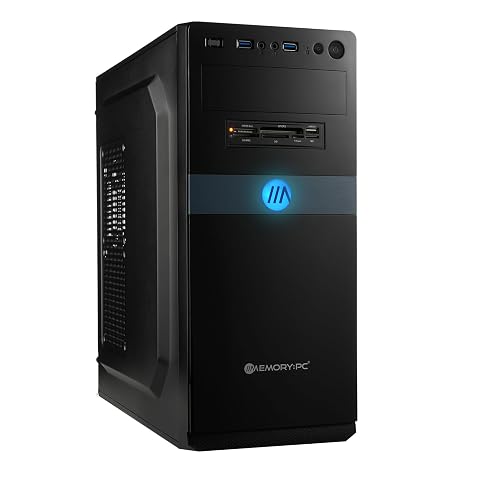
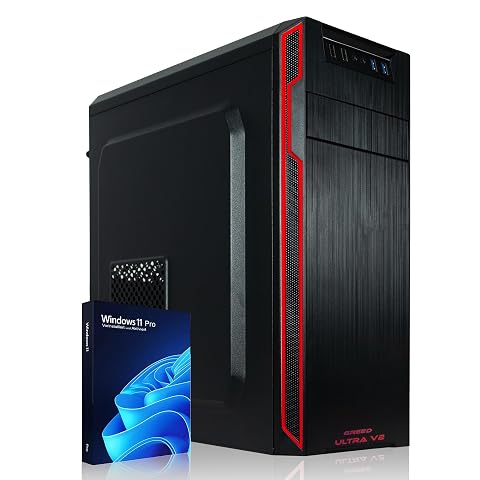
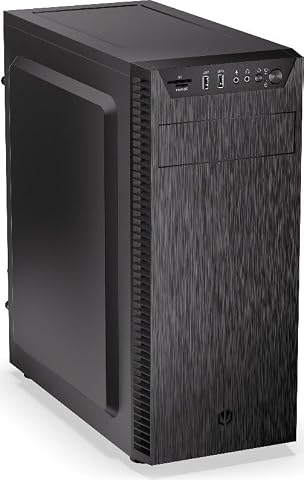
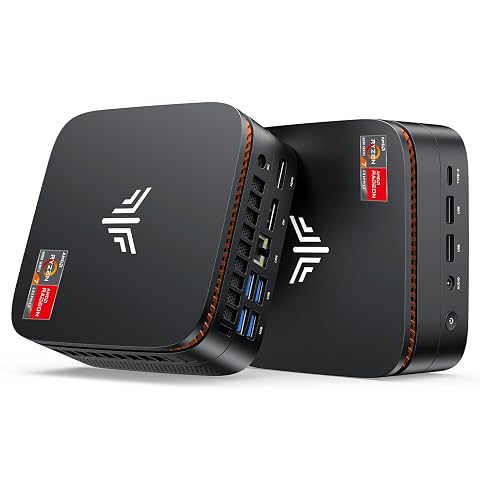
Si le remplacement de la machine fait partie de votre projet, comparez les formats et les usages dans la rubrique ordinateurs pour la bureautique et le télétravail. Le choix du nouvel ordinateur et celui du support de sauvegarde sont deux décisions distinctes : un modèle neuf ne remplace pas une copie de secours.
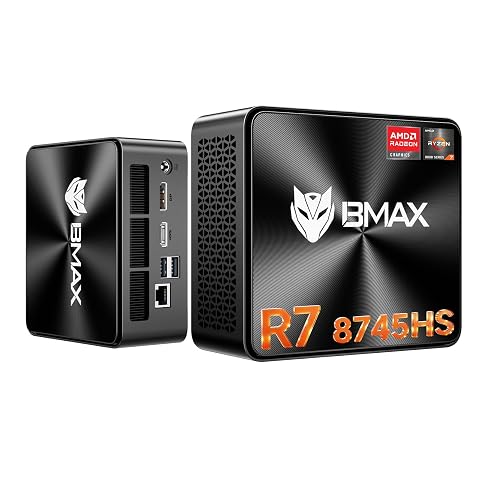
Un mini PC compact pour travailler sur plusieurs écrans, créer et profiter d’une Radeon 780M.
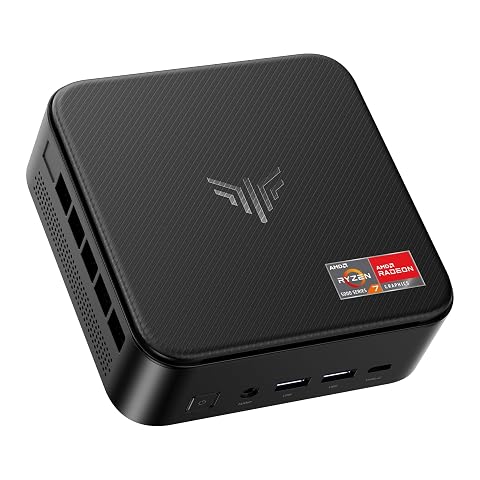
Un mini PC compact pour le multitâche, les trois écrans 4K et les usages quotidiens sous Windows 11 Pro.
Avant de céder l’ancien PC, déconnectez vos comptes, retirez les supports amovibles et effacez les données selon la procédure adaptée au système et au type de disque. Vérifiez auparavant que les sauvegardes sont récupérables et que vous avez conservé les clés ou mots de passe nécessaires. Si l’ordinateur contient des données professionnelles ou particulièrement sensibles, demandez conseil au service informatique ou à un professionnel avant son effacement.
En résumé, une bonne méthode associe une liste de fichiers claire, une copie régulière sur un support adapté, une seconde copie indépendante pour les données essentielles et un essai de restauration. Cette organisation permet de retrouver ses fichiers après une panne, mais aussi de les transférer sans précipitation vers un nouvel ordinateur.
Les prix indiqués sont ceux constatés à la date mentionnée ; seul le prix affiché lors de la commande fait foi.