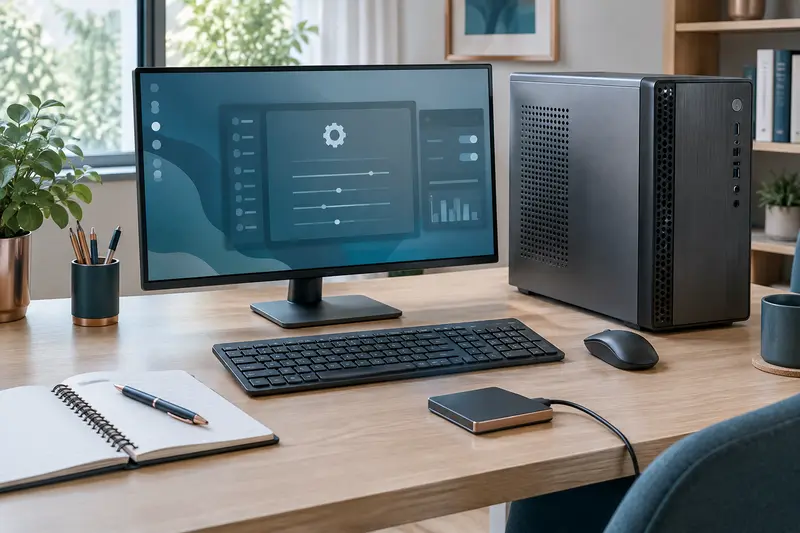
Pour nettoyer un ordinateur de bureau sans l’abîmer, éteignez‑le et débranchez‑le avant de choisir des gestes adaptés à chaque surface. Voici le matériel utile, les étapes pour l’écran et les périphériques, puis les précautions à prendre pour dépoussiérer l’intérieur.
Pour nettoyer un ordinateur de bureau sans endommager ses éléments, commencez par l’éteindre et le débrancher. Utilisez ensuite un chiffon doux, évitez de vaporiser un produit directement sur l’appareil et adaptez la méthode à l’écran, au clavier, à la souris ou au boîtier.
Le nettoyage extérieur se fait généralement sans ouvrir la machine. Le dépoussiérage intérieur demande davantage de précautions, en particulier autour des ventilateurs et des composants. Si vous ne pouvez pas accéder à l’intérieur sans forcer, limitez-vous aux surfaces externes et demandez conseil à un professionnel.
Préparer le nettoyage et sécuriser l’ordinateur
Avant toute intervention, enregistrez votre travail, fermez les applications et arrêtez complètement l’ordinateur. Ne vous contentez pas de mettre l’écran en veille : la tour et les périphériques doivent être hors tension. Débranchez le câble d’alimentation de la prise ainsi que les câbles reliés au moniteur et aux accessoires si leur présence gêne le nettoyage.
Laissez refroidir les surfaces, surtout si l’ordinateur a fonctionné longtemps ou si vous envisagez un dépoussiérage intérieur. Pour les périphériques sans fil, éteignez‑les et retirez leurs piles si le fabricant le recommande. Débranchez les accessoires filaires avant de les retourner ou de les incliner.
- Travaillez sur une surface stable, sèche et bien éclairée.
- Éloignez boissons, nourriture et produits ménagers.
- Consultez la notice de l’écran, du clavier ou de l’ordinateur si elle précise des consignes d’entretien particulières.
- Ne forcez jamais une coque, une touche ou un panneau qui résiste.
Si vous ouvrez une tour, évitez les vêtements qui accrochent et les gestes brusques. L’électricité statique peut endommager certains composants : touchez une partie métallique non peinte du boîtier avant de travailler à proximité des pièces, puis évitez de les toucher inutilement. Ne procédez pas à l’ouverture si vous n’êtes pas à l’aise avec cette manipulation.
La règle à retenir Aucun liquide ne doit couler dans une grille, une prise ou une ouverture. Appliquez‑le sur le chiffon, jamais directement sur l’ordinateur ou le périphérique.
Choisir le matériel de nettoyage adapté
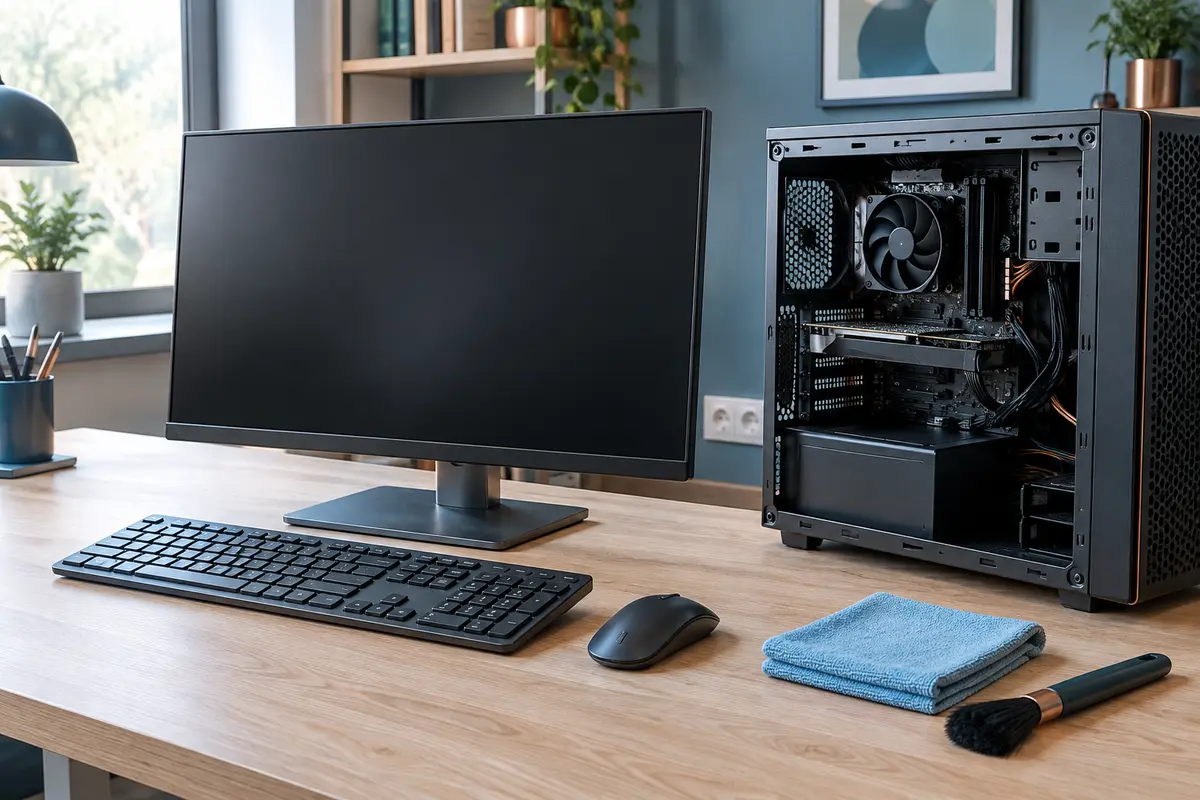
Un entretien courant nécessite peu d’accessoires. Préparez un chiffon en microfibre propre et sec, un pinceau souple réservé au dépoussiérage et, si nécessaire, un chiffon à peine humidifié. Pour l’intérieur d’une tour, une bombe d’air comprimé ou un souffleur conçu pour l’électronique peut aider, à condition de respecter sa notice et de l’utiliser avec prudence.
Évitez les mouchoirs en papier, les essuie-tout et les tissus rugueux : ils peuvent laisser des fibres ou créer des micro-rayures. N’utilisez pas de nettoyant pour vitres, de produit abrasif, de solvant ni de nettoyant ménager multiusage. Même un produit présenté comme doux peut être incompatible avec un revêtement d’écran ou une surface traitée.
| Élément | Matériel à privilégier | À éviter |
|---|
| Écran | Microfibre propre, sèche ou à peine humidifiée selon la notice | Pulvérisation directe, abrasif, chiffon rugueux |
| Clavier et souris | Microfibre, pinceau souple, coton-tige sec pour les recoins | Immersion, liquide versé entre les touches |
| Boîtier extérieur | Chiffon doux et pinceau sec pour les grilles accessibles | Chiffon détrempé, outil pointu introduit dans les ouvertures |
| Intérieur d’une tour | Souffleur adapté ou air comprimé utilisé selon sa notice | Aspirateur, souffle puissant non maîtrisé, contact avec les composants |
Un produit de nettoyage pour écran n’est utile que si le fabricant de l’écran l’autorise. Vérifiez l’étiquette et la notice avant l’achat, notamment pour les écrans à finition mate ou avec un revêtement spécifique. Pour comparer les formats et les caractéristiques avant un remplacement, consultez aussi notre guide pour choisir un écran PC selon votre espace et vos usages.
Nettoyer l’écran d’un ordinateur sans l’abîmer
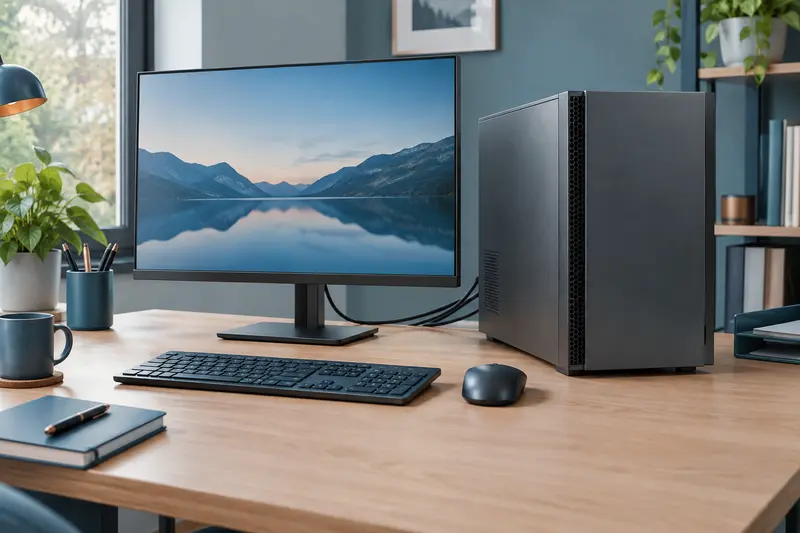
Pour nettoyer l’écran d’un ordinateur, éteignez‑le et attendez qu’il refroidisse. La poussière sèche s’enlève souvent avec une microfibre propre, passée sans appuyer. Faites des mouvements réguliers, sans frotter avec l’ongle une tache incrustée : la pression ou un geste circulaire énergique risquent d’abîmer la surface.
Si des traces restent, vérifiez d’abord les instructions du fabricant. Lorsque l’humidification est autorisée, utilisez un chiffon très légèrement humidifié avec de l’eau, ou avec un produit explicitement compatible. Le chiffon ne doit pas goutter. Nettoyez par petites zones, puis séchez avec une partie propre et sèche de la microfibre avant de rallumer l’écran.
- Ne vaporisez jamais de liquide sur la dalle, même si le produit est destiné aux écrans.
- Ne laissez pas l’humidité atteindre les bords, les boutons, les ports ou les aérations.
- N’appuyez pas sur la dalle et ne soulevez pas l’écran en le tenant par sa surface.
- Pour les taches grasses, répétez doucement le passage avec un chiffon adapté plutôt que d’augmenter la pression.
Une marque qui ne part pas avec un nettoyage prudent peut provenir du revêtement ou de la dalle elle-même. N’essayez pas de la gratter ni de la traiter avec un produit plus fort. Si l’écran présente une fissure, une zone sombre ou une anomalie d’affichage, un nettoyage ne la réparera pas : suivez les recommandations du fabricant ou faites examiner l’appareil.
Si le moniteur doit être remplacé plutôt que nettoyé, vous pouvez comparer les modèles disponibles dans la catégorie écrans PC pour ordinateur de bureau.

Jouez avec une image QHD réactive, un affichage 200 Hz et des couleurs riches sur 27 pouces.

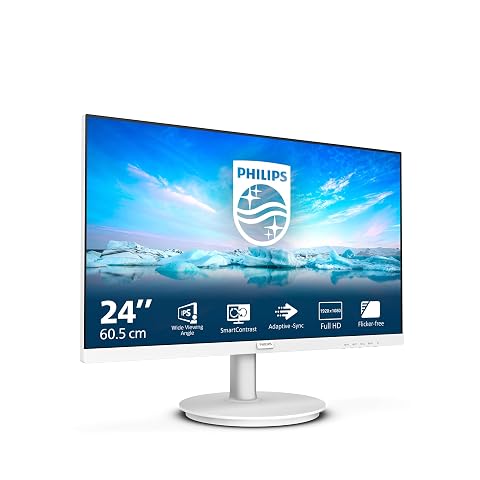
Une dalle IPS Full HD de 24,5 pouces, fluide à 100 Hz et pensée pour le confort au bureau.
Entretenir un clavier PC et nettoyer une souris PC
Clavier : retirer les poussières sans mouiller les touches
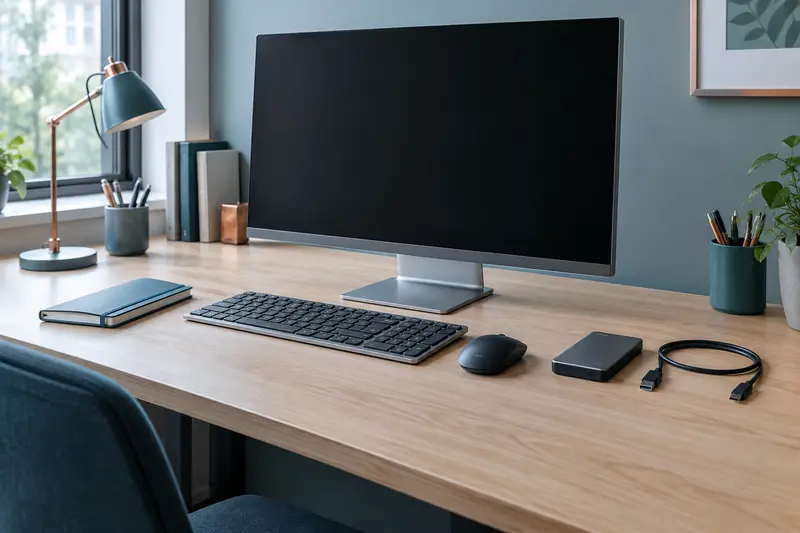
Pour entretenir un clavier PC, débranchez‑le ou éteignez‑le avant de le retourner avec précaution. Tapotez légèrement son dos au‑dessus d’une surface dégagée afin de faire tomber les miettes libres. Passez ensuite un pinceau souple entre les touches, ou utilisez de l’air comprimé en courtes impulsions si le fabricant l’autorise. Gardez l’embout à distance et suivez les consignes du produit.
Essuyez les touches et le repose-poignet avec une microfibre sèche. Pour une trace persistante, humidifiez à peine le chiffon, sans laisser de gouttes. Un coton-tige sec peut atteindre les espaces autour des touches, mais ne poussez pas les saletés vers l’intérieur. Ne démontez pas les touches sans vérifier qu’elles sont conçues pour être retirées : les mécanismes diffèrent selon les modèles et peuvent casser.
Si un liquide a été renversé, débranchez le clavier immédiatement, ne le reconnectez pas pour vérifier s’il fonctionne et consultez les instructions du fabricant. Le retourner peut aider à évacuer un liquide, mais ne garantit pas l’absence de dommages. Si des touches restent collantes ou ne répondent plus, un remplacement ou un examen par un réparateur peut être préférable à un nettoyage plus agressif.
Souris : nettoyer les surfaces et le capteur
Pour nettoyer une souris PC, éteignez‑la ou débranchez son câble. Essuyez la coque avec une microfibre, puis nettoyez les espaces autour des boutons et de la molette avec un pinceau doux ou un coton-tige sec. Évitez de faire pénétrer du liquide dans la molette, les boutons et les ouvertures.
Retournez la souris pour retirer les poussières autour du capteur optique et des patins. N’introduisez pas de pointe dans le capteur et ne grattez pas les patins : un outil pointu peut rayer la surface ou déplacer une pièce. Si le suivi du curseur reste irrégulier après le nettoyage, vérifiez aussi la propreté du tapis ou du bureau et la connexion de la souris.
Pour choisir un accessoire de remplacement, prenez en compte la forme, la taille et les usages, plutôt que de supposer qu’un modèle conviendra à tout le monde. Les critères sont détaillés dans notre guide pour choisir un clavier PC adapté à votre saisie.
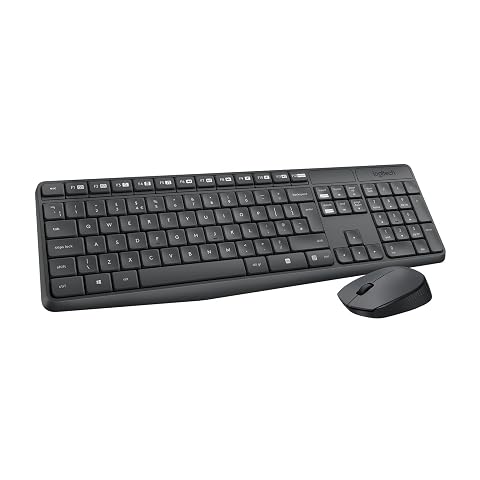
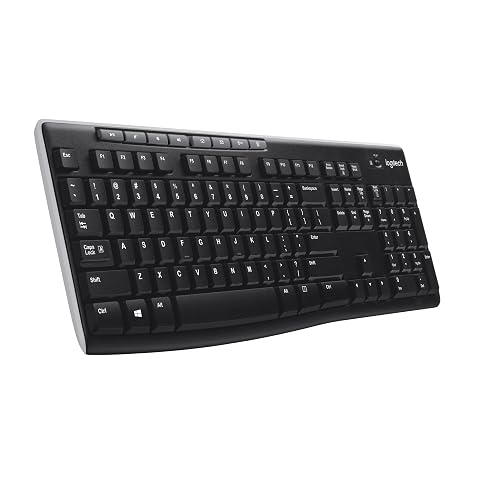
Un duo sans fil AZERTY pratique, avec pavé numérique, souris ambidextre et autonomie prolongée.
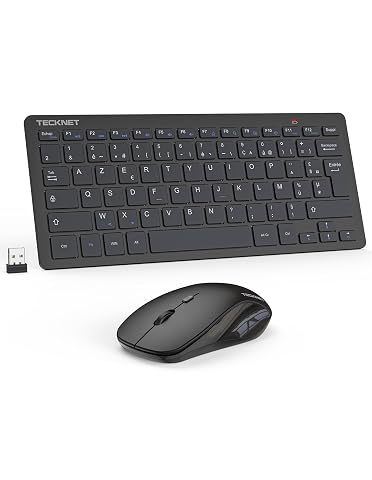
Un duo azerty compact et silencieux, avec un seul récepteur USB pour libérer le bureau.
Nettoyer le boîtier et les grilles d’aération
Pour l’extérieur du boîtier, passez une microfibre sèche sur les panneaux, les pieds et les zones accessibles. Si une surface est marquée, utilisez un chiffon à peine humidifié seulement si le fabricant l’autorise, puis séchez‑la. Gardez les ouvertures d’aération dégagées : elles permettent à l’air de circuler et ne doivent pas être bouchées par un chiffon ou un objet pendant le fonctionnement.
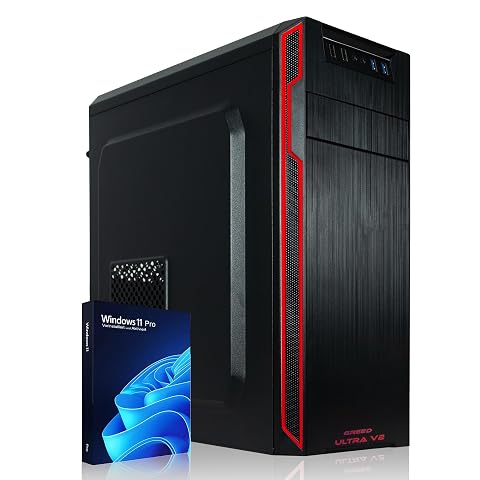
Les grilles accumulent parfois de la poussière. Utilisez un pinceau sec ou l’accessoire adapté, sans pousser les dépôts dans le boîtier. Ne glissez ni coton-tige ni outil pointu à travers les ouvertures. Pour un ordinateur tout‑en‑un ou un mini PC, l’accès aux composants est souvent plus limité que dans une tour. N’ouvrez pas le châssis si la notice ne prévoit pas cette opération ou si elle exige de forcer.
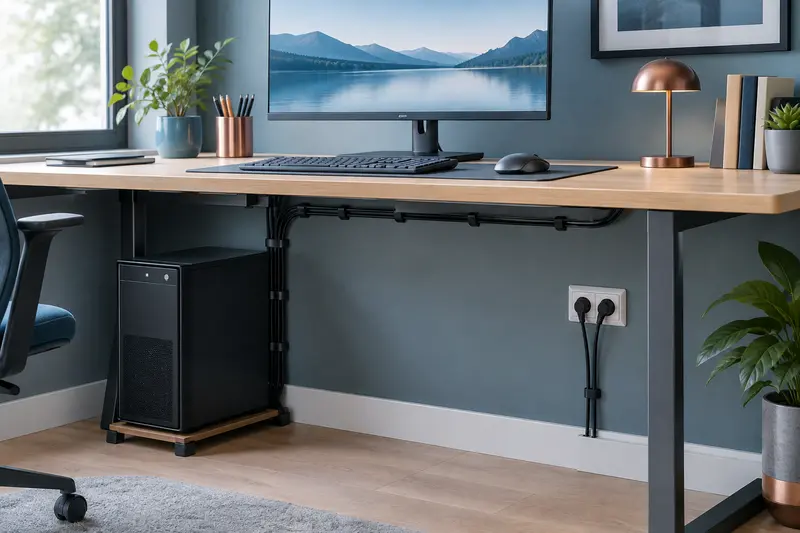
Un dépoussiérage extérieur peut aussi être l’occasion de vérifier que l’ordinateur n’est pas placé contre un mur ou sur une surface qui obstrue les prises d’air. Évitez les emplacements très poussiéreux et ceux où des textiles couvrent les grilles. La disposition des câbles compte également : un espace dégagé autour du boîtier facilite l’entretien et limite les manipulations risquées.
Dépoussiérer les composants d’un ordinateur : précautions
Dépoussiérer les composants d’un ordinateur suppose d’ouvrir le boîtier, ce qui ne convient pas à tout le monde. Consultez la notice et vérifiez les conditions de garantie avant de retirer un panneau. Si le boîtier est scellé, si l’accès est difficile ou si vous ne savez pas identifier les pièces, arrêtez-vous au nettoyage extérieur et confiez l’intervention à un professionnel.
Sur une tour que vous pouvez ouvrir en sécurité, éteignez la machine, débranchez le câble secteur et posez‑la à plat sur une surface stable. Retirez uniquement le panneau prévu à cet effet, selon les instructions du fabricant. Ne touchez pas les composants et ne déconnectez aucun câble pour atteindre une zone poussiéreuse.
Si vous utilisez de l’air comprimé ou un souffleur pour électronique, respectez la notice, maintenez l’embout à distance et procédez par courtes impulsions. L’air comprimé doit être utilisé dans la position indiquée par le fabricant. Immobilisez doucement les pales d’un ventilateur accessible pour éviter qu’il ne tourne sous l’effet du souffle. Ne forcez pas sur les pales et ne dirigez pas le jet de manière à déplacer des câbles ou des éléments.
- Ne passez pas l’aspirateur à l’intérieur du boîtier : le contact de l’embout et l’électricité statique peuvent présenter un risque pour les composants.
- N’utilisez pas d’eau, de produit ménager ni de chiffon humide à l’intérieur.
- Ne soufflez pas avec la bouche, car l’humidité peut se déposer sur les pièces.
- N’ouvrez jamais l’alimentation électrique. Elle peut contenir des éléments dangereux, même lorsque l’ordinateur est débranché.
- Ne retirez pas de composant pour le nettoyer si vous n’êtes pas certain de savoir le remettre en place.
Une fois la poussière accessible retirée, remettez le panneau en place comme indiqué par le fabricant, puis reconnectez les câbles. Si vous observez une pièce endommagée, un câble détaché ou une accumulation importante que vous ne pouvez pas enlever sans contact, ne poursuivez pas. Demandez une intervention qualifiée.
Établir une routine et éviter les erreurs courantes
Il n’existe pas de fréquence unique adaptée à tous les postes. La poussière s’accumule plus vite dans certaines pièces, près d’un animal ou dans un environnement très fréquenté. Inspectez régulièrement l’écran, les touches, la souris et les grilles, puis intervenez dès que des dépôts visibles gênent l’usage ou semblent réduire le passage de l’air. Un entretien léger et régulier évite souvent d’avoir à frotter fort.
Vous pouvez garder une microfibre propre à portée de main et réserver un pinceau au matériel informatique. Lavez le chiffon selon son étiquette et ne le réutilisez pas s’il contient des grains ou des saletés susceptibles de rayer l’écran. Rangez les produits hors de portée des enfants et refermez‑les après usage.
Les erreurs les plus fréquentes sont l’emploi d’un produit non adapté, la pulvérisation directe, le nettoyage sous tension et le démontage improvisé. Un ventilateur bruyant, une odeur inhabituelle, une surchauffe apparente ou des arrêts répétés ne se règlent pas nécessairement par un simple dépoussiérage. Arrêtez l’appareil si son fonctionnement vous paraît anormal et demandez un diagnostic plutôt que d’insister.
Pour garder le poste accessible lors de l’entretien, vous pouvez aussi organiser les câbles sans les tendre ni les coincer. En résumé, nettoyez les surfaces avec douceur, réservez l’ouverture aux interventions que vous maîtrisez et suivez toujours les recommandations propres à votre matériel.
Les prix indiqués sont ceux constatés à la date mentionnée ; seul le prix affiché lors de la commande fait foi.