Comment vérifier les branchements d’un écran PC avant de le relier à une tour ou à un mini PC ?
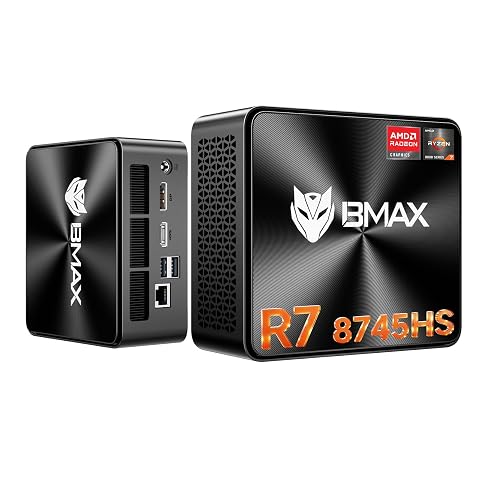
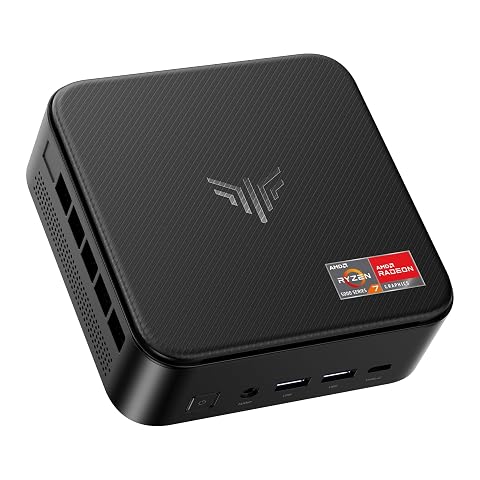
Pour relier un écran à une tour ou connecter un écran à un mini PC, comparez d’abord les sorties vidéo de l’ordinateur avec les entrées de l’écran.
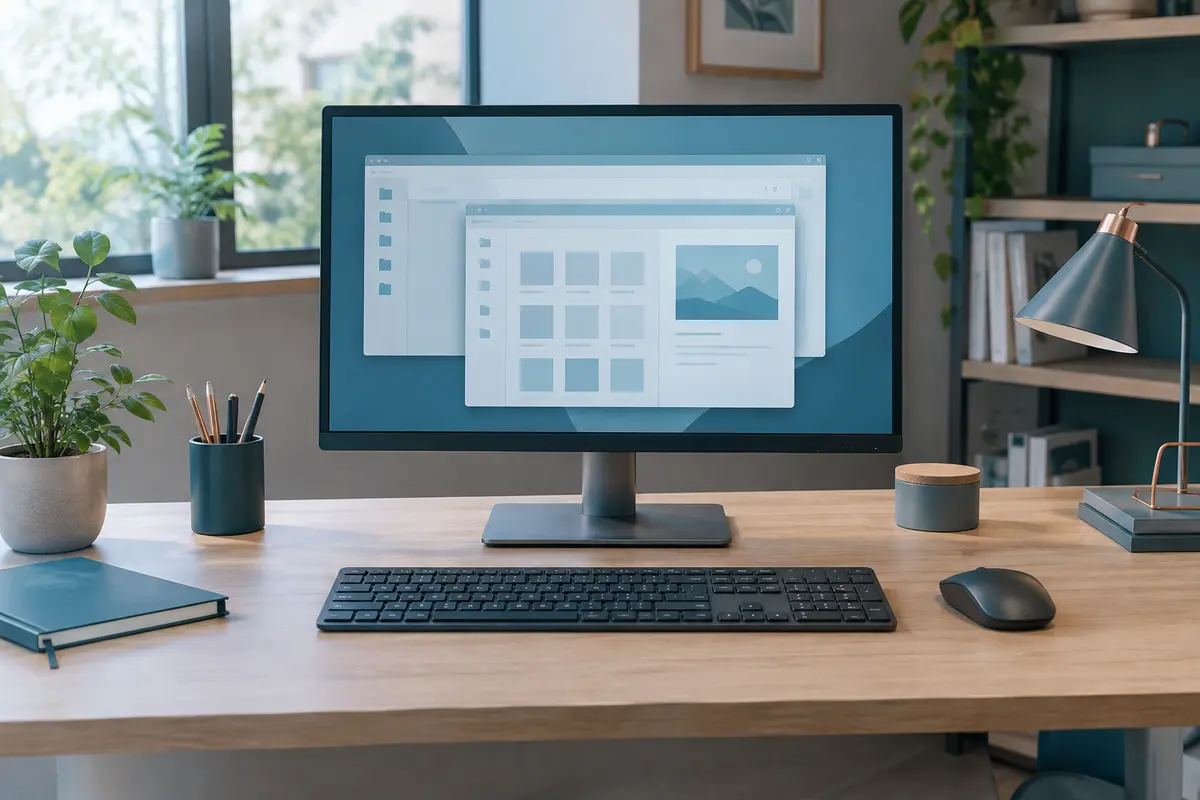
Pour choisir un écran PC pour un ordinateur de bureau, partez de la place réellement disponible et des tâches que vous effectuez le plus souvent. La diagonale, le format d’image et la résolution se comparent ensemble, sans qu’une taille convienne à tous les postes.
Pour choisir un écran PC pour un ordinateur de bureau, mesurez d’abord l’espace disponible, puis identifiez ce que vous faites le plus souvent : bureautique, création, jeu ou usages variés. La taille, le format d’image et la résolution doivent fonctionner ensemble, à la distance où vous vous installez.
Une grande diagonale n’est pas automatiquement plus confortable, pas plus qu’une résolution élevée n’est utile dans tous les cas. Voici comment lire les caractéristiques d’une fiche et comparer les modèles selon votre poste, sans vous fier à une taille unique.
Commencez par mesurer la largeur et la profondeur libres sur le bureau, plutôt que de vous fier à ses dimensions totales. Il faut garder de la place pour le clavier, la souris et les documents, et pouvoir vous installer sans vous pencher vers l’écran. Tenez aussi compte des objets proches, d’un mur ou d’une étagère qui pourrait gêner le recul ou l’inclinaison.
La diagonale indiquée sur une fiche correspond à la mesure de l’écran d’un coin à l’autre, et non à sa largeur. Deux écrans de même diagonale peuvent occuper des largeurs différentes si leur format d’image diffère. Consultez les dimensions du produit, en vérifiant si elles incluent le pied, puis comparez‑les avec l’espace mesuré. La profondeur du socle peut être déterminante sur un bureau peu profond.
Le pied fourni compte lui aussi. Certains modèles permettent de régler la hauteur ou l’inclinaison, tandis que d’autres offrent peu de réglages. Si le socle prend trop de place, vérifiez si l’écran est compatible avec une fixation VESA et si votre bureau peut accueillir le support envisagé. Une fixation murale ou un bras ne convient pas à tous les espaces et doit être installé de manière stable.
La distance de recul aide à choisir la diagonale, car un écran qui paraît adapté sur une fiche peut sembler envahissant une fois installé. Pour examiner cette question plus en détail, consultez notre guide sur la taille d’écran selon le recul et l’espace disponible.
La taille d’un écran PC pour travailler dépend de la place disponible, de votre recul et de la quantité d’informations affichée en même temps. Sur un bureau compact, une diagonale modérée peut laisser une zone de travail plus pratique. Un modèle plus grand peut convenir si vous disposez de recul et souhaitez afficher plusieurs fenêtres côte à côte. La lisibilité dépend toutefois aussi de la résolution et du réglage d’affichage.
Le format le plus courant est le 16:9, adapté à une grande variété de logiciels, de vidéos et de jeux. Le 16:10 offre davantage de hauteur d’image à largeur comparable, ce qui peut être appréciable pour lire des pages ou travailler sur des documents longs. Les formats panoramiques, comme le 21:9, donnent plus de largeur pour juxtaposer des fenêtres ou afficher une interface étendue. Ils nécessitent cependant un bureau suffisamment large et ne conviennent pas à toutes les applications.
Un écran très large ne remplace pas toujours deux écrans. Il peut simplifier l’installation en évitant une séparation au milieu de l’image, mais les fenêtres doivent être organisées par logiciel ou manuellement. Avec deux moniteurs, vous pouvez répartir les tâches, au prix d’une installation plus large et de câbles supplémentaires. Choisissez selon vos habitudes : un grand espace continu n’est pas forcément plus pratique que deux zones distinctes.
Pour comparer les formats, ne vous arrêtez donc pas à la diagonale. Vérifiez la largeur réelle, la hauteur d’affichage et l’espace restant autour de l’écran. Si vous travaillez souvent avec une fenêtre principale et une application secondaire, simulez leur largeur sur votre bureau avant de choisir. Les fenêtres peuvent aussi être redimensionnées ou empilées, ce qui rend parfois un écran moins large plus adapté à votre organisation.
La résolution d’un écran PC indique le nombre de pixels qui composent l’image, en largeur et en hauteur. Le Full HD correspond généralement à 1920 × 1080 pixels, le QHD à 2560 × 1440 et l’Ultra HD ou 4K à 3840 × 2160. Une résolution supérieure permet d’afficher davantage de détails ou de contenu, mais elle ne rend pas automatiquement les éléments à l’écran plus faciles à lire.
La diagonale et la résolution se choisissent ensemble. À résolution identique, un écran plus grand répartit les mêmes pixels sur une surface supérieure : l’image peut paraître moins fine. Sur une petite diagonale, une définition élevée peut afficher des textes et des icônes trop petits si le système ne les agrandit pas. Le réglage de mise à l’échelle de Windows ou d’un autre système permet d’adapter la taille des éléments, mais réduit la quantité de contenu visible simultanément.
La densité de pixels, souvent exprimée en pixels par pouce, aide à comprendre cette relation entre dimensions et résolution. Il n’est pas nécessaire de rechercher la valeur la plus élevée : demandez-vous plutôt si les caractères seront lisibles à votre distance de travail et si vous aurez assez de place pour vos fenêtres. Les paramètres de mise à l’échelle peuvent être modifiés après l’installation, mais une résolution native différente ne se choisit pas au hasard.
La carte graphique et les sorties vidéo de l’ordinateur doivent pouvoir gérer la définition et la fréquence de rafraîchissement souhaitées. Cela importe particulièrement si vous utilisez une haute résolution avec un taux de rafraîchissement élevé. Vérifiez les capacités indiquées pour l’ordinateur, le port utilisé et le câble. Pour mieux comprendre les prises disponibles, lisez aussi notre guide pour vérifier les branchements d’un écran PC.
L’écran adapté aux tâches quotidiennes n’est pas nécessairement le plus grand ni le plus rapide. Pour la navigation, les courriels, les documents et les visioconférences, privilégiez une taille facile à installer, une image lisible et un pied qui permet de régler la position. Si vous gardez plusieurs applications ouvertes, une diagonale plus grande ou une résolution supérieure peut faciliter leur organisation, à condition que le bureau et la mise à l’échelle s’y prêtent.
Pour la création graphique, examinez les informations sur la reproduction des couleurs et le type de dalle. Une dalle IPS offre généralement des angles de vision larges, utiles lorsque vous regardez l’image légèrement de côté. Les fiches peuvent également mentionner la couverture de gamuts de couleurs comme sRGB ou DCI‑P3. Comparez les valeurs selon les logiciels et les contenus que vous utilisez. Pour un travail où la couleur doit être maîtrisée, les chiffres de la fiche ne remplacent pas un réglage adapté de l’écran ni la vérification de votre chaîne de travail.
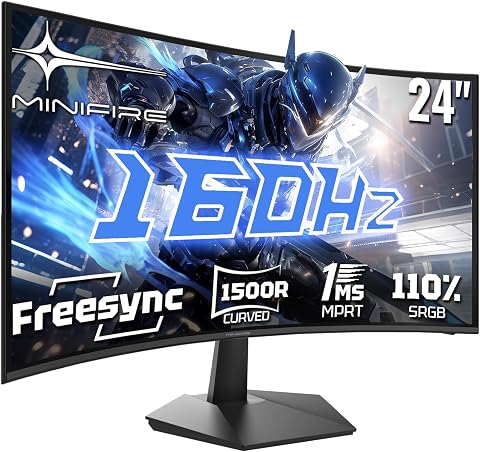
Pour le jeu, regardez la fréquence de rafraîchissement, exprimée en hertz, et le temps de réponse annoncé. Une fréquence plus élevée peut rendre les mouvements plus fluides, mais le bénéfice dépend aussi des jeux, de l’ordinateur et de sa capacité à produire les images correspondantes. Les technologies de synchronisation adaptative peuvent limiter certains défauts d’affichage lorsque l’écran et la carte graphique sont compatibles. Vérifiez les compatibilités exactes, plutôt que de considérer une seule mention de la fiche comme une garantie.
Pour la vidéo, le contraste et le format peuvent compter davantage que le taux de rafraîchissement maximal. Un écran panoramique peut afficher une image large, mais les vidéos au format différent peuvent laisser des bandes. Si vos journées réunissent plusieurs usages, hiérarchisez‑les : choisissez d’abord les caractéristiques qui améliorent votre activité principale, puis vérifiez que les autres restent confortables.
Si l’ordinateur et l’écran font partie d’un même poste, leur compatibilité et leur usage doivent être envisagés ensemble. Vous pouvez aussi consulter nos repères pour un ordinateur destiné à la bureautique et au télétravail, notamment si vous souhaitez vérifier les besoins de vos logiciels.
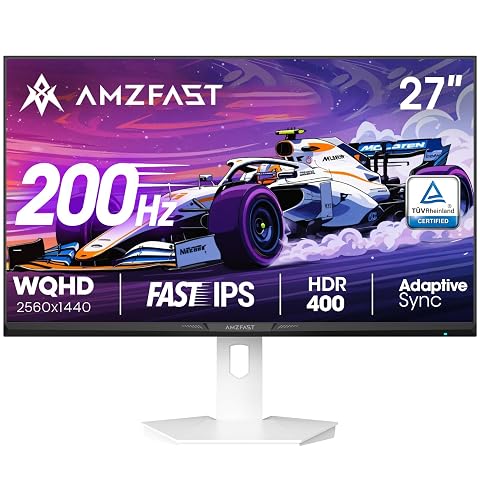
Jouez avec une image QHD réactive, un affichage 200 Hz et des couleurs riches sur 27 pouces.
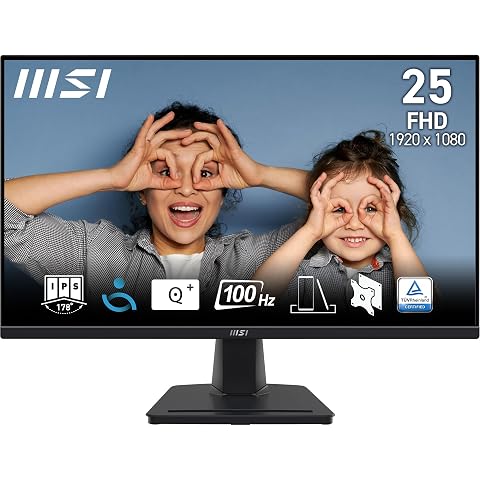
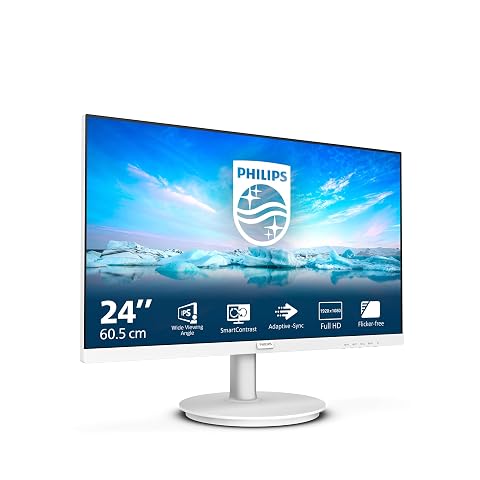
Une dalle IPS Full HD de 24,5 pouces, fluide à 100 Hz et pensée pour le confort au bureau.
Le type de dalle donne des indications, mais ne suffit pas à départager deux écrans. Les dalles VA sont souvent choisies pour leur contraste, tandis que les IPS sont appréciées pour leurs angles de vision. Les caractéristiques varient toutefois selon les modèles. Consultez les données de contraste, de luminosité et de couverture colorimétrique si elles correspondent à votre usage. Une dalle annoncée comme mate peut aussi limiter les reflets directs, sans les faire disparaître dans toutes les conditions.
La fréquence, exprimée en hertz, indique combien de fois l’image peut être actualisée par seconde. Pour la bureautique, un taux standard peut suffire ; pour le jeu, un taux supérieur peut être intéressant si l’ordinateur suit. Le temps de réponse, quant à lui, décrit le changement d’état des pixels selon une méthode de mesure qui peut varier d’une fiche à l’autre. Évitez de comparer uniquement le chiffre le plus bas sans lire les conditions de mesure et les autres caractéristiques.
Vérifiez enfin les équipements intégrés : haut-parleurs, prise casque, ports USB ou webcam éventuelle. Ils peuvent réduire le nombre d’accessoires nécessaires, mais ne sont pas indispensables si vous possédez déjà des périphériques séparés. La présence d’un port USB‑C mérite une attention particulière : selon le modèle, il peut transmettre l’image, alimenter un appareil ou assurer ces deux fonctions. Consultez la fiche pour connaître ses capacités exactes.
Avant de choisir, comparez les prises de l’écran à celles de l’ordinateur : HDMI, DisplayPort ou USB‑C, selon les appareils. La présence d’une prise sur le moniteur ne suffit pas si l’ordinateur n’offre pas la sortie correspondante. Si votre tour possède une carte graphique dédiée, vérifiez quelles sorties elle met à disposition et prévoyez de relier l’écran à la sortie adaptée. Les câbles fournis et les limites de résolution ou de fréquence peuvent également varier.
Un écran réglable en hauteur permet d’ajuster plus facilement sa position à votre siège. L’inclinaison peut aider à orienter la dalle, tandis que le pivot en mode portrait peut être utile pour lire des documents longs, si vos logiciels le gèrent. Si le modèle ne permet que peu de réglages, réfléchissez à l’ajout d’un support avant l’achat. Prenez aussi en compte le passage des câbles afin qu’ils ne gênent ni l’installation ni l’accès aux prises.
Le confort dépend de plusieurs éléments réunis : position de l’écran, taille des caractères, éclairage de la pièce, reflets et organisation du poste. Les fonctions annoncées comme anti-scintillement ou de réduction de lumière bleue peuvent constituer des critères de comparaison, mais ne remplacent pas des pauses ni une installation adaptée à vos habitudes. Ajustez la luminosité à la pièce et évitez de placer l’écran face à une source de lumière qui crée des reflets gênants.
Utilisez ce tableau comme point de départ, non comme une règle absolue. Les tâches se recoupent souvent, et la place disponible peut faire pencher le choix vers une autre diagonale ou un autre format.
| Situation | Piste de comparaison | À vérifier |
|---|---|---|
| Bureau compact et tâches courantes | Diagonale modérée, souvent en 16:9 | Largeur avec pied, lisibilité à votre recul et réglages de mise à l’échelle |
| Documents et plusieurs fenêtres | Comparer une résolution supérieure ou un format 16:10 | Place en largeur et en hauteur, confort des caractères |
| Création graphique | Examiner la dalle et la couverture colorimétrique | Valeurs annoncées, réglage des couleurs et logiciels employés |
| Jeu vidéo | Comparer fréquence de rafraîchissement et synchronisation | Capacités de la carte graphique, prises et résolution native |
| Vidéo et usages variés | Choisir un format adapté aux contenus principaux | Contraste, reflets, bandes éventuelles et encombrement |
Une erreur fréquente consiste à acheter la plus grande diagonale possible sans vérifier la profondeur du bureau. Une autre est de choisir une définition élevée en supposant que tout sera automatiquement plus lisible. Comparez les dimensions, la résolution et la taille des textes affichés, puis vérifiez que votre ordinateur peut transmettre le signal souhaité. Le taux de rafraîchissement maximal, les fonctions intégrées ou un format panoramique ne sont utiles que s’ils correspondent à vos habitudes.
Pour faire votre choix, procédez dans cet ordre : mesurez l’espace, notez vos tâches principales, choisissez un format et une diagonale compatibles avec votre recul, puis comparez résolution, dalle, fréquence et réglages. Terminez par les prises, les dimensions du pied et les possibilités de réglage. Vous pourrez alors retenir un écran PC adapté à l’espace disponible sans sacrifier les usages qui comptent réellement au quotidien.
Mesurez la largeur et la profondeur libres, puis vérifiez les dimensions de l’écran avec son pied. Une diagonale modérée peut préserver de la place pour le clavier et la souris, mais le recul et la résolution comptent aussi pour la lisibilité.
Le Full HD peut convenir à de nombreux usages courants, selon la diagonale et la distance de travail. Pour afficher davantage de détails ou plusieurs fenêtres, comparez aussi le QHD et les réglages de mise à l’échelle.
Le 16:9 est un format polyvalent, le 16:10 offre davantage de hauteur à largeur comparable et le 21:9 privilégie la largeur. Le choix dépend de vos logiciels, de vos contenus et de l’espace disponible sur le bureau.
Elle n’est généralement pas le premier critère à examiner pour les documents, la navigation ou les courriels. Elle peut être plus intéressante pour le jeu, à condition que l’ordinateur et les branchements permettent d’en tirer parti.
Comparez les sorties vidéo de l’ordinateur et les entrées de l’écran, puis vérifiez les résolutions et fréquences prises en charge. Tenez compte de la carte graphique utilisée et des capacités du câble ou du port USB‑C.
Les prix indiqués sont ceux constatés à la date mentionnée ; seul le prix affiché lors de la commande fait foi.
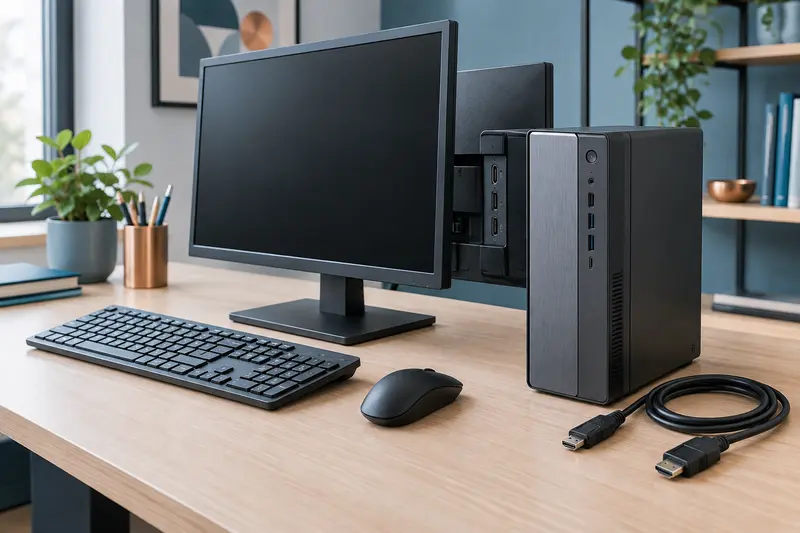
Pour relier un écran à une tour ou connecter un écran à un mini PC, comparez d’abord les sorties vidéo de l’ordinateur avec les entrées de l’écran.
Pour choisir une souris PC, partez des tâches que vous réalisez et de la façon dont vous travaillez plutôt que du nombre de fonctions annoncées.
Pour choisir un clavier PC pour la saisie, commencez par vérifier que sa disposition correspond à vos habitudes et que ses dimensions conviennent à…
La bonne taille d’écran dépend autant de la distance à laquelle vous le regardez que de la place réellement disponible sur votre bureau. Voici…