Comment vérifier les branchements d’un écran PC avant de le relier à une tour ou à un mini PC ?
Pour relier un écran à une tour ou connecter un écran à un mini PC, comparez d’abord les sorties vidéo de l’ordinateur avec les entrées de l’écran.
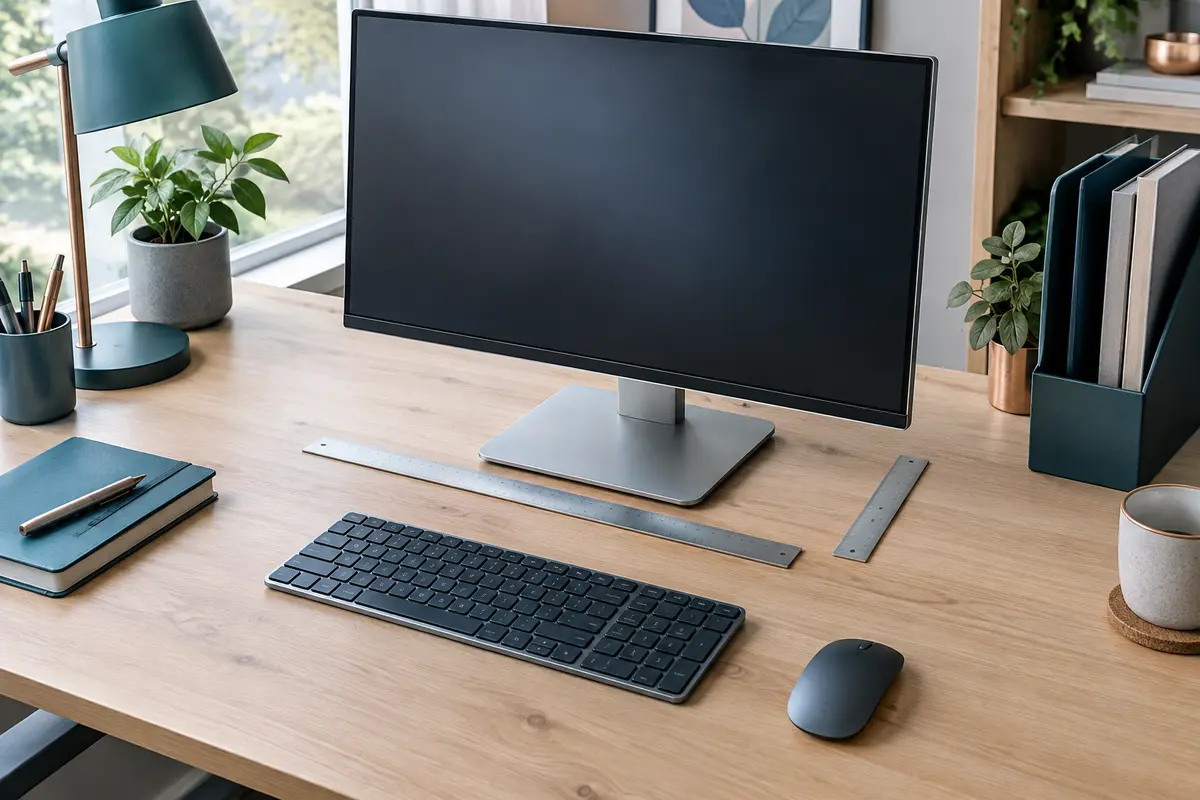
La bonne taille d’écran dépend autant de la distance à laquelle vous le regardez que de la place réellement disponible sur votre bureau. Voici comment prendre vos mesures, comparer les formats et éviter les erreurs liées à la largeur ou au pied.
Pour choisir la taille d’écran pour un ordinateur de bureau, partez de deux mesures concrètes : la distance entre vos yeux et l’écran, puis l’espace disponible sur le plateau. La diagonale indiquée en pouces donne un premier repère, mais elle ne renseigne ni sur la largeur totale du moniteur ni sur la profondeur occupée par son pied.
Mesurez votre poste avant de comparer les modèles. Vous pourrez ainsi choisir une taille adaptée à vos tâches, à votre recul et à la place dont vous avez besoin pour le clavier, la souris et les autres accessoires.
La taille commerciale d’un écran correspond à la diagonale de sa dalle, généralement exprimée en pouces. Un pouce équivaut à 2,54 cm. Cette mesure ne décrit pas la largeur de l’écran, qui dépend aussi du format de l’image : deux moniteurs de diagonale identique peuvent donc occuper une largeur ou une hauteur différente.
Pour estimer la largeur de la zone affichée, vous pouvez vous appuyer sur les dimensions approximatives d’un écran d’ordinateur au format 16:9. Ces valeurs ne comprennent pas nécessairement les bordures et le pied. Le fabricant peut aussi proposer un format ultralarge ou une dalle de proportions différentes.
| Diagonale indicative | Largeur de dalle approximative en 16:9 | À retenir |
|---|---|---|
| 24 pouces | Environ 53 cm | Format courant pour un poste compact ou polyvalent |
| 27 pouces | Environ 60 cm | Plus de surface d’affichage, à vérifier sur un bureau peu profond |
| 32 pouces | Environ 71 cm | Grande largeur, qui demande un recul et une place suffisants |
Ces chiffres sont des estimations de la surface d’image, et non des dimensions garanties du produit. Dans la fiche technique, cherchez les dimensions extérieures avec et sans pied, si elles sont indiquées. Vérifiez en particulier la largeur hors tout, la hauteur maximale et la profondeur de la base. Les bordures, le carter et la forme du pied peuvent ajouter plusieurs centimètres à l’encombrement effectif, sans qu’il soit possible de le déduire de la diagonale seule.
Un écran au format ultralarge peut être nettement plus large qu’un modèle classique de même diagonale. Si vous comparez des références de formats différents, ne vous fiez donc pas uniquement aux pouces : comparez les dimensions en centimètres et, si possible, la largeur de la dalle elle-même.
Pour estimer l’espace nécessaire pour un écran PC, commencez par dégager le plateau et repérer la zone où vous souhaitez poser le moniteur. Mesurez la largeur utile, c’est‑à‑dire la portion qui reste libre une fois pris en compte les éléments que vous ne pouvez pas déplacer : pieds du bureau, lampe, enceinte ou support déjà installé.
Mesurez ensuite la profondeur du plateau, du bord avant jusqu’au mur ou à l’obstacle situé derrière. Il faut distinguer cette profondeur totale de la place réellement exploitable. Un pied large ou avancé peut empiéter sur la zone du clavier, tandis qu’un écran placé trop près du bord peut manquer de stabilité. Pensez également à la place nécessaire pour faire passer les câbles et pour accéder aux branchements.
Une astuce simple consiste à matérialiser l’encombrement avec une feuille, du carton ou du ruban repositionnable. Tracez au sol ou sur le bureau la largeur de l’écran et l’empreinte approximative du pied. Cette vérification aide à voir si le socle gêne le clavier, si l’écran laisse une zone suffisante pour la souris et si un objet voisin risque de masquer une partie de l’image.
Si vous manquez de place, un support compatible peut parfois libérer le plateau, mais il ne faut pas le considérer comme une solution automatique. Vérifiez la compatibilité de fixation, la capacité de charge et la possibilité de positionner l’écran sans gêner les câbles. Le bord du bureau doit également permettre de fixer le support choisi.
Pour comparer les caractéristiques, les formats et les usages, consultez aussi notre guide pour choisir un écran PC selon votre espace et vos tâches quotidiennes.
La distance de recul devant un écran se mesure depuis la position de vos yeux jusqu’à la surface de la dalle, et non depuis le bord du bureau. Asseyez-vous comme vous le faites habituellement, le dos dans une position naturelle, puis mesurez la distance jusqu’à l’emplacement prévu pour l’écran. Cette mesure réelle est plus utile qu’une estimation faite debout ou écran encore emballé.
Il n’existe pas une distance universelle qui conviendrait à toutes les tailles et à tous les usages. Une même diagonale peut sembler confortable à une personne et trop imposante à une autre, selon la vision, la posture, la résolution et le type de contenu. Les repères ci‑dessous servent à commencer une comparaison, pas à fixer une règle.
| Recul mesuré depuis les yeux | Piste de comparaison | À contrôler en situation |
|---|---|---|
| Environ 50 à 60 cm | Comparer d’abord des formats compacts, souvent autour de 24 pouces | Que toute l’image reste facile à parcourir sans mouvements répétés de la tête |
| Environ 60 à 80 cm | Comparer des écrans de 24 à 27 pouces selon la place disponible | Que le texte soit lisible et que les bords restent dans votre champ de vision confortable |
| Au‑delà d’environ 80 cm | Envisager une diagonale plus grande si le bureau et l’usage le justifient | Que l’image et les éléments d’interface ne paraissent pas trop petits à cette distance |
Les plages de ce tableau sont des repères pratiques. Elles ne remplacent pas un essai : un grand écran peut convenir à courte distance si vous réduisez l’échelle d’affichage ou si vous préférez une vue large, tandis qu’un modèle plus petit peut être suffisant si vous utilisez surtout une application à la fois. La hauteur de l’écran compte aussi. Si vous levez souvent le menton pour regarder le haut de l’image, le positionnement mérite d’être revu.
La résolution influe sur la finesse des textes et des éléments affichés, mais elle ne change pas la largeur physique du moniteur. Sur un écran de même taille, une définition supérieure peut rendre les détails plus fins. Il peut alors être nécessaire d’ajuster l’échelle d’affichage pour conserver une lecture confortable, selon le système et les applications utilisés.
Pour choisir la taille d’un écran PC, associez vos mesures à votre façon de travailler. Un écran compact peut être pratique pour la bureautique, la navigation ou les visioconférences sur un bureau peu profond. Une diagonale plus généreuse donne davantage de surface pour juxtaposer des fenêtres, afficher une grande feuille de calcul ou travailler sur une interface avec plusieurs panneaux, à condition de pouvoir reculer suffisamment.
Le format peut compter autant que la diagonale. Un écran large facilite parfois l’affichage côte à côte, mais il requiert une largeur de bureau suffisante. Un écran incurvé peut modifier la perception de l’image et la place occupée en profondeur : comparez ses dimensions réelles et sa courbure, plutôt que de supposer qu’il s’adapte à un plateau étroit.
Pour retrouver des modèles à comparer, vous pouvez parcourir la sélection d’écrans PC, puis vérifier les dimensions et les caractéristiques de chaque fiche avant de retenir une taille.
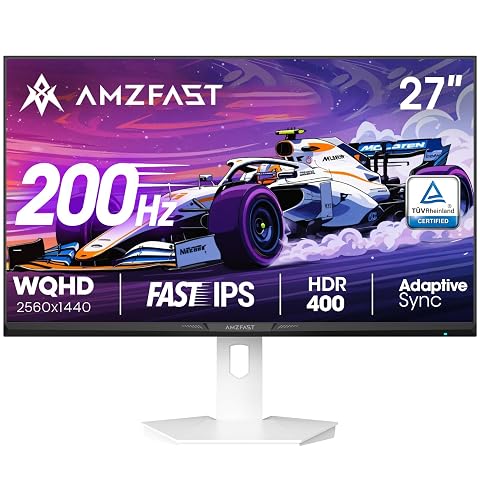
Jouez avec une image QHD réactive, un affichage 200 Hz et des couleurs riches sur 27 pouces.
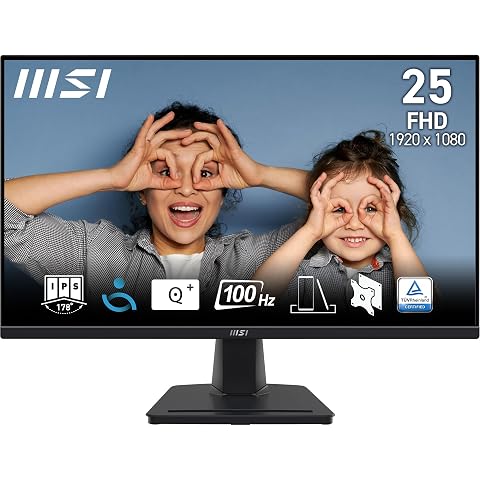
Une dalle IPS Full HD de 24,5 pouces, fluide à 100 Hz et pensée pour le confort au bureau.
Les fiches techniques ne présentent pas toutes les dimensions de la même manière. Certaines indiquent la taille avec le pied, d’autres donnent les mesures du panneau seul ou les dimensions sans préciser clairement si le socle est inclus. Avant de comparer deux écrans, vérifiez que vous comparez bien les mêmes éléments.
Il faut aussi prévoir quelques centimètres pour les connecteurs et les câbles. Une fiche technique ne donne pas toujours l’espace nécessaire pour les brancher lorsque l’écran est proche d’un mur. Regardez l’emplacement des prises et la direction de sortie des câbles. Si le poste comprend une tour ou un mini PC, pensez à réserver une zone distincte pour l’ordinateur et à ne pas faire passer les câbles dans un espace où ils risquent d’être pincés.
La taille n’est enfin qu’un critère parmi d’autres. Vérifiez les entrées vidéo compatibles avec votre ordinateur, le type de dalle, la résolution et les réglages du pied selon vos besoins. Pour éviter une mauvaise surprise au raccordement, consultez notre méthode pour vérifier les branchements entre un écran et un ordinateur.
Si vous hésitez entre deux tailles, procédez dans cet ordre. Il évite de commencer par les pouces, puis de découvrir que le modèle ne tient pas sur le bureau ou impose une position inconfortable.
À l’issue de ces vérifications, vous pouvez comparer deux modèles proches en taille sans vous laisser guider uniquement par l’option la plus grande. Si le grand écran rentre tout juste, mais réduit la profondeur disponible pour le clavier ou vous oblige à regarder ses bords en tournant la tête, le format inférieur peut être plus cohérent.
La première erreur consiste à assimiler pouces et largeur. La diagonale est facile à comparer, mais elle ne dit pas si le boîtier tiendra entre deux objets ni si le pied occupera la zone du clavier. La deuxième est de mesurer le plateau sans tenir compte de la position réelle des autres périphériques. Un écran qui passe sur le bureau à vide peut devenir encombrant une fois le poste installé.
Évitez aussi de choisir uniquement selon la distance de recul. La profondeur du bureau, la largeur libre, la hauteur disponible et l’usage doivent être considérés ensemble. Pour un poste utilisé par plusieurs personnes, gardez une marge de réglage ; pour un bureau fixe, assurez-vous que le placement convient à votre position quotidienne.
Enfin, ne déduisez pas la profondeur du pied à partir d’une photo ou de la taille de la dalle. Les bases peuvent prendre des formes très différentes. Consultez les dimensions du fabricant, demandez une précision si elles manquent et vérifiez les modalités de retour avant achat. Si vous installez un bras ou un support, confirmez sa compatibilité avec le moniteur et le bureau.
En résumé, choisissez d’abord une enveloppe maximale mesurée en largeur et en profondeur, puis confrontez‑la à votre recul et aux besoins de vos applications. C’est cette comparaison qui permet de choisir un écran assez grand pour travailler sans transformer le bureau en surface encombrée.
Mesurez depuis vos yeux, lorsque vous êtes assis dans votre position habituelle, jusqu’à la surface de la dalle. Répétez la mesure avec le clavier et le bureau installés, car leur position peut influencer la distance réelle.
Non. Les pouces correspondent à la diagonale de la dalle, tandis que la largeur dépend aussi du format d’image. Consultez les dimensions extérieures en centimètres, en vérifiant si elles comprennent le pied.
Relevez sa largeur et surtout sa profondeur, c’est‑à‑dire la place qu’il occupe d’avant en arrière sur le bureau. Vérifiez également que le socle ne gêne ni le clavier ni le passage des câbles.
Pas nécessairement. Une grande surface peut être pratique pour afficher plusieurs fenêtres, mais elle doit être adaptée à votre recul et à la largeur disponible. La lisibilité, le positionnement et la place laissée aux périphériques comptent aussi.
Demandez cette dimension au fabricant ou au vendeur avant de décider. Ne la déduisez pas d’une photo, car la forme du socle varie selon les modèles.
Les prix indiqués sont ceux constatés à la date mentionnée ; seul le prix affiché lors de la commande fait foi.
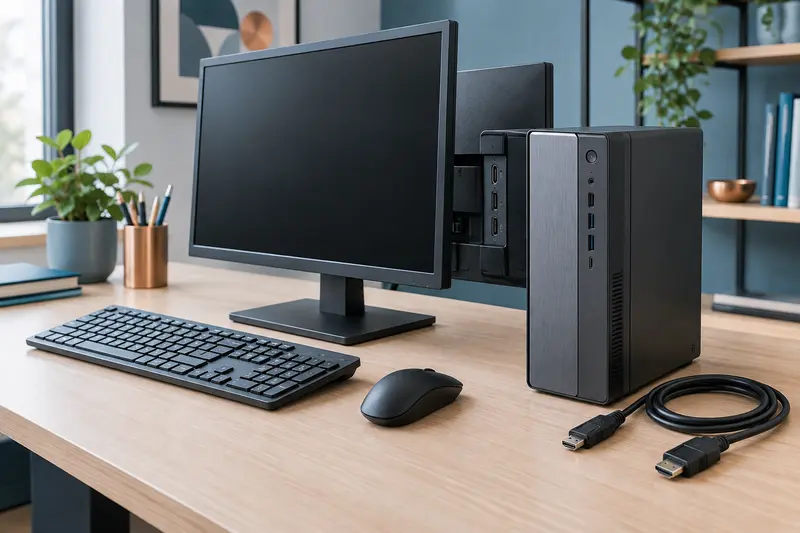
Pour relier un écran à une tour ou connecter un écran à un mini PC, comparez d’abord les sorties vidéo de l’ordinateur avec les entrées de l’écran.
Pour choisir une souris PC, partez des tâches que vous réalisez et de la façon dont vous travaillez plutôt que du nombre de fonctions annoncées.
Pour choisir un clavier PC pour la saisie, commencez par vérifier que sa disposition correspond à vos habitudes et que ses dimensions conviennent à…
Pour choisir un écran PC pour un ordinateur de bureau, partez de la place réellement disponible et des tâches que vous effectuez le plus souvent. La…