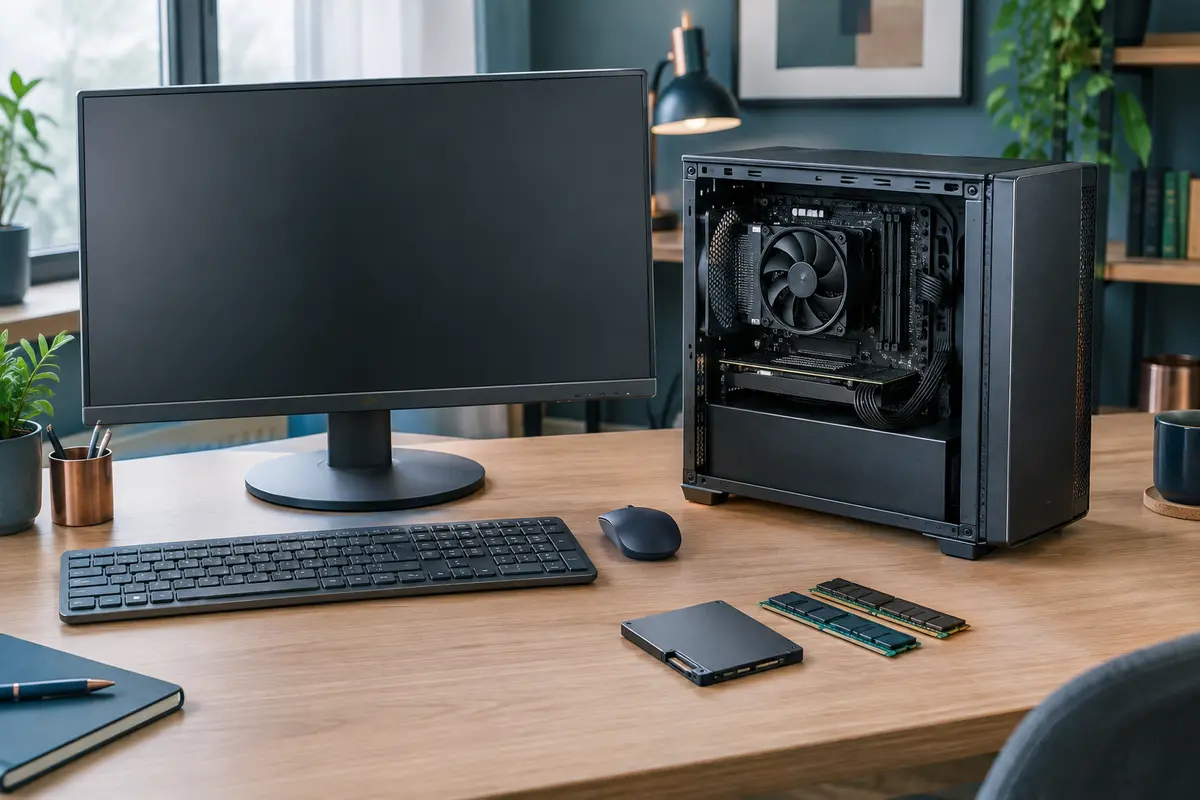
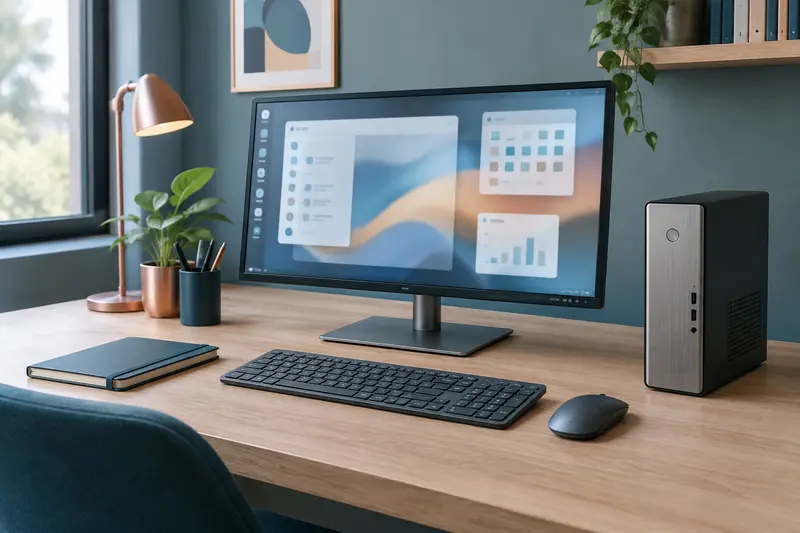
Pour choisir un ordinateur de bureau au bon prix, partez des tâches que vous effectuez et du coût de l’ensemble du poste. Le stockage, la mémoire vive et les possibilités d’évolution méritent autant d’attention que le processeur.
Pour choisir un ordinateur de bureau sans dépasser votre budget, commencez par définir vos usages, puis donnez la priorité aux composants qui influent directement sur ces tâches. Le stockage et la mémoire vive comptent dès l’achat, tandis que certaines caractéristiques, comme la capacité de stockage ou les périphériques, peuvent parfois être ajustées ensuite.
La méthode consiste à comparer des configurations complètes, à vérifier ce qui est réellement évolutif et à garder une marge pour les éléments oubliés. Vous éviterez ainsi de payer pour une puissance inutile ou, à l’inverse, de choisir une machine qui vous limite dès les premiers mois.
Définir le budget complet avant de comparer
Le budget pour un ordinateur de bureau ne correspond pas toujours au seul prix de la tour ou du mini PC. Si vous partez de zéro, prévoyez aussi l’écran, le clavier, la souris, les câbles nécessaires et, selon la configuration, le système d’exploitation. Une licence ou un service de mise en route peut également influer sur le coût final. Si vous possédez déjà certains périphériques, vérifiez leur compatibilité avant de leur réserver une place dans votre calcul.
Fixez une enveloppe globale, puis séparez les dépenses indispensables de celles qui peuvent attendre. Pour un poste de travail, un écran lisible et adapté à votre espace peut être plus utile qu’un processeur plus puissant dont vous n’exploiterez pas les capacités. Pour le jeu ou la création graphique, la carte graphique peut au contraire peser davantage dans l’arbitrage. L’objectif n’est pas de répartir le budget de manière égale, mais de financer d’abord les composants qui répondent à votre usage.
Prévoyez aussi une petite réserve pour les besoins pratiques : un disque externe de sauvegarde, un adaptateur ou un périphérique manquant. Cela évite de comparer deux prix qui ne couvrent pas le même équipement. Si vous souhaitez estimer les besoins d’un poste quotidien, le guide consacré à l’ordinateur pour la bureautique et le télétravail peut vous aider à préciser les tâches à couvrir.
Repère utile Comparez le coût du poste complet, pas seulement celui de l’unité centrale. Notez ce que vous possédez déjà et ce qu’il faudra acheter immédiatement.
La configuration la moins chère n’est pas forcément celle qui coûte le moins à l’usage. Si elle impose rapidement l’achat d’un nouveau stockage ou d’une extension de mémoire, la différence de départ peut s’effacer. À l’inverse, payer d’avance pour une capacité que vous n’utiliserez probablement pas immobilise une part du budget sans bénéfice concret.
Hiérarchiser les composants selon vos usages
Avant de comparer les caractéristiques d’un ordinateur de bureau, écrivez quelques activités réelles, pas seulement une catégorie générale comme « polyvalent ». Précisez si vous ouvrez plusieurs applications en même temps, manipulez des photos ou des vidéos, jouez à des jeux exigeants, passez des appels vidéo ou stockez des fichiers volumineux. Cette liste permet de distinguer les critères décisifs des caractéristiques secondaires.
Pour la navigation, les documents, la messagerie et les visioconférences, une configuration équilibrée est généralement plus pertinente qu’un composant haut de gamme isolé. Pour les jeux, la carte graphique et le refroidissement prennent une importance particulière. Pour la création, les logiciels utilisés déterminent les exigences : certains tirent profit d’une carte graphique adaptée, tandis que d’autres sollicitent surtout le processeur, la mémoire ou un écran précis. Vérifiez les recommandations des logiciels concernés plutôt que de vous fier à une étiquette commerciale.
Évaluez ensuite chaque composant à l’aune de ces tâches. Le processeur doit être assez performant pour vos applications actuelles et leur usage simultané. La mémoire vive aide à garder plusieurs programmes actifs sans devoir fermer constamment des fenêtres. Le stockage détermine à la fois l’espace disponible et, selon son type, la réactivité ressentie lors du démarrage et de l’ouverture des fichiers. La carte graphique est incontournable pour certains usages, mais peut rester secondaire pour un poste bureautique classique.
Les caractéristiques affichées ne racontent pas tout. Deux ordinateurs annoncés avec un processeur de gamme similaire peuvent différer par la mémoire installée, le type de stockage, les connecteurs, le refroidissement et la possibilité d’ajouter des composants. Relevez ces détails dans les fiches techniques, et notez « non précisé » lorsqu’une information manque. Une caractéristique inconnue ne doit pas être considérée comme présente.
Pour comparer les configurations en tour, tout‑en‑un ou mini PC, examinez leur encombrement et leurs possibilités d’accès aux composants. Vous pouvez consulter la sélection des formats d’ordinateurs de bureau pour repérer les différences de conception avant de vous arrêter sur une configuration.
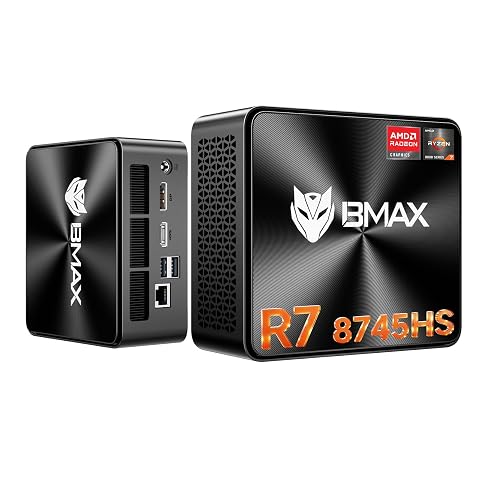
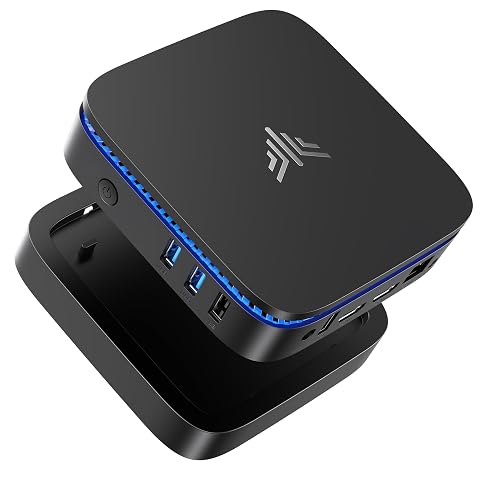
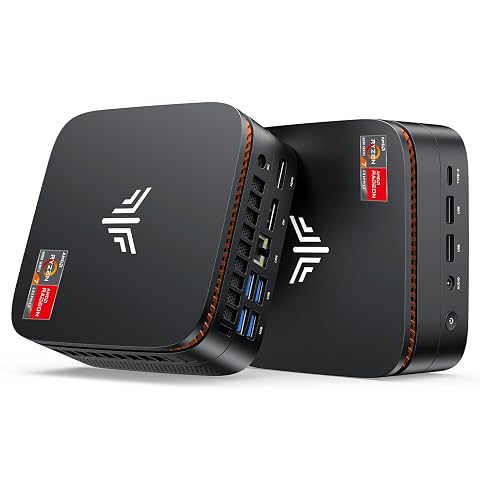
Un mini PC compact pour travailler sur plusieurs écrans, créer et profiter d’une Radeon 780M.
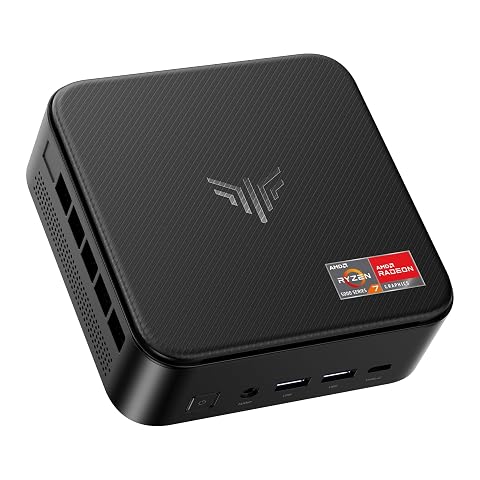
Un mini PC compact pour le multitâche, les trois écrans 4K et les usages quotidiens sous Windows 11 Pro.
Évaluer le stockage et l’espace réellement nécessaire
Le stockage d’un ordinateur de bureau remplit deux fonctions à distinguer : conserver le système et les applications, et garder vos documents, photos, vidéos ou projets. Un SSD rend généralement les démarrages et les chargements plus réactifs qu’un disque dur classique. En revanche, la capacité nécessaire dépend de la quantité de fichiers que vous gardez sur l’ordinateur et de la taille des logiciels que vous installez.
Faites un inventaire rapide de vos données actuelles. Regardez l’espace utilisé sur votre machine, repérez les dossiers les plus volumineux et demandez-vous si vous comptez conserver les fichiers en local. Les vidéos, les bibliothèques de jeux et les projets de création peuvent remplir rapidement un espace modeste. À l’inverse, si vos fichiers sont peu nombreux ou archivés séparément, une très grande capacité interne n’est pas forcément prioritaire.
Vérifiez la capacité annoncée, mais aussi le type de support et les possibilités d’ajout. Une configuration peut combiner un SSD rapide pour le système et un disque de plus grande capacité pour les données, mais cette disposition varie selon les modèles. Consultez le nombre d’emplacements disponibles, les formats acceptés et l’accessibilité du boîtier. Sur un mini PC ou un tout‑en‑un, l’ajout d’un second disque peut être impossible ou soumis à des contraintes particulières.
Un stockage externe peut compléter une capacité interne limitée, mais il ne remplace pas à lui seul une stratégie de sauvegarde. Un disque branché en permanence peut être exposé aux mêmes incidents que l’ordinateur. Organisez plutôt des copies séparées et vérifiez que vos fichiers importants sont bien récupérables. Si vous changez de machine, le guide sur la sauvegarde des fichiers avant une panne ou un remplacement détaille les points à anticiper.
- Priorité au SSD si vous voulez un système réactif et des applications qui se lancent rapidement.
- Priorité à la capacité si vos fichiers volumineux restent stockés localement.
- Priorité à l’évolutivité si vous prévoyez d’ajouter un support plus tard, à condition que le modèle le permette réellement.
Ne comparez donc pas uniquement les nombres de gigaoctets. Une capacité généreuse ne compense pas forcément un support lent, et un SSD rapide mais trop petit peut vous obliger à gérer constamment l’espace libre. Cherchez un compromis adapté à vos fichiers et à votre façon de les archiver.
Choisir la mémoire vive sans payer pour l’inutile
La mémoire vive d’un ordinateur accueille temporairement les données utilisées par les applications en cours. Elle ne sert pas à conserver vos fichiers lorsque l’ordinateur est éteint. Une quantité insuffisante peut ralentir le travail quand plusieurs logiciels ou onglets sont ouverts, même si le processeur paraît convenable. La quantité pertinente dépend toutefois des applications, du système et de votre manière de travailler.
Pour des tâches simples, vous pouvez envisager une configuration modeste si elle correspond aux exigences des logiciels que vous utilisez. Pour garder plusieurs applications ouvertes, travailler avec de nombreux onglets ou utiliser des outils plus lourds, une capacité supérieure apporte davantage de marge. Les jeux récents et la création graphique peuvent également demander plus de mémoire, selon les titres, les fichiers et les logiciels. Consultez toujours les prérequis recommandés, pas seulement le minimum nécessaire au lancement.
Au moment de comparer deux offres, regardez la mémoire installée, sa configuration et le nombre d’emplacements disponibles. Deux modules peuvent offrir une répartition différente d’un seul module, mais les gains varient selon la plateforme et l’usage. Le point essentiel pour un achat raisonné est de savoir si la mémoire est remplaçable ou soudée, si un emplacement reste libre et quelle capacité maximale est prise en charge. Ces informations doivent être confirmées pour le modèle exact.
Une mémoire évolutive peut rendre acceptable une configuration initiale plus limitée, à condition que l’ajout soit possible et que vous soyez prêt à effectuer l’opération. Si la mémoire est soudée, choisissez dès le départ une capacité suffisante pour la durée d’utilisation visée. Vous trouverez des critères plus détaillés dans ce guide sur la quantité de mémoire adaptée aux applications ouvertes.
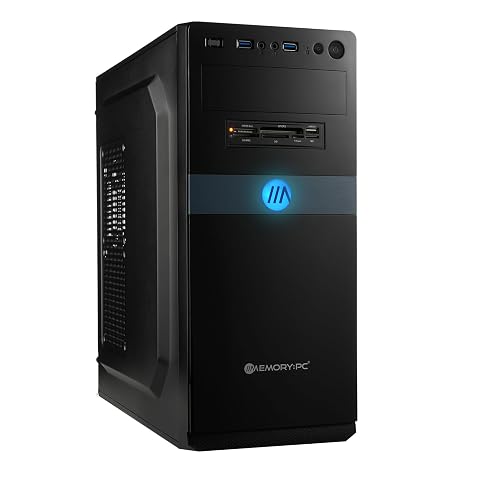
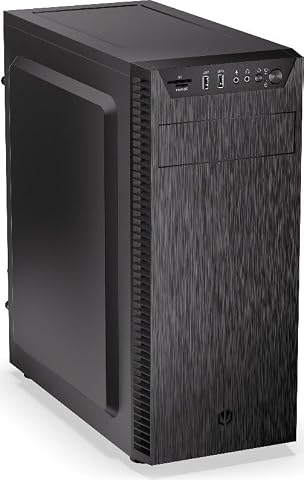
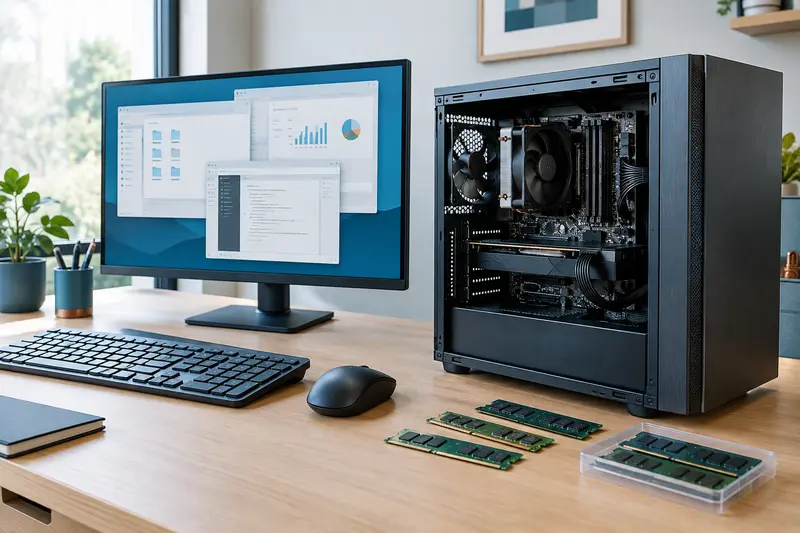
Une tour réactive pour le multitâche, avec 32 Go de mémoire, un SSD de 2 To et un graveur DVD intégré.
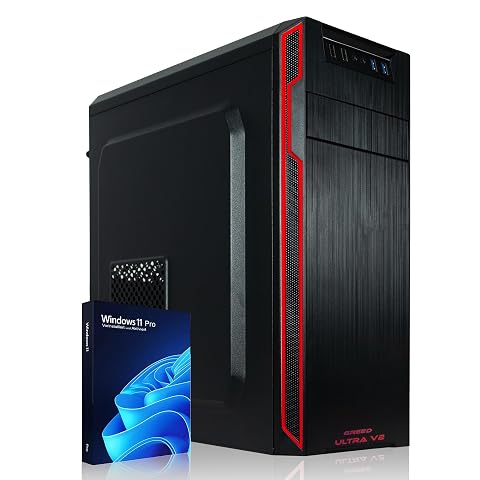
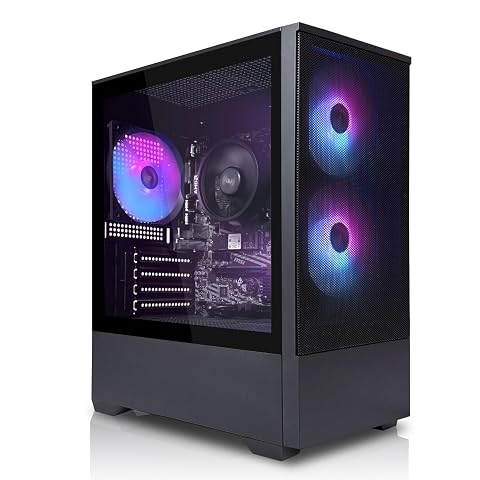
Une tour prête pour le quotidien, avec Ryzen 7, 16 Go de mémoire et 2 To de stockage combiné.
Vérifier ce que vous pourrez faire évoluer
Faire évoluer un ordinateur de bureau est possible dans de nombreux cas, mais cela ne va pas de soi. La tour offre souvent plus de place et un accès plus direct aux composants, sans garantir pour autant que toutes les pièces soient remplaçables. Un mini PC peut permettre d’ajouter ou de remplacer de la mémoire et du stockage, selon le modèle. Dans un tout‑en‑un, certains composants peuvent être difficiles d’accès ou intégrés de façon permanente. Vérifiez les caractéristiques de chaque appareil plutôt que de déduire ses capacités à partir de son format.
Examinez en priorité les éléments susceptibles de limiter une future mise à niveau :
- La mémoire : modules remplaçables ou mémoire soudée, emplacements libres et capacité maximale prise en charge.
- Le stockage : nombre de connecteurs, formats compatibles et espace physique disponible.
- La carte graphique : dimensions possibles, alimentation disponible et dégagement dans le boîtier.
- L’alimentation et le refroidissement : puissance, connecteurs, ventilation et place pour les composants envisagés.
- La connectique : ports disponibles pour les écrans, le réseau et les périphériques que vous comptez utiliser.
Une évolution doit rester techniquement cohérente. Une carte graphique plus puissante peut nécessiter une alimentation adaptée et un boîtier assez grand. Un processeur plus récent n’est pas nécessairement compatible avec la carte mère déjà installée. Avant d’acheter une pièce, vérifiez la compatibilité précise, les dimensions, les connecteurs et les conditions de garantie applicables. Si vous ne souhaitez pas ouvrir l’ordinateur, intégrez plutôt l’éventuel coût d’une intervention dans votre budget.
Enfin, distinguez l’évolution des composants de la simple extension. Ajouter un écran, un clavier ou une souris est souvent plus simple que remplacer un élément interne, mais il faut vérifier les ports et les connexions disponibles. Une machine compacte peut convenir parfaitement si vous ne prévoyez pas de changements internes. Dans ce cas, mieux vaut choisir dès l’achat un niveau de mémoire et de stockage adapté, plutôt que de compter sur une évolution incertaine.
Avant d’acheter Si une fiche produit ne précise pas si la mémoire ou le stockage est remplaçable, demandez confirmation ou considérez la configuration comme non évolutive dans votre comparaison.
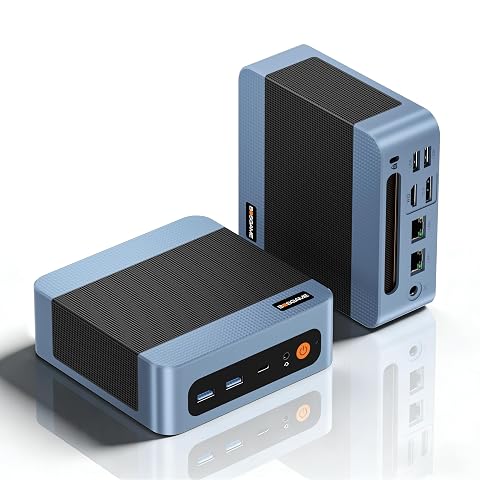
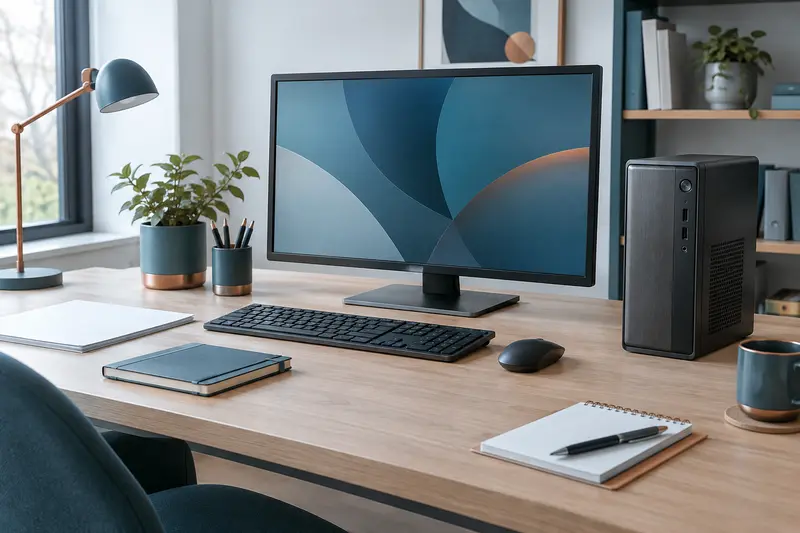
Un format compact, deux ports réseau rapides et trois sorties vidéo pour composer un poste polyvalent.
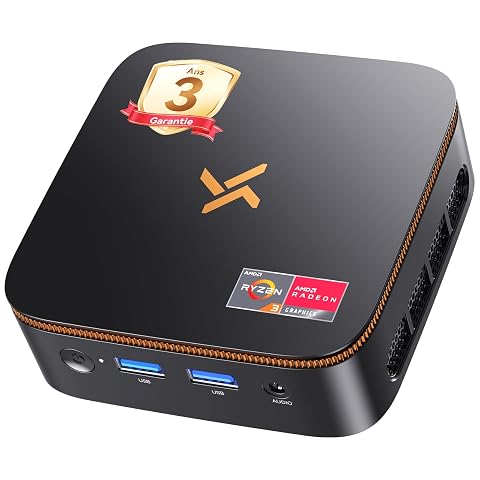
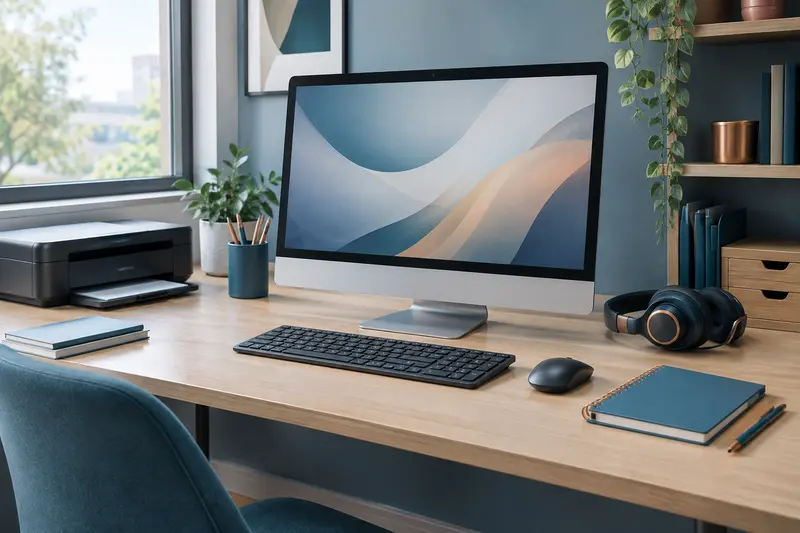
Un mini PC compact pour la bureautique, avec SSD rapide et double affichage 4K à 60 Hz.
Comparer les offres avec une grille commune
Pour éviter de vous laisser guider par un seul chiffre ou par le nom d’un processeur, relevez les mêmes éléments pour chaque modèle. Un tableau simple fait ressortir les différences et les informations manquantes. Indiquez aussi le coût des périphériques à ajouter, car une offre complète et une unité centrale seule ne sont pas directement comparables.
| Critère | Question à vérifier | Priorité à donner |
|---|
| Usage principal | Quels logiciels, tâches ou jeux seront utilisés ? | Élevée : c’est le point de départ. |
| Processeur et carte graphique | Répondent‑ils aux exigences des applications concernées ? | Élevée si le logiciel ou le jeu les sollicite. |
| Mémoire vive | Quelle capacité est installée et peut-elle être augmentée ? | Élevée en multitâche et pour les usages exigeants. |
| Stockage | Quel type, quelle capacité et quels emplacements sont disponibles ? | Élevée si vous gardez beaucoup de données en local. |
| Évolutivité | Quels composants sont remplaçables et compatibles ? | Variable selon le format et la durée d’usage prévue. |
| Coût complet | Faut‑il ajouter écran, clavier, souris ou stockage externe ? | Indispensable pour tenir l’enveloppe réelle. |
À caractéristiques proches, départagez les ordinateurs selon les critères qui vous concernent réellement : silence, encombrement, nombre de ports, facilité d’entretien ou garantie. Ne donnez pas le même poids à chaque ligne. Si vous ne jouez pas et n’utilisez pas de logiciels graphiques, par exemple, une carte graphique dédiée n’est pas automatiquement un meilleur investissement qu’un SSD plus adapté ou une mémoire plus généreuse.
Comparez enfin les références précises et non seulement les familles de produits. Les composants peuvent varier au sein d’une même gamme, et une description courte ne confirme pas toujours la capacité maximale ou la présence d’un emplacement libre. Conservez les informations vérifiées dans votre grille, puis demandez des précisions lorsque des caractéristiques importantes sont absentes.
Arbitrer sans sacrifier les besoins essentiels
Quand le prix dépasse votre enveloppe, réduisez d’abord les options qui ne servent pas votre usage. Une capacité de stockage supérieure à vos besoins, un boîtier plus grand que nécessaire ou des accessoires déjà possédés peuvent être des pistes d’économie. En revanche, ne supprimez pas un critère essentiel en supposant qu’il sera facile à corriger plus tard : la mémoire soudée, une alimentation limitée ou un boîtier fermé peuvent bloquer une évolution envisagée.
Vous pouvez classer les caractéristiques en trois groupes. La première catégorie rassemble les exigences non négociables : compatibilité des logiciels, mémoire suffisante pour vos tâches et capacité de stockage adaptée. La deuxième regroupe les améliorations utiles mais réalisables plus tard, comme l’ajout d’un support de données si un emplacement libre est confirmé. La dernière comprend le confort facultatif, par exemple un périphérique plus spécialisé, que vous pourrez choisir selon vos préférences.
Avant de décider, vérifiez aussi le système d’exploitation et sa compatibilité avec vos logiciels, la connectique de l’écran et la place disponible sur le bureau. Un ordinateur performant mais incompatible avec une application indispensable n’est pas un bon choix. De même, un format très compact peut être peu pratique si vous comptez ajouter plusieurs composants internes. Réservez enfin une part de l’enveloppe aux sauvegardes : les fichiers importants doivent pouvoir être récupérés en cas de panne ou de changement de machine.
- Écrivez vos usages principaux et les applications à faire fonctionner.
- Définissez le coût total, périphériques compris, puis repérez les dépenses pouvant attendre.
- Comparez processeur, mémoire, stockage et carte graphique selon ces usages.
- Vérifiez les composants remplaçables, les emplacements et les contraintes du boîtier.
- Retenez la configuration qui satisfait vos besoins essentiels sans payer pour des options inutiles.
Une comparaison utile ne désigne donc pas le modèle doté du plus grand nombre de caractéristiques impressionnantes. Elle met en regard ce que vous utiliserez, ce que vous pouvez ajuster et ce qui restera fixe. En procédant dans cet ordre, vous choisissez une machine cohérente aujourd’hui tout en gardant une marge raisonnable pour demain.
Les prix indiqués sont ceux constatés à la date mentionnée ; seul le prix affiché lors de la commande fait foi.