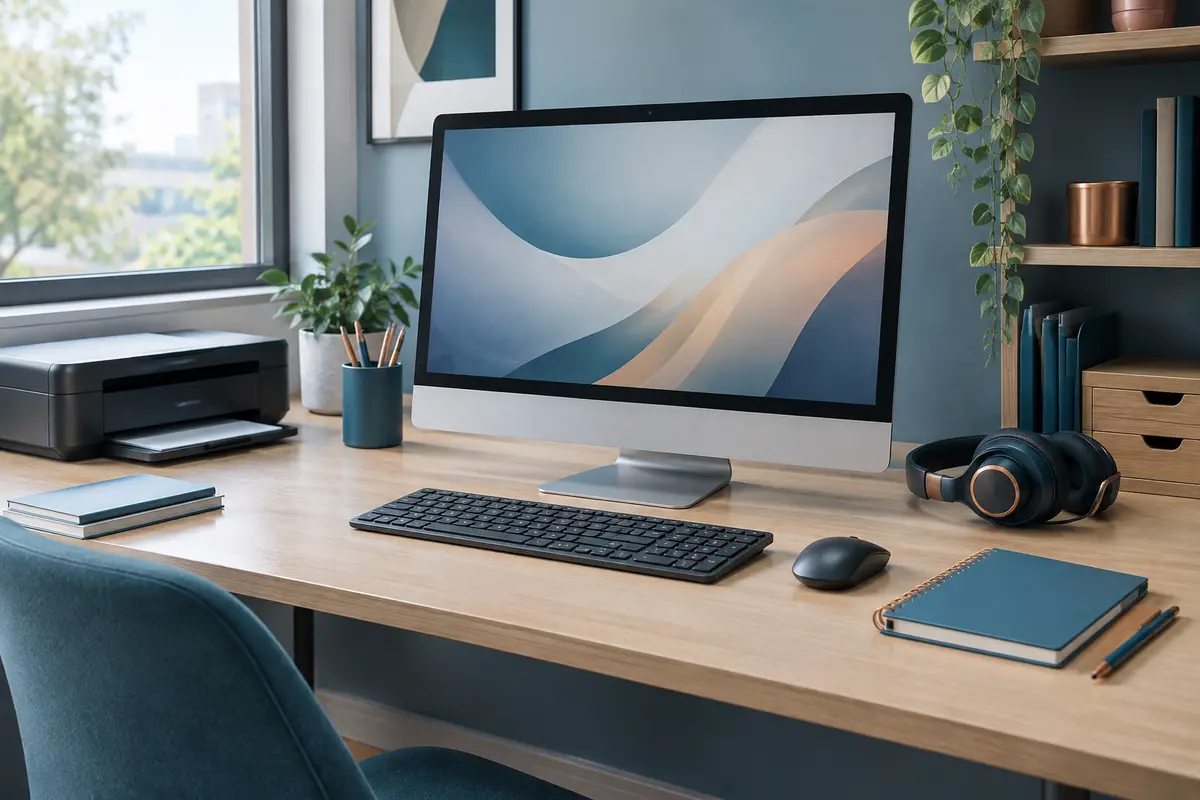
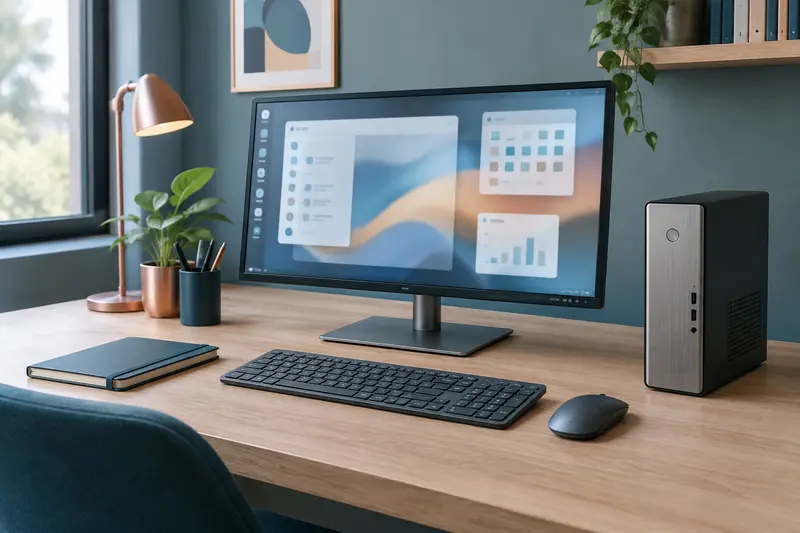
Pour un ordinateur partagé, choisissez d’abord en fonction des tâches réellement effectuées et des personnes qui l’utiliseront. Les connexions, le format et la création de profils séparés comptent autant que les caractéristiques techniques.
Pour choisir un ordinateur de bureau pour la famille, partez des usages communs : naviguer, rédiger des devoirs, imprimer des documents et participer à des appels vidéo. Un modèle adapté doit aussi pouvoir accueillir plusieurs comptes, se connecter aux périphériques déjà présents et trouver sa place dans la maison.
Le bon choix n’est donc pas nécessairement l’ordinateur le plus puissant. Il s’agit plutôt de réunir des performances suffisantes, une installation simple et des connexions adaptées, sans oublier l’organisation des fichiers et la confidentialité de chaque utilisateur.
Évaluez les usages de chaque personne
Avant de comparer les modèles, faites le point sur ce que chacun fera réellement sur l’ordinateur. La navigation avec quelques onglets, la consultation de documents et les devoirs rédigés dans une suite bureautique sollicitent généralement moins la machine que le montage vidéo, les jeux récents ou la création graphique. Pour un ordinateur pour les devoirs et les appels vidéo, le confort quotidien dépend souvent d’abord d’un démarrage réactif, d’une mémoire suffisante et d’une connexion stable.
Demandez-vous aussi si plusieurs activités seront menées en même temps. Un élève peut avoir besoin de garder ouverts un navigateur, un document et une visioconférence, tandis qu’un autre membre de la famille consulte des fichiers ou écoute de la musique. Plus les applications s’accumulent, plus la mémoire vive et la réactivité du stockage ont leur importance. Pour préciser ce point, vous pouvez consulter notre guide sur la mémoire vive à prévoir quand plusieurs applications restent ouvertes.
Enfin, identifiez les besoins particuliers : logiciel scolaire imposé, imprimante ancienne, webcam externe, stockage de photos ou jeux. Vérifiez la compatibilité des logiciels et des périphériques avant l’achat, surtout si une application ne fonctionne que sur un système ou une version précise. Il est rarement utile de payer pour des composants destinés à des tâches que personne ne prévoit d’effectuer.
- Navigation et bureautique : privilégiez une machine réactive et confortable à utiliser plutôt qu’une configuration spécialisée pour le jeu.
- Devoirs et visioconférences : vérifiez le fonctionnement simultané du navigateur, des documents, du micro et de la caméra.
- Usages plus exigeants : si un membre joue ou crée des contenus, évaluez ses besoins séparément pour éviter de sous-dimensionner l’ensemble.
Choisissez des composants équilibrés
Le processeur participe à la rapidité de traitement, mais son nom seul ne permet pas de juger le confort d’un ordinateur. Pour des tâches courantes, comparez des configurations complètes et tenez compte du nombre d’applications utilisées en parallèle. Une machine de bureautique récente peut suffire à une famille si elle dispose également d’une mémoire vive et d’un stockage adaptés.
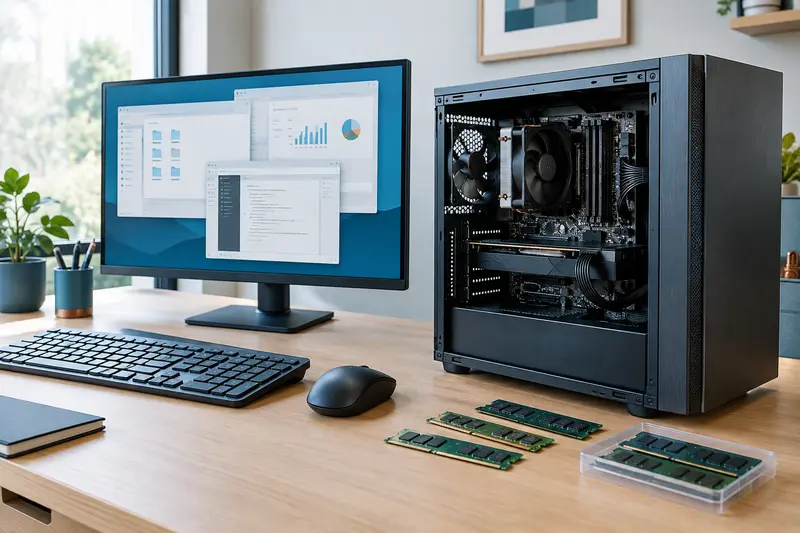
La mémoire vive permet au système de conserver les applications en cours d’utilisation. Si les membres de la famille ouvrent souvent plusieurs logiciels et de nombreux onglets, une capacité plus généreuse peut contribuer à limiter les ralentissements. À l’inverse, une machine destinée à une navigation simple et à des documents légers n’a pas forcément besoin d’une configuration orientée vers des usages professionnels intensifs.
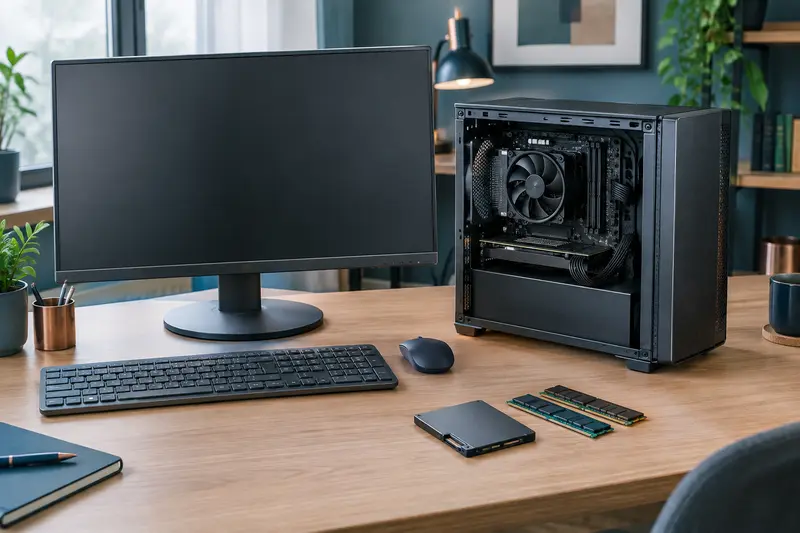
Pour le stockage, un SSD apporte généralement un démarrage et un accès aux fichiers plus réactifs qu’un disque dur mécanique. Vérifiez aussi la capacité disponible : elle doit tenir compte des documents, des photos, des téléchargements et des fichiers de chaque profil. Si les besoins sont difficiles à prévoir, privilégiez une solution qui permet d’ajouter du stockage ou prévoyez une sauvegarde externe. Ne confondez pas espace de stockage et sauvegarde : un fichier conservé uniquement sur l’ordinateur reste exposé à une panne ou à une erreur de manipulation.
La carte graphique intégrée au processeur convient souvent à la navigation, aux vidéos et à la bureautique. Une carte dédiée n’est à envisager que si les jeux, la création graphique ou d’autres logiciels demandent réellement ses capacités. Elle peut aussi augmenter le coût, la consommation et l’encombrement de la configuration.
Le repère essentiel Comparez le processeur, la mémoire vive et le stockage ensemble. Une seule caractéristique mise en avant ne suffit pas à garantir un ordinateur agréable pour plusieurs personnes.
Si un usage bureautique domine, vous pouvez comparer les configurations classées en bureautique et télétravail, puis vérifier qu’elles répondent également aux besoins moins fréquents du foyer.
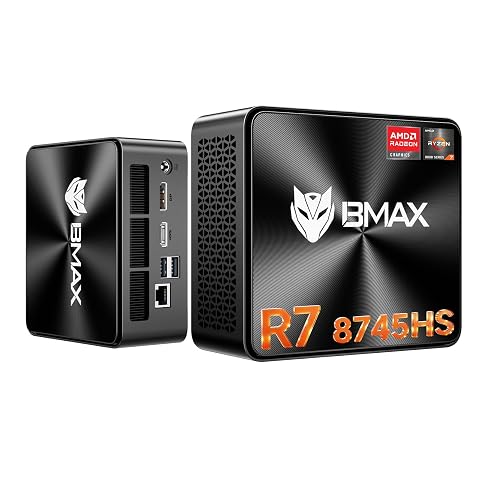
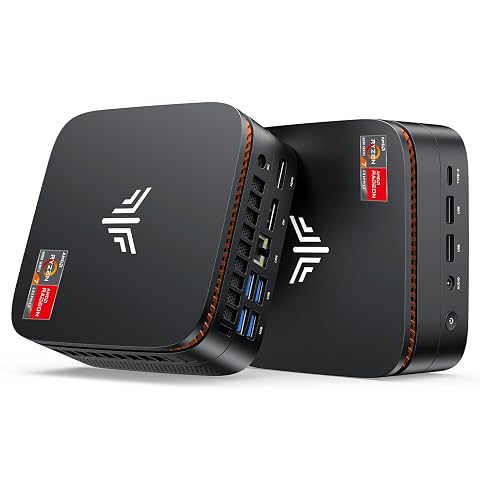
Un mini PC compact pour travailler sur plusieurs écrans, créer et profiter d’une Radeon 780M.
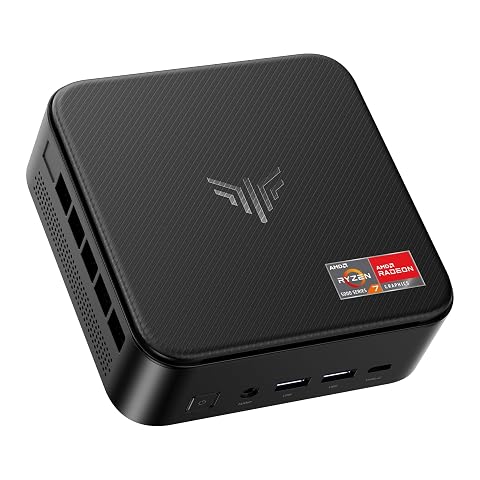
Un mini PC compact pour le multitâche, les trois écrans 4K et les usages quotidiens sous Windows 11 Pro.
Vérifiez les connexions et les périphériques
Le nombre de connexions disponibles peut faire la différence dans une maison. Dressez la liste des accessoires qui resteront branchés : écran, clavier, souris, imprimante, casque, webcam, disque externe ou clé USB. Comparez ensuite cette liste aux ports indiqués sur l’ordinateur. Les prises ne sont pas toutes interchangeables : une sortie vidéo sert à relier un écran, tandis qu’un port USB accueille certains périphériques et supports de stockage.
Repérez les types de ports présents et leur emplacement. Des prises faciles d’accès à l’avant ou sur le côté sont pratiques pour brancher ponctuellement un casque ou une clé. Les connexions vidéo, comme HDMI ou DisplayPort, doivent correspondre à l’écran choisi. Si l’ordinateur ne possède pas le port nécessaire, un adaptateur peut parfois convenir, mais il vaut mieux vérifier la compatibilité avant de compter sur cette solution.
Pour le réseau, vérifiez la présence du Wi‑Fi si l’ordinateur doit être installé loin de la box. Une prise Ethernet peut être utile lorsque la stabilité de la connexion est prioritaire et qu’un câble peut être tiré jusqu’au bureau. Si les appels vidéo sont réguliers, testez aussi la couverture Wi‑Fi à l’endroit prévu : un ordinateur bien équipé ne compensera pas forcément un signal faible.
Une webcam intégrée simplifie l’installation d’un tout‑en‑un, mais elle n’est pas présente sur tous les formats. Avec une tour ou un mini PC, il faut souvent prévoir une webcam séparée. Vérifiez la présence du micro et des haut-parleurs, ou ajoutez un casque si la pièce est partagée. Pensez également aux besoins d’impression et à la compatibilité de l’imprimante, en particulier si elle date de plusieurs années.
Un écran séparé permet de choisir la taille et la position qui conviennent à l’espace et aux utilisateurs. Les écrans et périphériques informatiques doivent être pris en compte dans le budget global, au même titre que l’ordinateur lui‑même. Un clavier confortable et une souris adaptée facilitent la saisie pour les adultes comme pour les enfants.
Le choix d’un ordinateur pour plusieurs utilisateurs dépend aussi de l’endroit où il sera installé et de la facilité avec laquelle la famille peut laisser le poste en place. Une tour, un mini PC et un tout‑en‑un peuvent tous convenir à des usages courants, mais ne demandent pas le même équipement autour d’eux.
| Format | À prévoir | Point d’attention |
|---|
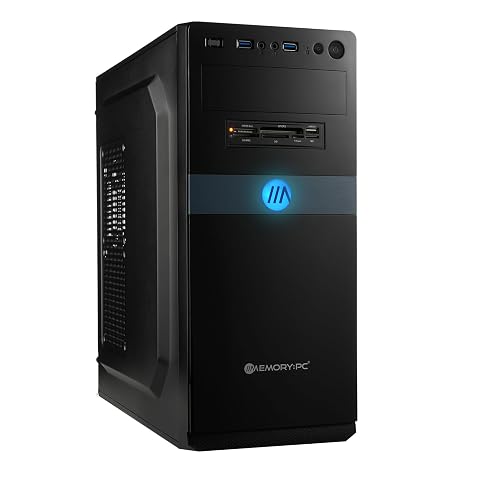
| Ordinateur en tour | Écran, clavier et souris séparés | Plusieurs éléments à installer, mais un boîtier souvent plus accessible pour ajouter ou remplacer des composants. |
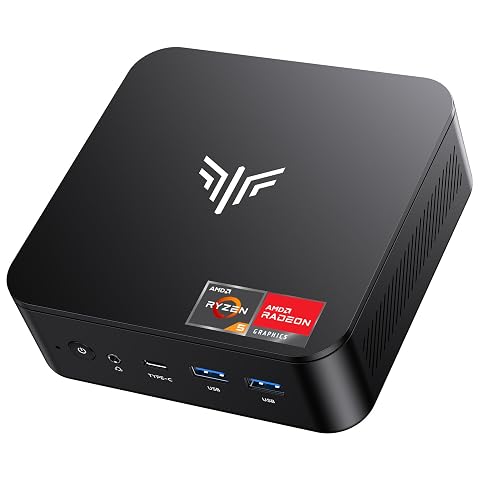
| Mini PC | Écran, clavier, souris et parfois webcam | Format compact, mais vérifiez les ports, le refroidissement et les possibilités d’évolution du modèle. |
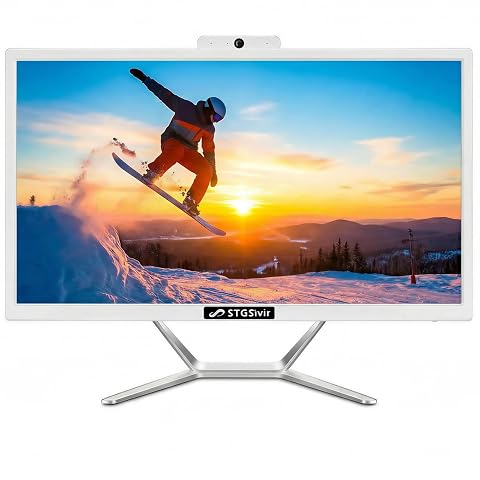
| Tout‑en‑un | Généralement clavier et souris | Installation simplifiée et câbles réduits, mais écran et ordinateur sont réunis dans le même appareil. |
Une tour est intéressante si vous avez un emplacement dédié et souhaitez choisir séparément l’écran, le clavier et la souris. Elle peut également être plus facile à faire évoluer, selon le boîtier et les composants retenus. En contrepartie, elle occupe davantage de place et demande de brancher plusieurs éléments.
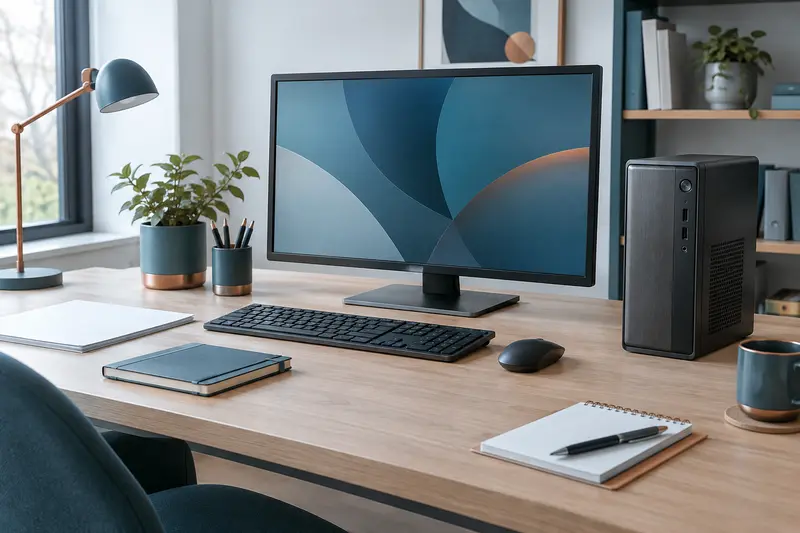
Un mini PC libère de l’espace sur le bureau. Il peut se fixer ou se poser près de l’écran, mais ne comprend pas nécessairement de webcam ni de périphériques. Il faut donc additionner le coût et l’encombrement des accessoires indispensables avant de le comparer à une solution complète. Consultez les dimensions du boîtier et vérifiez qu’il restera assez d’espace pour la ventilation.
Le tout‑en‑un rassemble l’écran et l’ordinateur dans un seul appareil. Ce format réduit le nombre de câbles et peut faciliter la mise en place d’un poste familial partagé. Les possibilités de réparation ou d’évolution varient toutefois d’un modèle à l’autre. Si vous hésitez, notre article sur les différences entre un tout‑en‑un et une tour détaille les compromis liés à ces deux formats.
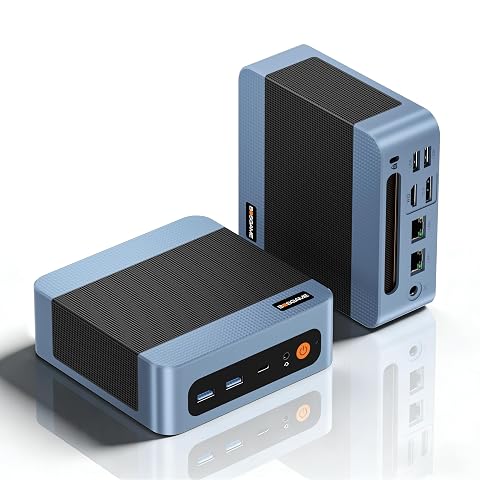
Un format compact, deux ports réseau rapides et trois sorties vidéo pour composer un poste polyvalent.
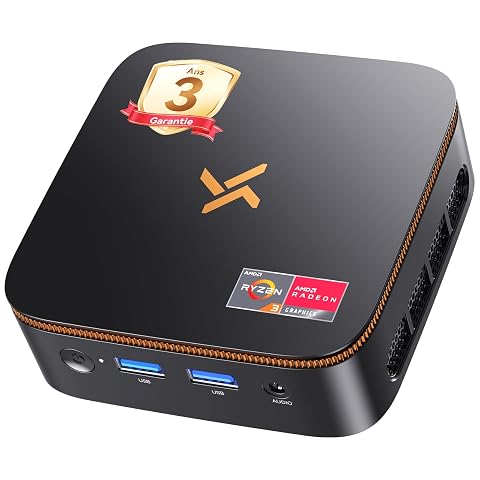
Un mini PC compact pour la bureautique, avec SSD rapide et double affichage 4K à 60 Hz.
Préparez une installation simple pour tous
Pour que le partage d’un ordinateur à la maison reste pratique, choisissez un emplacement accessible à tous les utilisateurs, mais assez calme pour les appels vidéo et les devoirs. Prévoyez une surface stable, une prise électrique à portée et un accès à la box ou au réseau Wi‑Fi. Évitez de coincer le boîtier dans un meuble fermé : l’ordinateur doit pouvoir évacuer sa chaleur et rester accessible pour brancher les périphériques.
Avant l’installation, réunissez les éléments nécessaires : ordinateur, écran si celui‑ci n’est pas intégré, clavier, souris, câbles d’alimentation et câble vidéo. Ajoutez une webcam, un casque ou une imprimante si les usages le demandent. Vérifiez que l’écran est relié à la bonne sortie vidéo de l’ordinateur, puis branchez clavier et souris. Cette préparation évite de découvrir au premier appel vidéo qu’un accessoire essentiel manque.
Au premier démarrage, suivez les étapes de configuration du système, connectez l’appareil au réseau et installez les mises à jour proposées. Créez des comptes distincts plutôt qu’un compte unique utilisé par tout le monde. Chaque personne peut ainsi retrouver ses documents et ses réglages sans mélanger les fichiers. Réservez le compte administrateur à l’adulte qui gère les installations et les paramètres importants, et utilisez des comptes standards pour les autres membres lorsque le système le permet.
Réglez ensuite les éléments pratiques : sortie audio, caméra, langue du clavier, imprimante et navigateur par défaut. Faites un appel vidéo de test dans la pièce où l’ordinateur sera utilisé. Vérifiez l’image, le niveau du micro et l’audibilité des haut-parleurs. Un test rapide permet de repérer un câble mal branché ou une caméra désactivée avant une réunion ou un cours.
Organisez les profils et protégez les données
La configuration d’un ordinateur familial ne se limite pas à la première mise en route. Créez un compte par utilisateur, avec un mot de passe ou un autre moyen de connexion adapté aux fonctions disponibles. Les comptes séparés réduisent les confusions entre documents et historiques de navigation. Ils permettent également de personnaliser les paramètres sans modifier ceux des autres membres.
Un compte partagé peut sembler plus rapide à configurer, mais il rend moins clair l’accès aux fichiers et aux réglages. Un enfant peut effacer un document commun ou modifier une préférence sans le vouloir. À l’inverse, un compte personnel ne protège pas automatiquement tous les fichiers contre une panne ou une suppression. Expliquez où enregistrer les documents importants et mettez en place des sauvegardes régulières sur un support externe ou un service adapté à vos choix.
Maintenez le système et les logiciels à jour, installez les applications depuis des sources fiables et utilisez une protection par mot de passe pour les comptes concernés. Vérifiez les réglages de confidentialité des applications de visioconférence, notamment les accès à la caméra et au micro. Une webcam externe peut être débranchée après usage ; pour une webcam intégrée, vérifiez si un cache ou une commande de désactivation est prévu.
Si des enfants utilisent l’ordinateur, les options de contrôle parental du système peuvent aider à encadrer certaines activités, selon leur âge et les besoins du foyer. Prenez le temps de vérifier ce que ces réglages bloquent ou autorisent, plutôt que de les activer sans les comprendre. L’accompagnement et des règles communes restent utiles : chacun doit savoir quelles informations ne pas partager et comment reconnaître un lien ou un fichier suspect.
Faites le choix final avec une liste de contrôle
Pour comparer les offres, regardez l’ensemble du poste et non le seul prix de l’unité centrale. Si l’écran, la webcam ou le clavier sont à acheter séparément, leur coût et leur compatibilité entrent dans le budget. Vérifiez aussi les conditions de garantie, la disponibilité des ports et la possibilité de faire évoluer la mémoire ou le stockage, sans supposer que tous les modèles permettent les mêmes changements.
- Notez les usages de chaque membre et les logiciels indispensables.
- Déterminez si l’ordinateur sera utilisé par une personne à la fois ou si plusieurs activités exigeantes doivent tourner simultanément.
- Choisissez le format en fonction de la place, des câbles que vous acceptez et du besoin d’évolution.
- Comptez les connexions nécessaires et contrôlez la compatibilité de l’écran, de l’imprimante, du casque et de la webcam.
- Prévoyez les accessoires manquants, les profils séparés et une méthode de sauvegarde des fichiers importants.
Pour une famille qui navigue, rédige des devoirs et participe à des appels vidéo, une configuration de bureautique bien équilibrée suffit souvent. Le format doit ensuite correspondre à l’espace disponible : une tour si vous voulez choisir chaque élément, un mini PC si la compacité prime et un tout‑en‑un si vous souhaitez limiter les branchements. Le meilleur choix est celui qui répond aux besoins communs sans compliquer l’installation ni imposer des dépenses pour des capacités rarement utilisées.
Les prix indiqués sont ceux constatés à la date mentionnée ; seul le prix affiché lors de la commande fait foi.