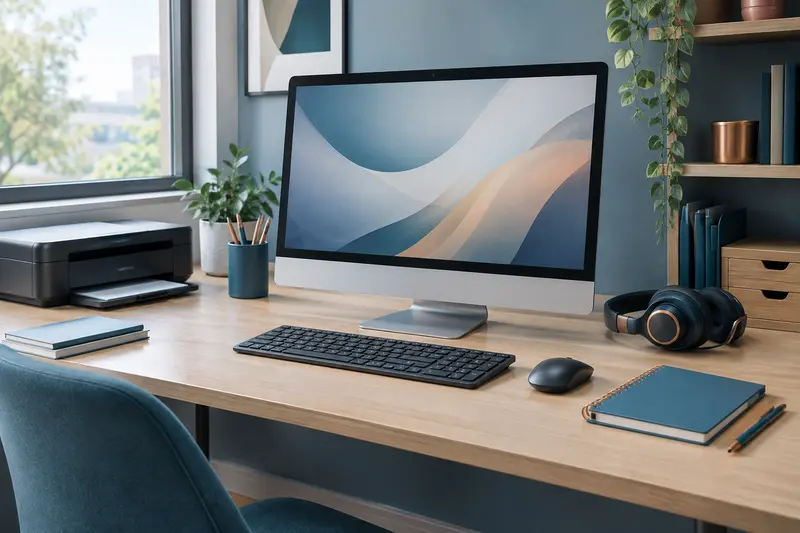
Pour choisir un ordinateur de bureau pour le télétravail, partez des logiciels que vous utilisez en même temps et de vos habitudes de navigation. La mémoire vive compte, mais le processeur, le stockage, les connexions et les possibilités d’évolution contribuent aussi à un poste cohérent.
Pour choisir un ordinateur de bureau adapté au télétravail, observez d’abord ce qui tourne réellement en même temps : navigateur, messagerie, visioconférence, documents ou outils métier. Cette charge simultanée aide à déterminer la mémoire vive et le processeur nécessaires, tandis que le stockage et le format de l’ordinateur doivent correspondre à vos fichiers et à votre espace de travail.
Il n’existe donc pas une caractéristique unique qui garantit un poste fluide. Voici une liste de conseils pour évaluer vos besoins, comparer les configurations et éviter de payer pour des capacités dont vous ne vous servirez pas.
1. Dressez le portrait de vos usages réels
Commencez par noter les logiciels que vous ouvrez au cours d’une journée habituelle, puis ceux que vous gardez ouverts ensemble. Un traitement de texte, un tableur et une messagerie ne sollicitent pas l’ordinateur de la même manière qu’un logiciel de comptabilité volumineux, un outil de conception ou un environnement de développement. Le choix d’un ordinateur de bureau pour le télétravail dépend de cet ensemble, pas seulement du nom d’un logiciel.
Faites un inventaire simple, en distinguant les usages courants et les tâches exigeantes :
- Travail bureautique : documents, tableaux, courriels, navigation et outils collaboratifs.
- Échanges à distance : visioconférence, partage d’écran, messagerie et documents ouverts en parallèle.
- Logiciels métier : applications professionnelles dont les exigences peuvent varier fortement selon leur fonction et leur version.
- Création ou traitement de données : retouche d’images, montage, grandes feuilles de calcul ou autres tâches susceptibles de mobiliser davantage le processeur et la mémoire.
Vérifiez les recommandations de l’éditeur des logiciels indispensables, notamment la version du système d’exploitation prise en charge, la mémoire demandée et les besoins graphiques. Si votre entreprise fournit des outils ou impose une configuration, ces contraintes priment sur les conseils généraux. Pensez également aux périphériques nécessaires : écran supplémentaire, casque, webcam, imprimante ou stockage externe.
Cette liste vous évite deux erreurs fréquentes : choisir un ordinateur uniquement en fonction du navigateur, ou acheter une configuration conçue pour des tâches spécialisées alors que votre activité se limite à la bureautique et aux appels vidéo.
2. Évaluez les logiciels et les onglets utilisés en parallèle
Un ordinateur de bureau pour plusieurs logiciels doit pouvoir garder vos outils de travail réactifs lorsqu’ils sont ouverts simultanément. Le nombre d’applications ne suffit pas à mesurer la charge : certaines restent peu actives en arrière-plan, tandis qu’une visioconférence, un gros tableur ou un logiciel métier peut mobiliser davantage de ressources. Le navigateur lui‑même varie selon les sites consultés et les contenus affichés.
Comptez aussi vos habitudes de navigation. Une dizaine d’onglets simples ne représente pas nécessairement la même charge que des pages avec des tableaux de bord interactifs, des documents en ligne ou de la vidéo. Si vous ne fermez presque jamais les onglets, cela plaide pour une marge de mémoire vive plutôt que pour une configuration juste suffisante lors d’un usage minimal.
Pour faire une estimation utile, observez votre journée la plus chargée, pas seulement le scénario le plus léger. Demandez-vous si vous partagez régulièrement votre écran pendant un appel, si vous laissez un grand nombre de pages ouvertes, si vous jonglez avec des fichiers lourds et si vous utilisez des applications professionnelles en même temps que votre navigateur. Ces détails orientent les composants à privilégier.
Un poste qui ralentit uniquement quand plusieurs outils sont ouverts peut manquer de mémoire vive, mais le symptôme ne permet pas à lui seul de conclure. Un processeur ancien, un disque saturé, un logiciel mal optimisé ou des tâches de fond peuvent aussi contribuer à une sensation de lenteur. Il est donc préférable de considérer l’ensemble de la configuration.
3. Choisissez la mémoire vive selon votre charge simultanée
La mémoire vive, souvent appelée RAM, sert à conserver temporairement les données dont les logiciels ont besoin pendant leur utilisation. Quand plusieurs applications et onglets restent actifs, elle leur laisse davantage de place pour fonctionner sans devoir réutiliser constamment le stockage. C’est pourquoi la mémoire vive pour le télétravail mérite une attention particulière si vous passez fréquemment d’un outil à l’autre.
Pour de la bureautique courante associée à un navigateur et à des appels vidéo, 16 Go constituent souvent un repère équilibré, sans être une garantie universelle. Une capacité de 32 Go peut être pertinente si vous cumulez des applications lourdes, de nombreux onglets actifs, de grands fichiers ou des logiciels de création. À l’inverse, une tâche simple et ponctuelle peut fonctionner avec moins, si les logiciels utilisés le permettent, mais la marge sera plus réduite pour le multitâche.
Le bon niveau dépend donc de vos logiciels, de votre façon de travailler et de la durée pendant laquelle vous gardez l’ordinateur. Pensez aux usages à venir : si vous savez que votre activité va évoluer vers des outils plus exigeants, une capacité plus généreuse ou une possibilité d’ajout ultérieur peut éviter de devoir remplacer la machine trop tôt.
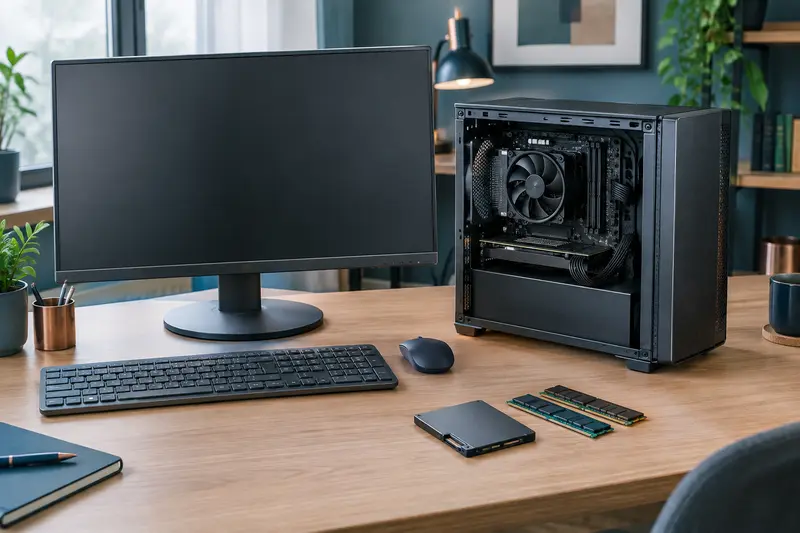
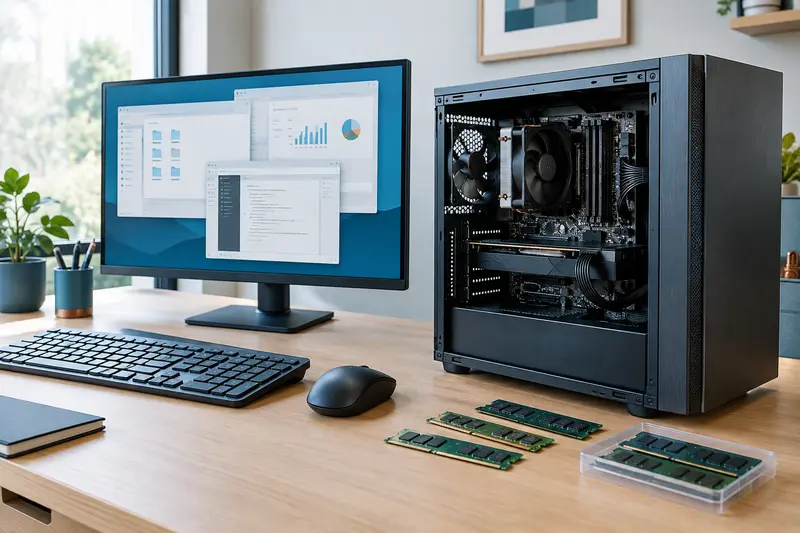
Vérifiez la mémoire installée et la mémoire maximale acceptée par l’ordinateur. Sur une tour, une extension est souvent plus accessible que sur certains formats compacts, mais il faut contrôler les emplacements disponibles et la compatibilité. Sur un mini PC ou un tout‑en‑un, les possibilités varient selon le modèle. Notre guide sur la mémoire vive selon les applications ouvertes détaille les critères à comparer.
À retenir Ne choisissez pas la mémoire vive à partir du seul nombre d’onglets. Tenez compte des logiciels actifs, des fichiers manipulés et de la possibilité de faire évoluer la configuration.
4. Regardez le processeur dans son ensemble
Le processeur exécute les instructions des logiciels. Il intervient dans les tâches courantes, le calcul, les traitements complexes et certaines opérations liées à la visioconférence. Pour un usage de bureau, il n’est généralement pas nécessaire de viser le modèle le plus puissant : il faut surtout choisir un processeur récent et adapté à la charge réelle, en cohérence avec la mémoire vive et les applications utilisées.
Ne vous arrêtez pas à une fréquence affichée ou à un nom de gamme. Comparez la génération, le nombre de cœurs, les capacités de la puce et les exigences des logiciels concernés. Ces caractéristiques ne s’interprètent pas isolément : un processeur performant ne compensera pas une mémoire insuffisante pour votre multitâche, et une configuration bien équilibrée peut mieux convenir qu’un composant haut de gamme associé à des éléments limitants.
Pour des documents, de la navigation et des visioconférences, un processeur de gamme intermédiaire récent peut suffire dans de nombreux cas. Des logiciels de calcul, de création ou de traitement lourd peuvent justifier un niveau supérieur. Si le choix reste difficile, consultez les recommandations des éditeurs et comparez les besoins de vos applications principales. Vous pouvez aussi lire notre guide sur le processeur pour la bureautique et les visioconférences.
La carte graphique compte également si vous faites de la création visuelle, de la modélisation ou si votre logiciel l’exige. Pour une bureautique classique, le processeur graphique intégré peut convenir, sous réserve des sorties vidéo et des besoins des écrans utilisés. Ne payez pas pour une carte graphique dédiée sans usage qui la justifie.
5. Adaptez le stockage à vos fichiers et à vos logiciels
Le stockage d’un ordinateur de bureau accueille le système, les logiciels et les fichiers enregistrés localement. Un SSD rend généralement le démarrage et l’ouverture des applications plus réactifs qu’un disque dur mécanique, mais il ne remplace ni un processeur adapté ni une mémoire suffisante. Vérifiez donc à la fois le type de support et sa capacité.
Pour estimer la capacité utile, faites le point sur vos fichiers actuels, les logiciels installés, les documents partagés hors ligne et les éventuels contenus volumineux. Si votre travail implique des images, des vidéos ou de grandes archives, prévoyez davantage d’espace que pour des documents essentiellement conservés en ligne. Une capacité de 512 Go peut servir de repère pratique pour certains usages de bureau, mais elle n’est pas une règle : vos besoins et vos habitudes de sauvegarde doivent guider le choix.
Un service en ligne ou un disque externe peut compléter le stockage interne, mais ne doit pas être confondu avec une sauvegarde fiable. Pour des fichiers professionnels importants, prévoyez une méthode de sauvegarde adaptée aux règles de votre organisation. Vérifiez aussi si le stockage peut être remplacé ou complété, et si l’ordinateur possède les connexions nécessaires pour vos périphériques.
Comparez le stockage avec la mémoire vive et les possibilités d’évolution, plutôt que de sélectionner un ordinateur sur la seule capacité annoncée. Pour approfondir cette comparaison, consultez les critères de comparaison entre mémoire, stockage et évolutivité.
6. Choisissez le format et vérifiez le poste complet
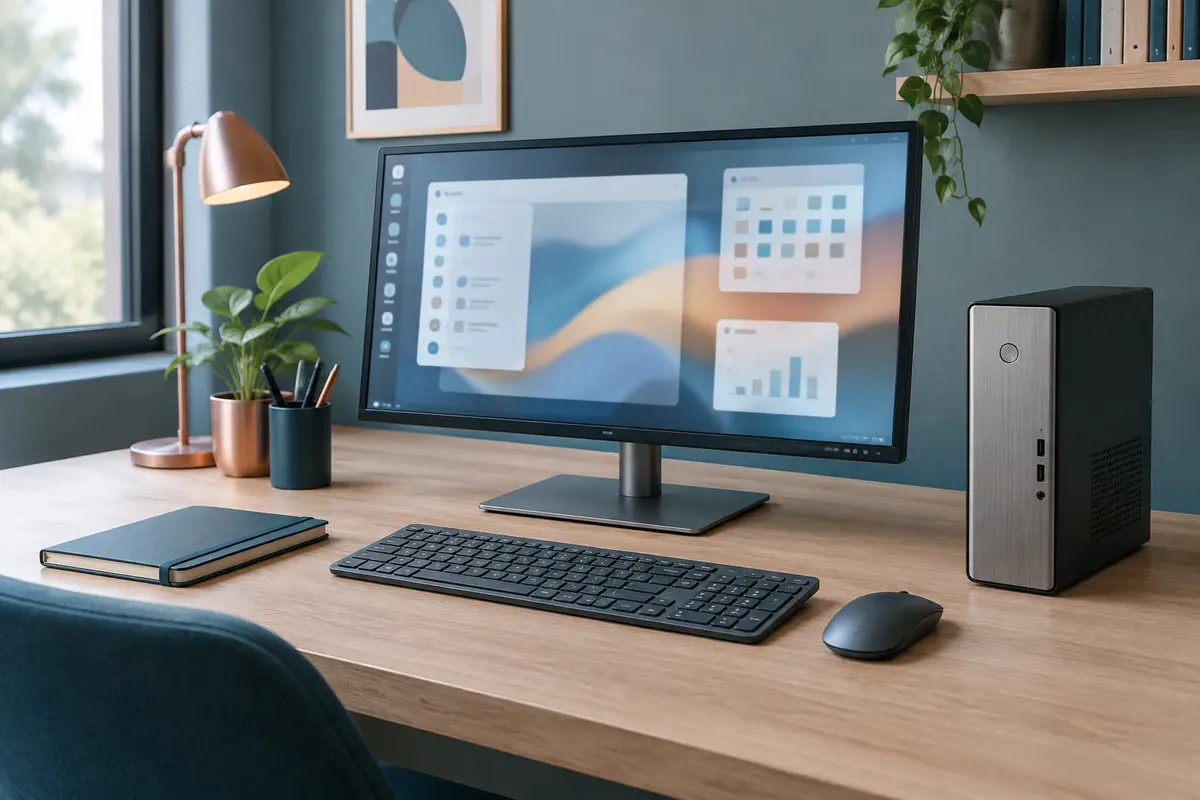
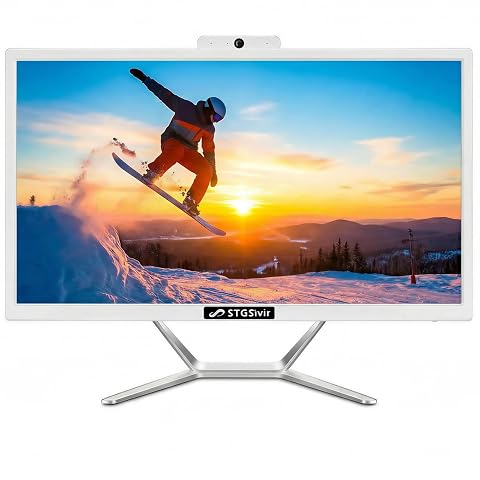
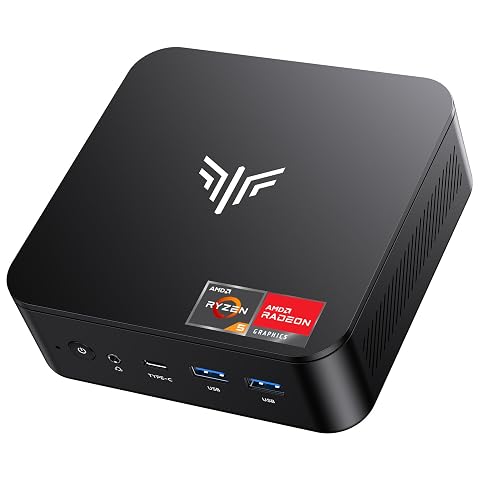
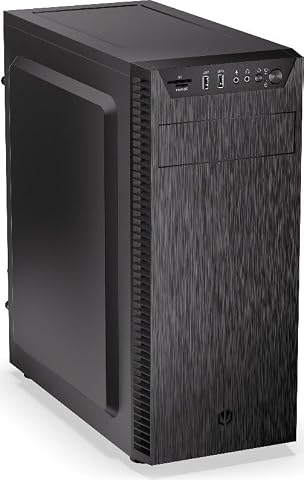
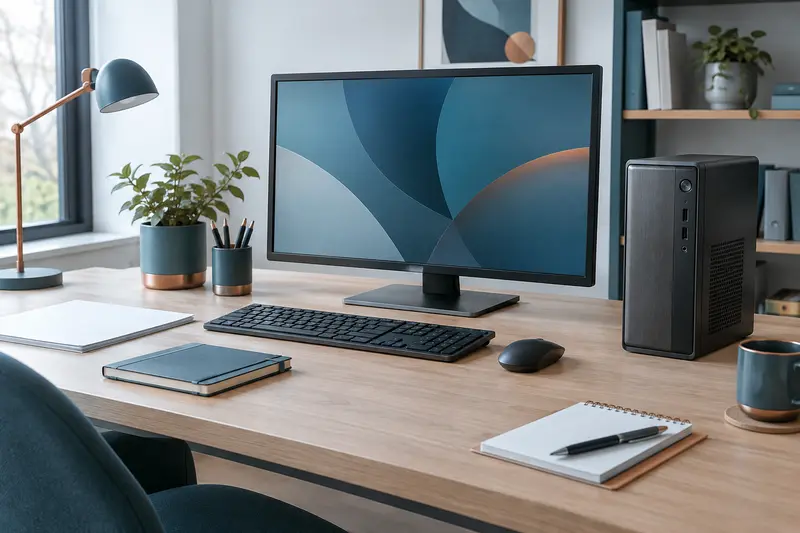
Une tour, un mini PC ou un tout‑en‑un peut convenir au télétravail. Le format ne détermine pas à lui seul les performances, mais il influence l’encombrement, les possibilités d’évolution, le nombre de connexions et la facilité d’installation. Une tour offre souvent davantage de place pour ajouter ou remplacer des composants. Un mini PC prend peu de place, tandis qu’un tout‑en‑un regroupe l’ordinateur et l’écran dans un même ensemble.
Avant de choisir, vérifiez les éléments qui rendent le poste pratique au quotidien :
- Écran : assurez-vous que sa taille, sa résolution et ses entrées conviennent à vos documents et à votre recul.
- Connectique : comptez les ports nécessaires pour les écrans, le réseau, les périphériques et les accessoires utilisés régulièrement.
- Réseau : contrôlez la compatibilité avec votre connexion, notamment si vous comptez utiliser le Wi‑Fi ou un câble réseau.
- Évolutivité : vérifiez si la mémoire et le stockage peuvent être remplacés ou augmentés.
- Système et logiciels : confirmez la compatibilité avec les outils imposés par votre employeur.
Si l’espace est réduit, un appareil compact peut être adapté, à condition que ses capacités répondent à la charge réelle et que ses connexions soient suffisantes. Si vous avez besoin de plusieurs écrans ou prévoyez de faire évoluer le poste, vérifiez les sorties vidéo et la compatibilité avant l’achat. La sélection d’ordinateurs conçus pour la bureautique et le télétravail permet de comparer des formats destinés à ces usages.
Le confort du poste dépend aussi des périphériques. Une disposition de clavier adaptée, une souris agréable à utiliser et un écran bien placé contribuent à une installation cohérente, même si ces éléments ne corrigent pas les limites d’un ordinateur trop peu doté en ressources.
7. Comparez les configurations avec une liste de contrôle
Une fois vos besoins définis, confrontez les configurations à la charge la plus exigeante que vous rencontrez régulièrement. Le tableau suivant donne des repères de lecture, et non des exigences universelles : vérifiez toujours les recommandations des logiciels concernés.
| Situation de travail | À examiner en priorité | Point de vigilance |
|---|
| Documents, courriels et navigation | Processeur récent, SSD, mémoire adaptée aux logiciels | Ne pas négliger le système et les connexions utiles |
| Plusieurs outils, onglets et visioconférence | Marge de mémoire vive, processeur équilibré | Évaluer la charge pendant un appel avec partage d’écran |
| Logiciels métier ou fichiers volumineux | Exigences des applications, mémoire et capacité de stockage | Vérifier la compatibilité auprès de l’éditeur ou de l’employeur |
| Création ou calcul intensif | Processeur, mémoire et éventuelle carte graphique | Ne pas supposer que toutes les applications utilisent les mêmes composants |
Avant de retenir un modèle, passez en revue cette liste :
- Ai‑je vérifié les exigences des logiciels indispensables et du système d’exploitation ?
- La mémoire est‑elle suffisante pour mes applications et mes onglets ouverts en même temps ?
- Le processeur correspond‑il à mes tâches régulières, sans surdimensionnement inutile ?
- Le SSD offre‑t‑il une capacité cohérente avec mes fichiers locaux et mes logiciels ?
- Les connexions, l’écran et les possibilités d’évolution conviennent‑ils à mon installation ?
Évitez de comparer uniquement les prix ou le nom du processeur. Regardez la configuration complète, les composants qui peuvent être remplacés et la nature des logiciels utilisés. Un ordinateur de bureau pour travailler à distance doit rester cohérent avec votre activité : une machine compacte peut suffire à un poste bureautique, tandis que des outils plus exigeants demandent une vérification plus poussée. Le bon choix est celui qui répond à votre charge habituelle avec une marge raisonnable, et non celui qui affiche la caractéristique la plus impressionnante.
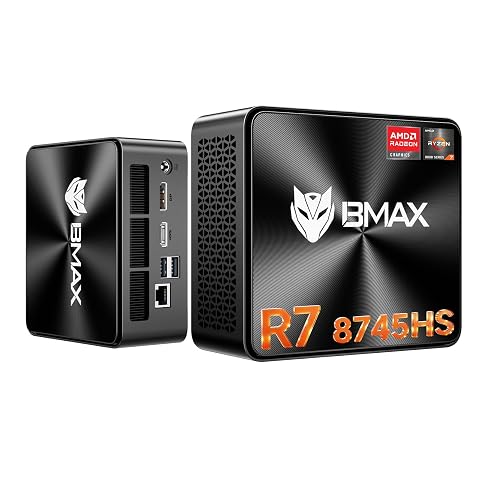
Un mini PC compact pour travailler sur plusieurs écrans, créer et profiter d’une Radeon 780M.
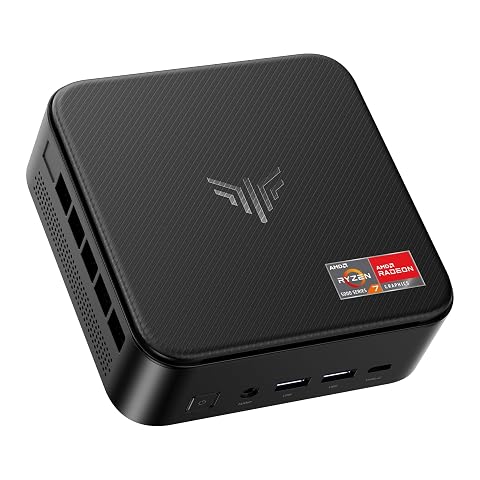
Un mini PC compact pour le multitâche, les trois écrans 4K et les usages quotidiens sous Windows 11 Pro.
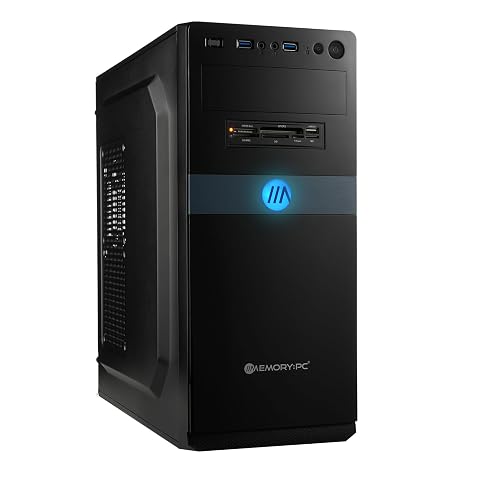
Une tour réactive pour le multitâche, avec 32 Go de mémoire, un SSD de 2 To et un graveur DVD intégré.
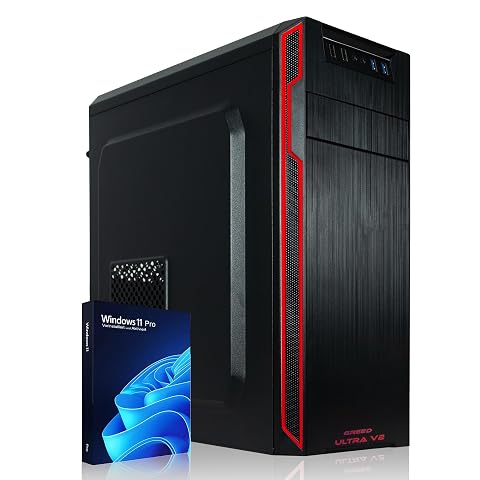
Une tour prête pour le quotidien, avec Ryzen 7, 16 Go de mémoire et 2 To de stockage combiné.
Les prix indiqués sont ceux constatés à la date mentionnée ; seul le prix affiché lors de la commande fait foi.