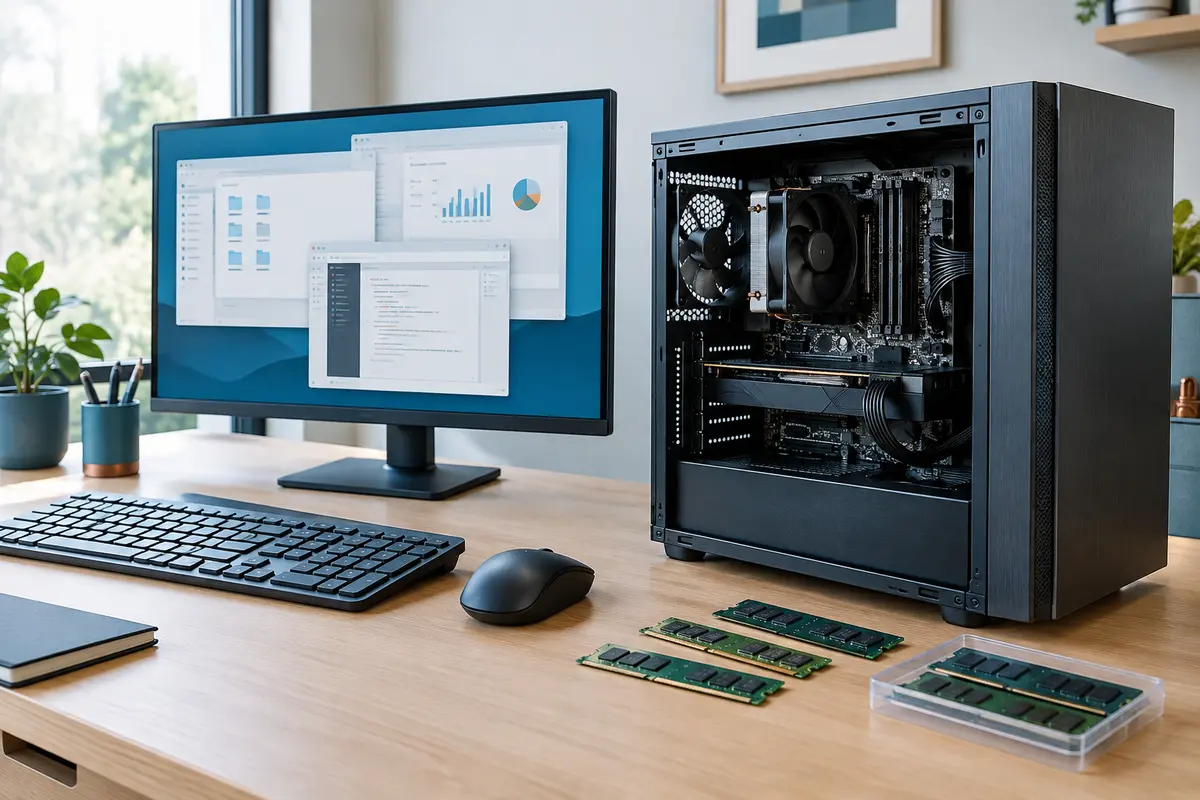
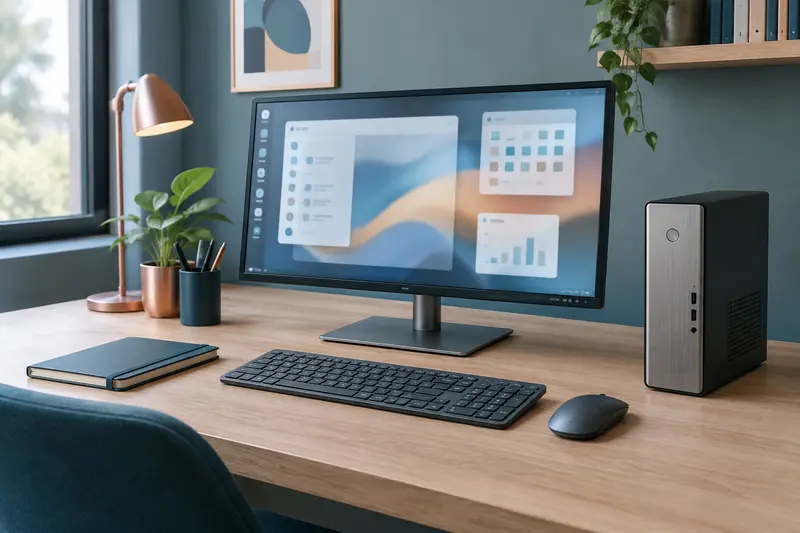
La quantité de mémoire vive nécessaire dépend moins du nombre de logiciels installés que de ceux que vous utilisez simultanément. Voici des repères pour la navigation, le travail quotidien et la création graphique, ainsi que les vérifications à faire avant toute évolution.
Pour un ordinateur de bureau utilisé avec plusieurs applications ouvertes, 16 Go de mémoire vive constituent un repère polyvalent pour de nombreux usages courants. 8 Go peuvent suffire à une utilisation simple, tandis que 32 Go ou davantage sont à envisager si vos logiciels, vos projets ou vos habitudes sollicitent plus de mémoire. Le bon choix dépend toutefois des applications précises, de la taille de vos fichiers et des possibilités de la machine.
La mémoire vive, aussi appelée RAM, sert à garder rapidement accessibles les données dont les logiciels ont besoin pendant leur fonctionnement. Elle ne remplace ni le processeur ni le stockage : elle contribue à la fluidité lorsque plusieurs tâches sont actives, mais elle ne rend pas automatiquement plus rapide un ordinateur limité par un autre composant.
À quoi sert la mémoire vive quand plusieurs applications sont ouvertes ?
Lorsque vous lancez un navigateur, un traitement de texte ou un logiciel de visioconférence, l’ordinateur charge en mémoire une partie des données utiles à leur fonctionnement. Si vous gardez plusieurs programmes actifs, la demande cumulée augmente. Les onglets du navigateur, les documents volumineux et les outils qui restent ouverts en arrière-plan comptent également.
La mémoire vive pour plusieurs applications doit donc être évaluée en fonction de votre usage simultané. Un navigateur avec quelques pages ouvertes et un document texte ne sollicite pas autant le système qu’un navigateur chargé d’onglets, une réunion vidéo, un tableur important et un logiciel de retouche exécutés ensemble. Le nombre de fenêtres visibles ne suffit pas à mesurer cette charge : certaines applications travaillent aussi en arrière-plan.
Quand la mémoire disponible devient insuffisante, le système peut s’appuyer davantage sur le stockage pour conserver temporairement des données. Cette solution dépanne, mais elle est généralement moins réactive que la RAM. Vous pouvez alors observer des ralentissements lors du passage d’un logiciel à l’autre ou du retour vers un onglet laissé ouvert. Il ne faut toutefois pas conclure trop vite à un manque de mémoire : un processeur sollicité, un stockage presque plein ou une application qui dysfonctionne peuvent produire des symptômes comparables.
La quantité de mémoire vive pour un ordinateur de bureau n’est donc pas une valeur universelle. Elle dépend du système d’exploitation, des logiciels et du niveau de confort attendu. Vérifiez en priorité les recommandations des programmes que vous utilisez, surtout pour les usages professionnels ou créatifs.
Quels repères selon votre façon d’utiliser l’ordinateur ?
Le tableau suivant donne des ordres de grandeur pratiques, et non des exigences garanties pour chaque logiciel. Les besoins changent selon les versions des programmes, la taille des projets et le nombre de tâches actives en même temps.
| Mémoire installée | Usages auxquels elle peut convenir | Point d’attention |
|---|
| 8 Go | Navigation modérée, courriels, documents et tâches simples, avec peu d’applications ouvertes ensemble. | La marge peut vite se réduire avec de nombreux onglets, une visioconférence ou plusieurs logiciels actifs. |
| 16 Go | Bureautique, navigation avec plusieurs onglets, visioconférence et multitâche courant. | Un bon repère général, à confronter aux besoins indiqués par vos logiciels. |
| 32 Go | Multitâche plus soutenu, création graphique régulière et projets plus lourds. | À privilégier si vos usages dépassent régulièrement la bureautique classique. |
| 64 Go ou plus | Charges de travail exigeantes, gros fichiers, plusieurs outils professionnels ou environnements virtuels. | Vérifiez que vos logiciels et la configuration complète justifient cette capacité. |
Pour la navigation et les tâches administratives, le choix dépend surtout de votre manière de travailler. Si vous ouvrez quelques onglets et fermez les programmes après usage, 8 Go peuvent répondre à des besoins modestes. Si vous passez fréquemment d’un navigateur à une visioconférence, à un tableur et à des documents, 16 Go offrent une marge plus cohérente. Pour comparer les autres composants utiles dans ce contexte, consultez aussi notre guide sur le choix d’un ordinateur pour le télétravail et les nombreux onglets.
La mémoire vive d’un ordinateur de bureau doit aussi être envisagée avec le processeur et le stockage. Davantage de RAM ne compensera pas un processeur trop limité pour les tâches demandées. De même, un disque de stockage presque saturé peut gêner l’usage, même si la capacité mémoire est adaptée.
Le repère à retenir Pour un ordinateur destiné à un usage courant avec plusieurs logiciels ouverts, 16 Go représentent souvent un point de départ équilibré. Passez à une capacité supérieure si vos applications ou vos projets le réclament, plutôt que de choisir uniquement selon le nombre d’onglets affichés.
Adapter la mémoire aux logiciels et aux projets
Navigation, bureautique et visioconférence
Un usage bureautique ne se résume pas à un seul traitement de texte. Vous pouvez garder des documents, des feuilles de calcul, un navigateur et une messagerie ouverts, puis ajouter un appel vidéo ou un outil de partage. Dans ce cas, 16 Go constituent généralement un repère pertinent pour conserver une marge de confort. Si votre ordinateur sert uniquement à des tâches simples et que vous limitez le nombre de programmes actifs, une capacité plus modeste peut suffire.
Pour une machine familiale partagée, pensez aux usages qui se chevauchent : un compte peut avoir plusieurs onglets et applications laissés ouverts, tandis qu’une autre personne lance un appel vidéo. Estimez votre usage réel, plutôt que celui d’une seule session idéale. Vous pouvez parcourir la sélection d’ordinateurs destinés à la bureautique et au télétravail en gardant ce repère à l’esprit.
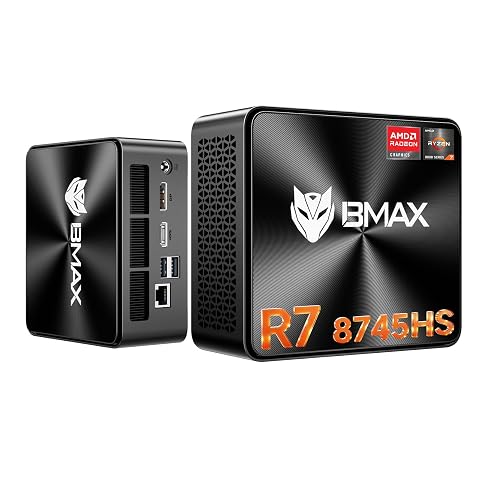
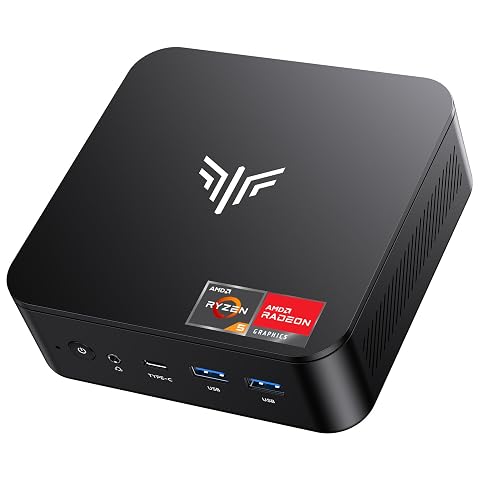
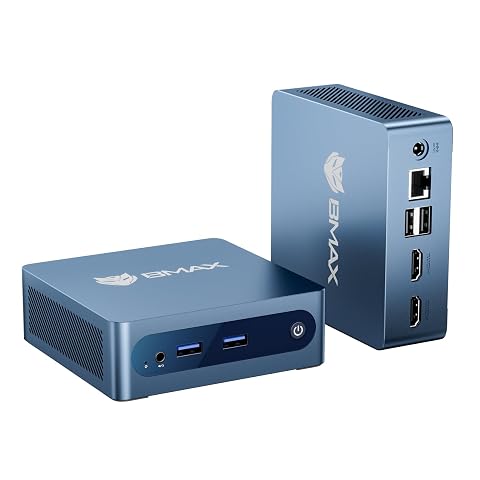
Un mini PC compact pour travailler sur plusieurs écrans, créer et profiter d’une Radeon 780M.
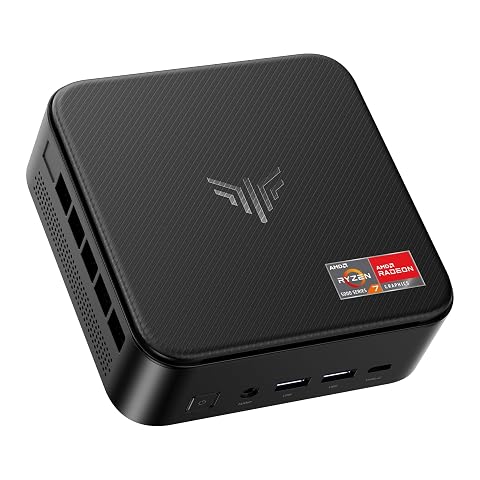
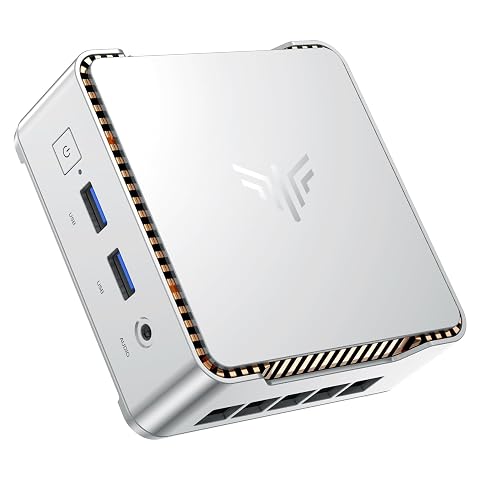
Un mini PC compact pour le multitâche, les trois écrans 4K et les usages quotidiens sous Windows 11 Pro.
Création graphique et fichiers volumineux
La mémoire vive pour la création graphique dépend du logiciel, de la définition des images, du nombre de calques et des autres programmes utilisés en parallèle. Une retouche ponctuelle sur des images légères n’a pas les mêmes exigences qu’un projet complexe avec de nombreux calques, des fichiers de grande taille et plusieurs applications créatives actives. Dans ces cas, 32 Go peuvent apporter une marge appréciable, mais la recommandation du logiciel reste déterminante.
Si votre activité comprend de la vidéo, de la 3D ou des fichiers particulièrement lourds, examinez les besoins de chaque outil et les caractéristiques de l’ensemble de la configuration. Une carte graphique peut aussi jouer un rôle, selon le logiciel et les tâches. La mémoire système ne doit pas être confondue avec la mémoire dédiée de la carte graphique : elles ne sont pas interchangeables. Pour approfondir ce dernier point, notre article sur le choix d’une carte graphique pour la création graphique présente les critères à examiner.
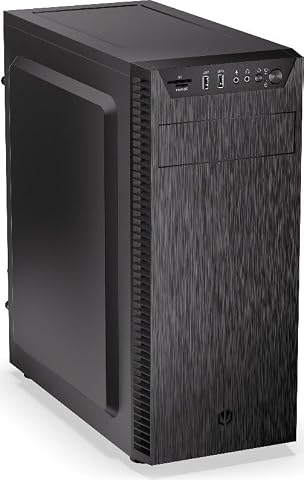
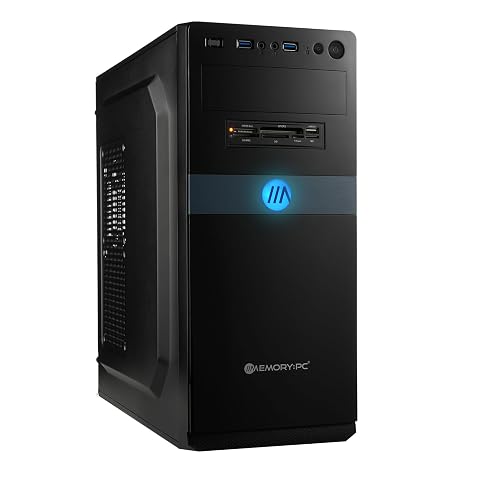
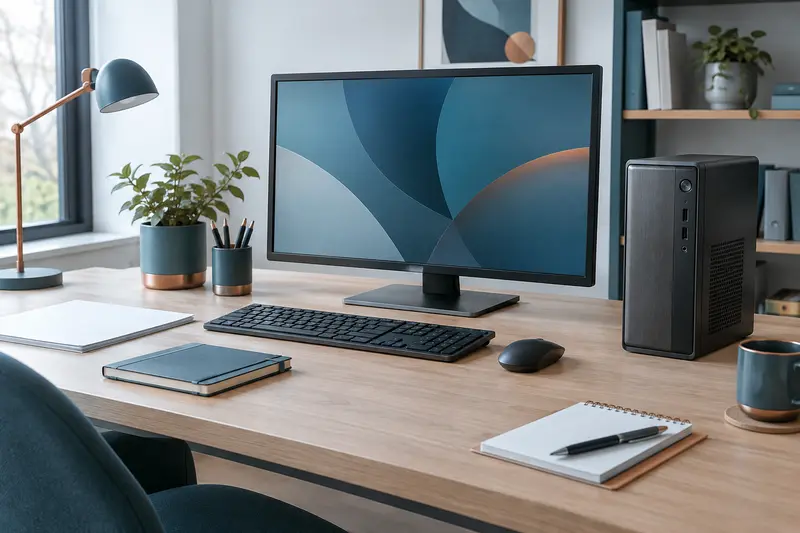
Un PC de bureau réactif pour le quotidien, avec SSD de 1 To, Windows 11 Pro et graveur DVD intégré.
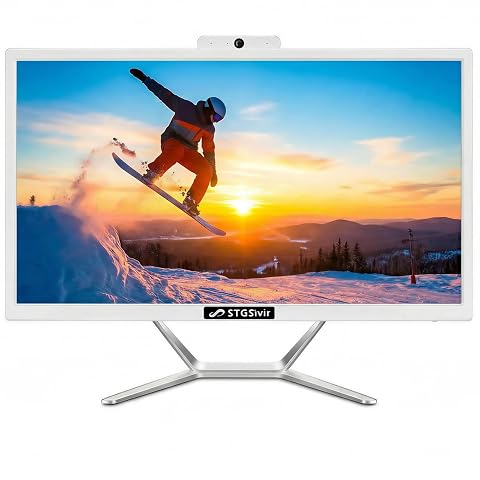
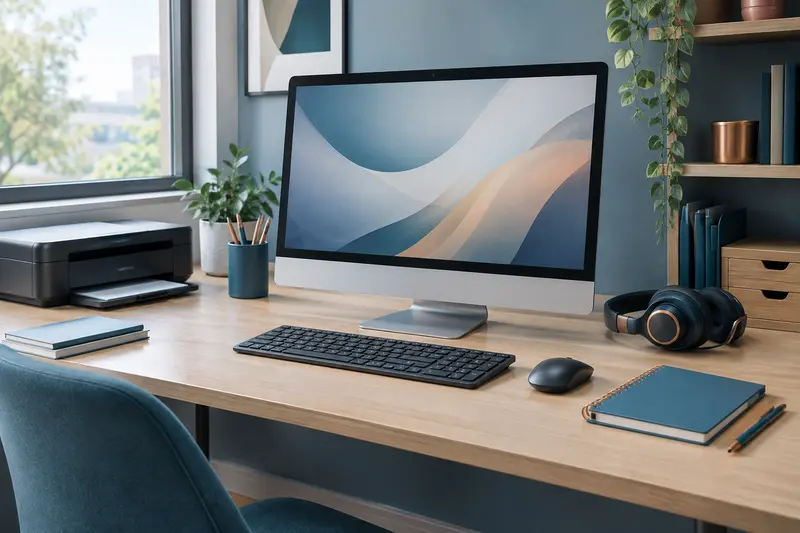
Un poste tout‑en‑un pour le quotidien, avec écran Full HD, SSD de 1 To et webcam intégrée.
Jeu, logiciels professionnels et environnements virtuels
Pour le jeu, la quantité de RAM à prévoir dépend des titres utilisés et des applications qui tournent simultanément, par exemple un navigateur ou un logiciel de communication. Consultez les configurations recommandées pour les jeux concernés. La mémoire vive ne remplace pas une carte graphique adaptée, et augmenter sa capacité ne garantit pas à elle seule de meilleures performances.
Les logiciels professionnels, les machines virtuelles et certains outils de calcul peuvent consommer beaucoup de mémoire. Si vous faites fonctionner plusieurs environnements ou projets lourds en même temps, 32 Go ou davantage peuvent être justifiés. Dans ces situations, ne vous fiez pas à une règle générale : vérifiez les besoins communiqués par l’éditeur et observez l’utilisation réelle pendant votre activité.
Quels signes indiquent que la mémoire est peut-être insuffisante ?
Un manque de mémoire se manifeste surtout lorsque les ralentissements surviennent pendant le multitâche. Par exemple, un changement d’application devient lent, un onglet doit se recharger quand vous y revenez, ou les logiciels répondent moins bien après l’ouverture de plusieurs fichiers. Si ces difficultés n’apparaissent qu’avec un projet particulier, celui‑ci peut être plus exigeant que vos tâches habituelles.
Avant d’acheter de la RAM, vérifiez ce qui se passe au moment où l’ordinateur ralentit. Le gestionnaire des tâches sous Windows ou l’outil équivalent de votre système peut afficher l’utilisation de la mémoire. Regardez‑la pendant une session représentative, avec les programmes que vous utilisez réellement. Une utilisation régulièrement proche de la capacité totale, accompagnée de ralentissements, peut orienter vers un besoin supérieur, mais ne constitue pas à elle seule un diagnostic.
- Comparez plusieurs moments : observez l’ordinateur au démarrage, pendant un usage simple et lors d’une session chargée.
- Identifiez les programmes concernés : une seule application défectueuse peut parfois expliquer une consommation anormale.
- Vérifiez les autres causes : stockage saturé, mises à jour en cours, processeur très sollicité ou logiciel qui ne répond plus.
- Fermez les tâches inutiles et redémarrez si nécessaire, puis voyez si le problème réapparaît dans les mêmes conditions.
Ne confondez pas non plus mémoire installée et mémoire disponible. Le système et certains composants peuvent utiliser une partie de la capacité, notamment dans les configurations où la partie graphique partage la mémoire système. La quantité affichée comme utilisable peut donc être inférieure à la capacité totale indiquée sur la fiche technique.
Vérifier la compatibilité avant de faire évoluer la mémoire
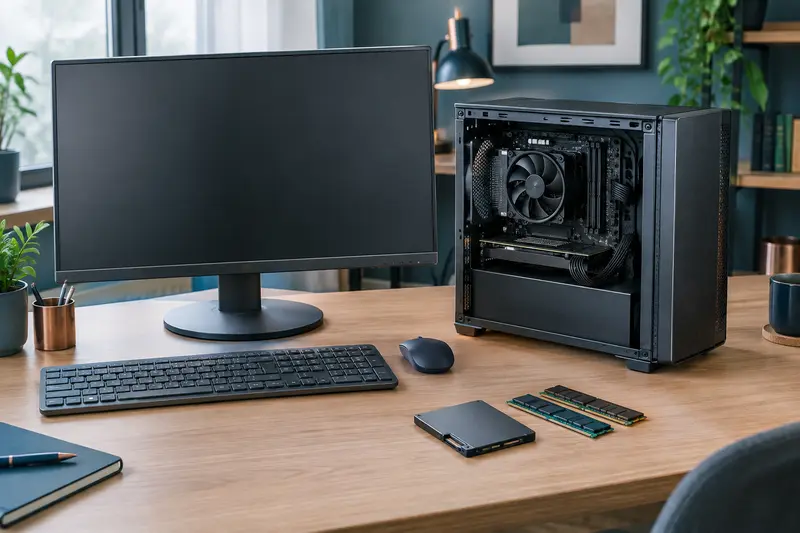
Faire évoluer la mémoire d’un ordinateur peut être intéressant si la machine le permet et si les ralentissements correspondent à un manque de RAM. Mais toutes les configurations ne sont pas évolutives de la même manière. Certains ordinateurs de bureau disposent de barrettes accessibles, tandis que d’autres utilisent une mémoire soudée ou un format spécifique. Les mini PC et les tout‑en‑un peuvent notamment imposer des contraintes d’accès ou de compatibilité différentes.
Avant tout achat, consultez la documentation du fabricant ou la fiche technique complète. Vérifiez les éléments suivants :
- La capacité maximale prise en charge par la carte mère ou l’ordinateur.
- Le type et le format de mémoire compatibles avec le modèle exact de la machine.
- Le nombre d’emplacements disponibles et ceux qui sont déjà occupés.
- La configuration des barrettes recommandée, notamment si le fabricant conseille un fonctionnement par paire.
- Les conditions de garantie et d’accès, ainsi que les instructions de montage prévues pour l’appareil.
Si tous les emplacements sont occupés, ajouter de la mémoire peut demander de remplacer les barrettes existantes plutôt que d’en installer de nouvelles. Si la RAM est soudée, l’évolution peut être impossible. Dans les deux cas, vérifiez précisément la référence du modèle : des variantes proches peuvent avoir une configuration différente. Ne choisissez pas une barrette en vous fondant seulement sur sa capacité annoncée ou sur l’apparence de l’ordinateur.
Si vous envisagez un nouvel achat, comparez la capacité installée et les possibilités d’évolution dès le départ. Une tour est souvent plus simple à ouvrir qu’un format compact, mais cela ne garantit pas la compatibilité de chaque composant. Les informations sur la mémoire et l’évolutivité figurent dans les caractéristiques techniques ; en cas de doute, demandez confirmation au fabricant ou à un professionnel avant d’ouvrir le boîtier.
Choisir une capacité sans surdimensionner
Pour déterminer votre besoin, partez de trois questions : quels logiciels utilisez-vous ensemble, quelle taille ont vos projets, et combien de temps souhaitez-vous conserver l’ordinateur sans évolution ? Si vos tâches sont légères, privilégiez une configuration cohérente plutôt qu’une grande capacité dont vous ne tirerez pas parti. À l’inverse, pour des projets graphiques lourds ou un multitâche soutenu, prévoir une marge peut éviter d’atteindre rapidement la limite de la machine.
- Listez vos situations réelles : navigation et bureautique, appel vidéo avec plusieurs documents, retouche ou travail sur de gros fichiers.
- Consultez les exigences des logiciels, en distinguant les minimums des recommandations, lorsqu’elles sont indiquées.
- Choisissez un repère cohérent : 8 Go pour des usages simples et limités, 16 Go pour le multitâche courant, 32 Go ou plus pour des besoins plus exigeants, selon les applications.
- Contrôlez l’évolutivité et les autres composants avant de privilégier une capacité supérieure.
Les erreurs fréquentes sont de croire que davantage de RAM accélère tous les usages, d’acheter des barrettes sans vérifier leur compatibilité, ou de négliger les recommandations des logiciels. Gardez enfin à l’esprit qu’une mémoire déjà suffisante n’est pas forcément la cause d’un ordinateur lent. Une vérification méthodique permet de distinguer le besoin de RAM d’un problème de stockage, de processeur ou de logiciel.
En pratique, 16 Go constituent un repère équilibré pour de nombreux ordinateurs utilisés avec plusieurs applications ouvertes. Ajustez ce choix à vos usages réels : 8 Go peuvent suffire pour des tâches légères, tandis que la création graphique intensive et les projets volumineux peuvent justifier 32 Go ou davantage. Avant une évolution, contrôlez toujours les limites et le format acceptés par votre modèle.
Les prix indiqués sont ceux constatés à la date mentionnée ; seul le prix affiché lors de la commande fait foi.