Description
Une image Full HD sur un format compact
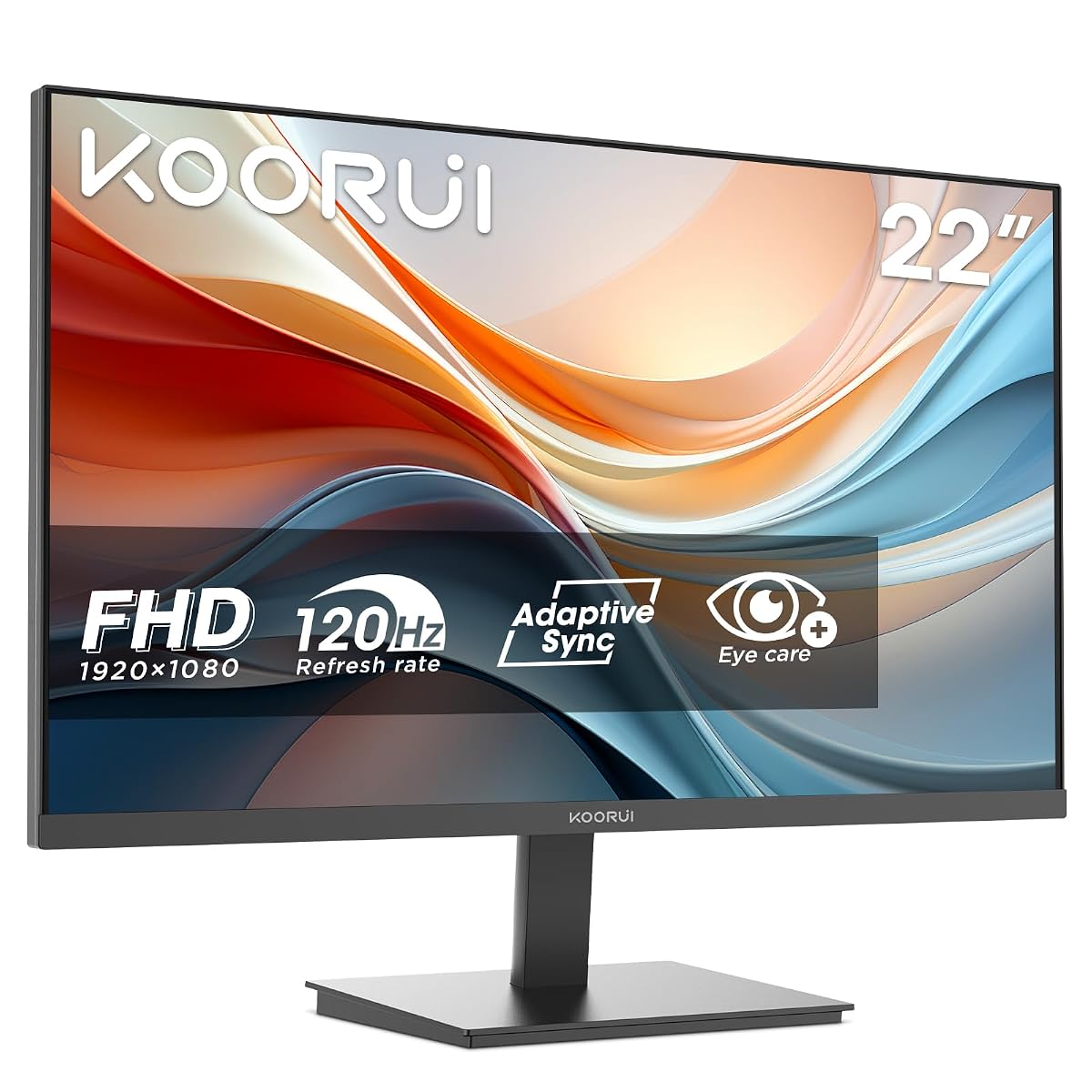
Le Koorui E2212H affiche une définition de 1920 × 1080 pixels sur une diagonale de 22 pouces. Cette résolution Full HD permet de lire des documents, de consulter des pages web et de regarder des vidéos avec une image détaillée, sans occuper autant d’espace qu’un grand écran sur le bureau.
Sa dalle VA présente un contraste annoncé de 3000:1. Ce niveau de contraste aide à distinguer les zones claires et sombres dans les contenus, notamment pour les films et les jeux. Le design à micro-bordures sur trois côtés laisse une grande place à l’image et facilite l’alignement avec un autre écran compatible pour étendre votre espace de travail.
120 Hz et synchronisation adaptative
Le rafraîchissement de 120 Hz permet d’afficher davantage d’images par seconde qu’un écran standard de 60 Hz, à condition que votre ordinateur et la connexion utilisée fournissent un signal adapté. Les défilements et les mouvements rapides peuvent ainsi paraître plus fluides, que vous naviguiez dans des contenus ou jouiez à des titres compatibles.
La technologie Adaptive Sync synchronise le rafraîchissement de l’écran avec celui de la carte graphique afin de limiter les déchirures d’image. Elle peut rendre les scènes en mouvement plus régulières lorsque la source vidéo prend en charge cette fonction. Pour profiter de ces caractéristiques, vérifiez les réglages d’affichage de votre ordinateur après branchement.
Un affichage conçu pour le confort quotidien
La fonction Eye Care repose sur une faible émission de lumière bleue et vise à rendre l’écran plus confortable lors des périodes prolongées de travail, d’étude ou de divertissement. Elle ne remplace pas les pauses régulières : ajustez aussi la luminosité selon l’éclairage de la pièce et placez l’écran à une distance qui vous convient.
Le format de 22 pouces convient aux bureaux où la place est comptée et aux usages courants, comme la bureautique, la consultation de contenus ou le jeu. Pour afficher plusieurs fenêtres côte à côte, un écran plus grand peut toutefois offrir davantage d’espace. Les bordures fines sont également pratiques si vous envisagez une configuration à plusieurs moniteurs.
Connectique et installation souple
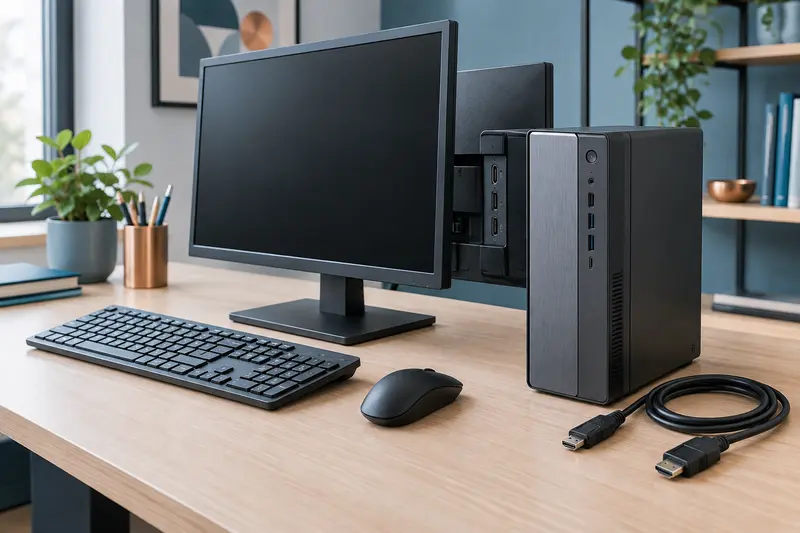
Le moniteur dispose d’une entrée HDMI 1.4, d’une entrée VGA et d’une sortie audio. Vous pouvez le relier à un ordinateur ou à une autre source disposant d’une sortie vidéo compatible. La sortie audio permet de connecter un équipement sonore externe, car l’écran ne possède pas de haut-parleurs intégrés.
- HDMI 1.4 et VGA pour l’affichage.
- Sortie audio pour un casque ou des enceintes externes.
- Inclinaison du pied de -5° à +15°.
- Fixation VESA 100 × 100 mm pour un support adapté.
Le pied permet d’orienter l’écran en fonction de votre position, tandis que la compatibilité VESA offre une autre solution de montage si vous souhaitez libérer de la place sur le bureau. Un câble HDMI 1.4 et un adaptateur secteur sont fournis, ainsi qu’un manuel. Pensez à vérifier les sorties disponibles sur votre ordinateur avant l’installation.
Un écran polyvalent pour les usages courants
Le E2212H s’adresse à celles et ceux qui recherchent un écran compact pour le travail quotidien, le divertissement et le jeu. Sa définition Full HD convient aux tâches habituelles, tandis que le rafraîchissement de 120 Hz et Adaptive Sync apportent un intérêt supplémentaire pour les contenus animés, avec une source compatible.
Il est moins adapté si votre priorité est de disposer d’un très grand espace d’affichage ou d’un son directement diffusé par le moniteur. Dans ces cas, prévoyez un écran plus grand ou des enceintes ou un casque externes. Pour une installation plus personnalisée, la fixation VESA permet d’envisager un support compatible en complément du pied fourni.
Mode d’emploi conseillé
Installez l’écran sur une surface stable, dans un endroit où les aérations restent dégagées. Branchez l’adaptateur secteur, puis reliez l’ordinateur à l’entrée HDMI ou VGA appropriée. Une fois l’image affichée, sélectionnez la bonne entrée et réglez la luminosité selon l’éclairage de la pièce.
- Inclinez le pied entre -5° et +15° pour orienter l’écran vers votre position assise.
- Dans les réglages de l’ordinateur, choisissez une résolution de 1920 × 1080 et activez le rafraîchissement de 120 Hz si votre source le permet.
- Activez Adaptive Sync lorsque la carte graphique et la source sont compatibles avec cette fonction.
- Pour le son, branchez un casque ou des enceintes externes à la sortie audio adaptée.
Évitez de tirer sur les câbles, de couvrir les ouvertures ou de placer l’écran près d’un liquide. Ne démontez pas le moniteur. Débranchez‑le avant toute intervention de nettoyage ou de déplacement et manipulez‑le sans exercer de pression sur la dalle.
Entretien
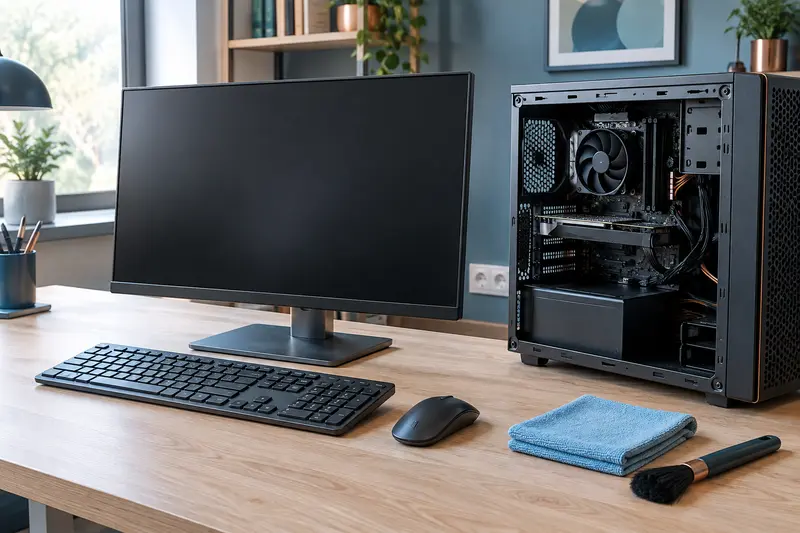
Éteignez l’écran et débranchez son alimentation avant de le nettoyer. Utilisez un chiffon doux et propre, de préférence en microfibre, en passant délicatement sur la dalle sans appuyer. Évitez les produits abrasifs, les solvants et la pulvérisation directe de liquide sur l’écran ou le boîtier.
Gardez les aérations libres et retirez régulièrement la poussière autour du pied et des connecteurs. Pour déplacer le moniteur, saisissez‑le par les côtés du cadre plutôt que par la dalle. Si vous le rangez, protégez l’écran des chocs et de l’humidité, et évitez de poser des objets sur sa surface.
Pour quel usage ?
Le Koorui E2212H convient aux personnes qui souhaitent équiper un bureau compact pour la bureautique, les études, le divertissement ou le jeu occasionnel. La définition Full HD et les 120 Hz apportent un affichage polyvalent, tandis que les entrées HDMI et VGA permettent de le relier à des sources variées.
Il est à considérer si vous privilégiez un format peu encombrant et une image fluide. Si vous avez besoin de son, prévoyez un casque ou des enceintes externes. Pour davantage d’espace de travail, un écran de plus grande diagonale répondra mieux à vos besoins.