Choisir l’image et le son
Pour vos appels, cours à distance ou réunions, une webcam USB pour ordinateur de bureau doit avant tout fournir une image lisible et un son adapté à votre environnement. Une webcam HD compatible avec un PC fixe constitue un choix pertinent pour les échanges courants. Pour une image plus détaillée, vous pouvez vous orienter vers la Full HD, la 2K ou la 4K, à condition que votre ordinateur, votre application et votre connexion puissent suivre.
La définition ne suffit pas à prédire le rendu. La lumière de la pièce, la qualité du capteur, la compression de l’application et la stabilité de la connexion ont aussi leur importance. Si vous travaillez dans une pièce peu éclairée, privilégiez un modèle réputé pour produire une image nette dans ces conditions et placez-vous face à une source lumineuse, plutôt qu’avec une fenêtre dans le dos.
Le microphone intégré évite d’ajouter un périphérique, mais il capte parfois les sons de la pièce ou du clavier. Une webcam avec micro pour PC de bureau convient souvent aux appels occasionnels et aux réunions dans un environnement calme. Pour des échanges fréquents, vérifiez le nombre de microphones et la présence d’une réduction du bruit, ou prévoyez un casque ou un micro séparé si la qualité audio est prioritaire.
Cadrage et mise au point
Le champ de vision détermine la portion de la pièce visible. Un cadrage resserré convient à une personne assise face à l’écran, tandis qu’un angle plus large peut inclure plusieurs interlocuteurs ou une partie du tableau. Un champ trop vaste risque toutefois de montrer davantage votre environnement que nécessaire. Les fonctions de cadrage automatique peuvent maintenir votre visage dans l’image, mais elles ne sont pas indispensables pour un usage individuel classique.
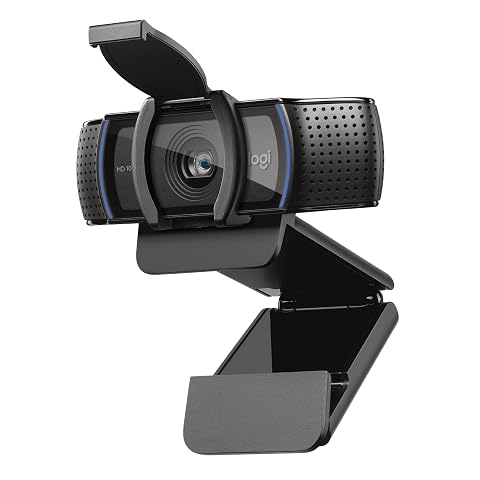
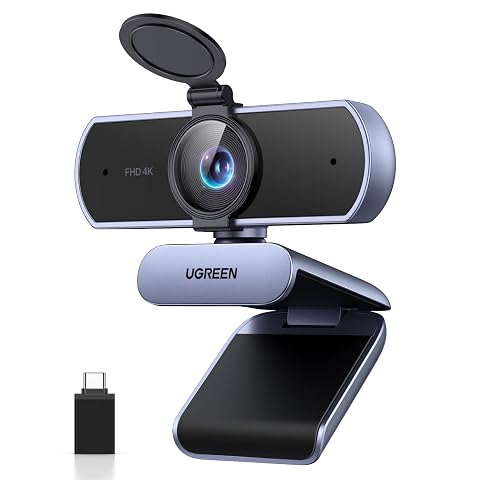
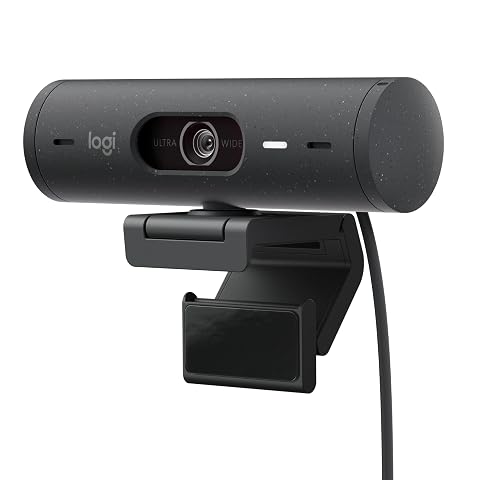
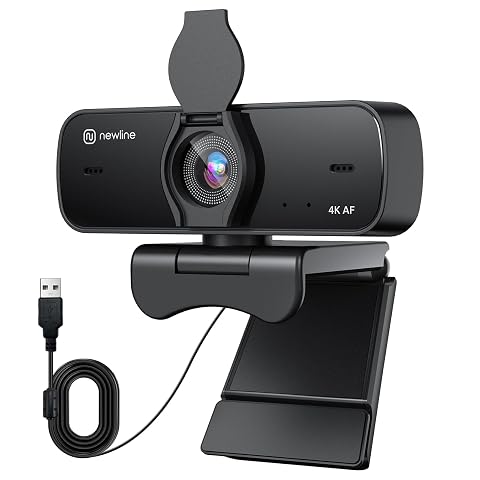
La mise au point fixe convient à une position stable, lorsque vous restez assis à distance constante de l’écran. L’autofocus est utile si vous bougez ou présentez régulièrement un objet à la caméra. Il peut cependant ajuster l’image de façon visible lors de mouvements proches de l’objectif. Le choix dépend donc davantage de vos habitudes que du seul niveau de définition. Par exemple, la Logitech C920s HD Pro webcam avec obturateur propose un volet de confidentialité, tandis que l’Ugreen FineCam Lite webcam 4K autofocus associe une définition supérieure à une mise au point automatique.
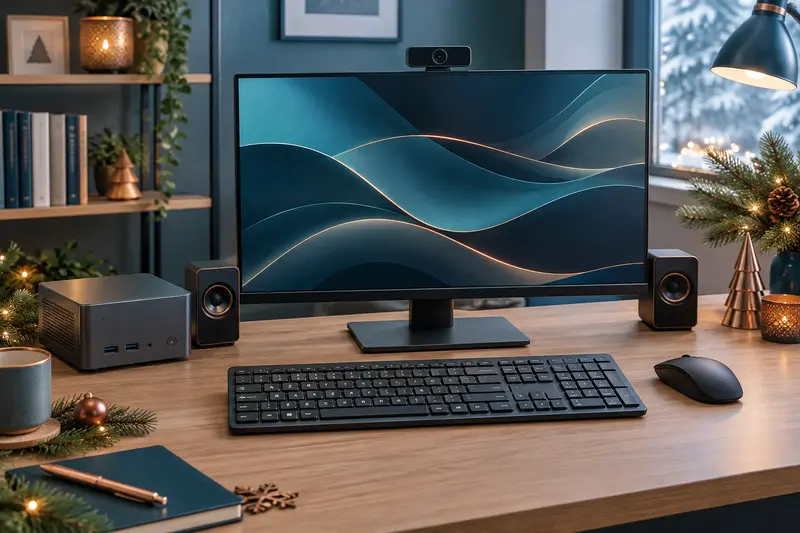
La plupart des webcams se fixent au‑dessus d’un écran grâce à une pince. Avant l’achat, vérifiez que le support s’adapte à l’épaisseur et à la forme de votre écran, et que l’objectif peut être orienté vers votre visage. Certains modèles peuvent aussi se poser sur un bureau ou se fixer sur un support compatible. Tenez compte de la place disponible, de la longueur du câble et de la position des ports USB sur votre ordinateur.
Pour choisir une webcam pour les applications de visioconférence, contrôlez la compatibilité avec le système de votre PC et avec les logiciels que vous utilisez. Vérifiez le type de connecteur USB et la disponibilité d’un port adapté ; un adaptateur peut être nécessaire si les prises ne correspondent pas. Certaines fonctions avancées, comme le cadrage logiciel ou les réglages d’image, peuvent dépendre d’une application ou d’un pilote spécifique. Si vous utilisez un ordinateur pour la bureautique et le télétravail, assurez-vous aussi que la webcam fonctionne avec vos outils habituels avant de vous décider.
Comparer les types de webcams
Ce tableau vous aide à rapprocher les principales caractéristiques de votre usage. Il s’agit de repères : les performances réelles dépendent aussi de l’éclairage, du logiciel et de la connexion.
| Type ou fonction | Usage adapté | Point à vérifier |
|---|
| HD | Appels courants et réunions individuelles | Netteté suffisante dans votre environnement |
| Full HD | Visioconférence régulière et image plus détaillée | Qualité du capteur et rendu en faible lumière |
| 2K ou 4K | Besoin de détails ou recadrage de l’image | Compatibilité de l’application et débit nécessaire |
| Autofocus et cadrage automatique | Vous bougez ou présentez des objets à la caméra | Possibilité de régler ou désactiver les fonctions |
| Volet de confidentialité | Protection visuelle entre deux appels | Présence d’un obturateur intégré ou amovible |
Les commandes de réglage peuvent également compter : un bouton de coupure du micro ou un volet facile à fermer simplifie l’usage quotidien. Pour un écran déjà équipé d’une caméra, comparez le cadrage, la qualité d’image et les fonctions disponibles avant d’ajouter un périphérique. Vous pouvez aussi vérifier les dimensions de votre écran PC afin de choisir un support stable et bien positionner l’objectif.
Budget, entretien et sécurité
En entrée de gamme, privilégiez la simplicité, une connexion facile et une image suffisante pour les appels occasionnels. Le milieu de gamme apporte généralement un meilleur équilibre entre définition, microphones, autofocus et commandes de confidentialité. Le haut de gamme s’adresse davantage aux personnes qui recherchent une définition élevée, un cadrage plus élaboré ou des réglages avancés. Dans chaque niveau, partez de vos besoins concrets plutôt que de choisir automatiquement la définition la plus élevée.
Le bon réflexe Vérifiez les ports disponibles, le système utilisé et la compatibilité avec votre application de visioconférence avant de retenir un modèle. Une résolution élevée ne compense pas un mauvais éclairage ou un son inadapté.
Pour préserver l’image, nettoyez délicatement la lentille avec un chiffon doux et sec, sans produit abrasif. Évitez de tirer sur le câble et placez la webcam de manière à ce qu’elle ne puisse pas tomber lorsque vous ajustez l’écran. Fermez le volet de confidentialité lorsqu’il est présent et vérifiez les autorisations de caméra et de microphone accordées aux applications. Pour un modèle reconditionné, examinez l’état de la lentille, du câble, de la pince et des accessoires, ainsi que les conditions de garantie.
Enfin, évitez de placer l’objectif trop bas ou trop haut : une position proche du regard donne un cadrage plus naturel. Faites un essai dans votre logiciel avant une réunion importante, puis ajustez l’angle, la lumière et le niveau sonore. Ces vérifications simples permettent de tirer parti de votre webcam sans multiplier les réglages.