Très demandé−25 %
Crucial
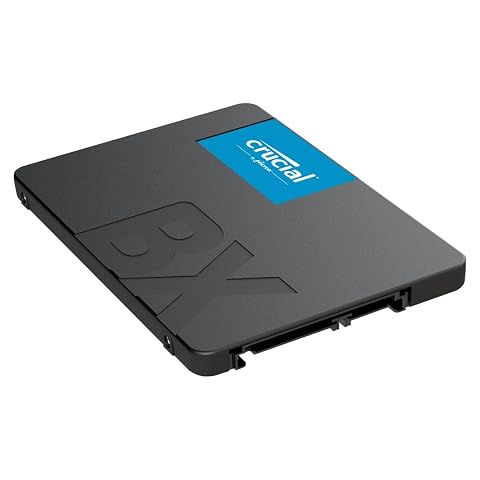
Crucial BX500 SSD SATA interne 1 To
Accélérez les démarrages et les chargements avec un SSD SATA compact de 1 To pour PC portable ou de bureau.
Choisissez un SSD interne pour votre ordinateur de bureau parmi les formats M.2 et 2,5 pouces, en NVMe ou SATA. Vérifiez les connexions de la carte mère et les besoins de vos logiciels ; pour un modèle reconditionné, consultez son état et sa garantie.
La sélection rassemble 14 SSD internes pour PC de bureau, analysés par la rédaction, à des prix allant de 39,99 € à 290,99 € (médiane : 151,99 €) ; leur note moyenne de la rédaction est de 4,0/5. Le Fanxiang SSD interne S880 NVMe PCIe 4.0 et l’Acer Predator GM7 SSD NVMe PCIe 4.0 obtiennent 4,2/5 de la rédaction : leurs débits annoncés conviennent aux transferts et chargements rapides ou exigeants. Pour choisir, regardez la réactivité, l’installation, la robustesse et la polyvalence, ainsi que la compatibilité SATA et la capacité.
Accélérez les démarrages et les chargements avec un SSD SATA compact de 1 To pour PC portable ou de bureau.
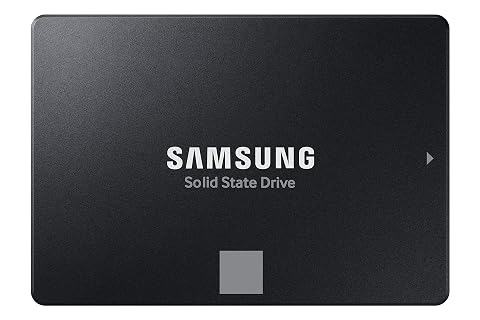
Remplacez un disque lent par un SSD SATA réactif, avec 1 To pour vos jeux et vos fichiers.
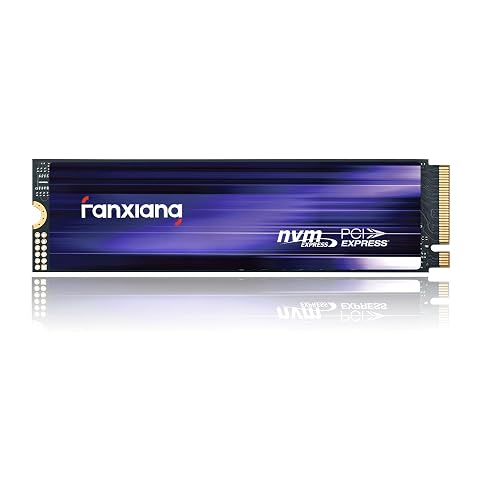
Accélérez vos jeux et vos transferts avec un SSD NVMe PCIe 4.0 conçu pour les configurations exigeantes.
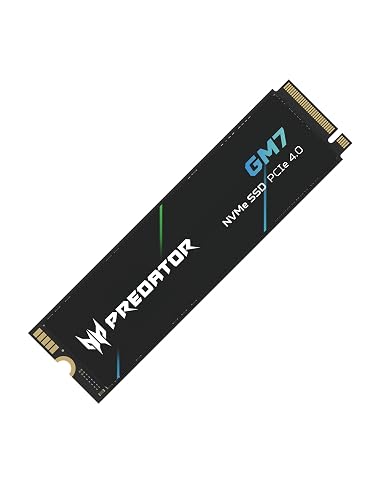
Accélérez les chargements et les transferts avec un SSD M.2 PCIe 4.0 conçu pour le jeu et la création.
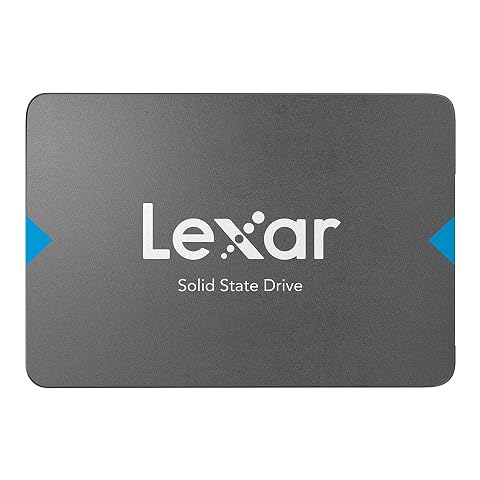
Donnez une seconde jeunesse à un PC compatible avec 2 To de stockage et jusqu’à 550 Mo/s en lecture.
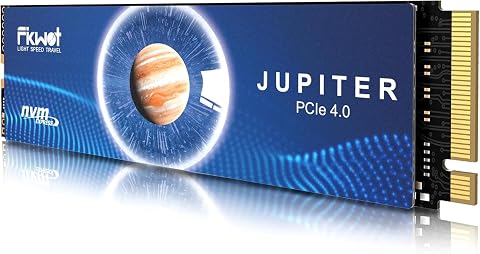
Accélérez les chargements et transferts avec un SSD NVMe PCIe 4.0 de 1 To, conçu pour PC et PS5.
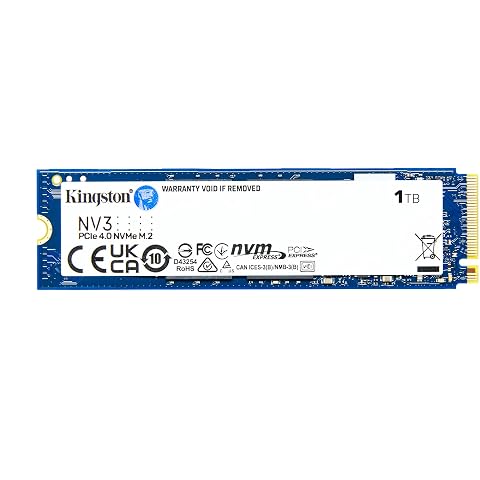
Réduisez les temps d’attente au démarrage et lors des transferts avec un SSD NVMe PCIe 4.0 de 1 To.
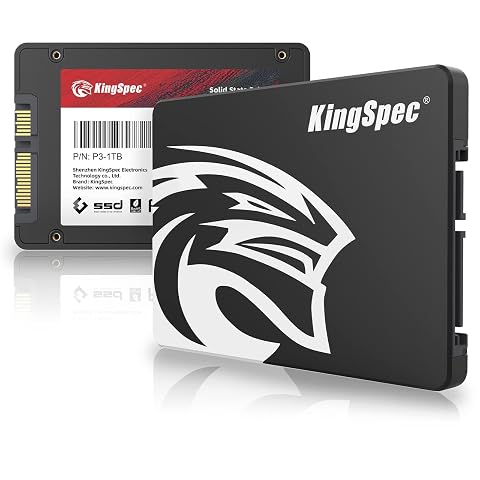
Offrez à votre PC un démarrage plus réactif et des transferts rapides grâce au SATA III.
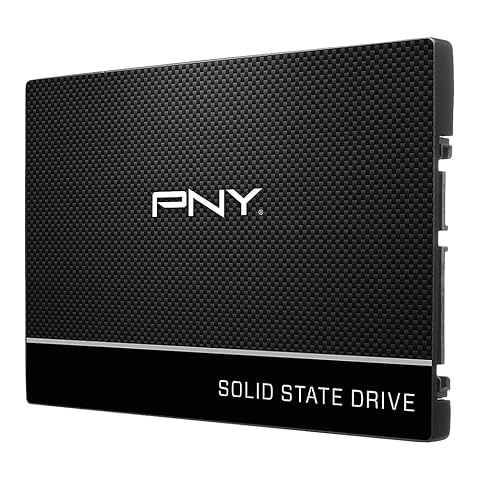
Un SSD SATA III pour accélérer les démarrages et rendre les tâches courantes plus réactives.
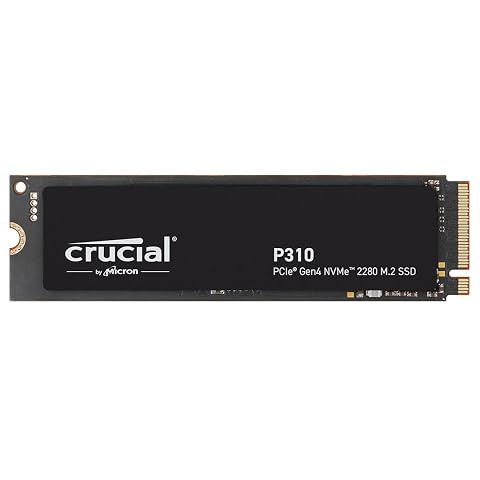
Un SSD M.2 NVMe de 1 To pour accélérer démarrages, jeux et applications sur un ordinateur compatible.
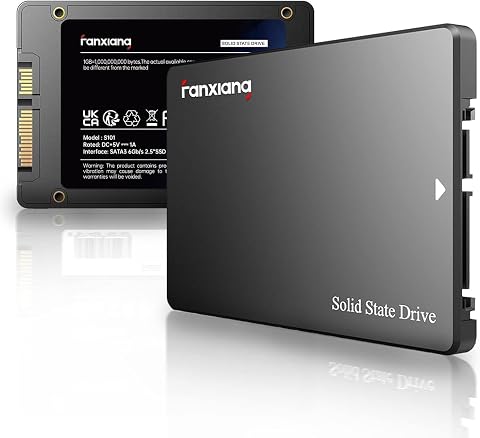
Donnez un second souffle à votre PC avec un SSD SATA 1 To, réactif au démarrage et au quotidien.
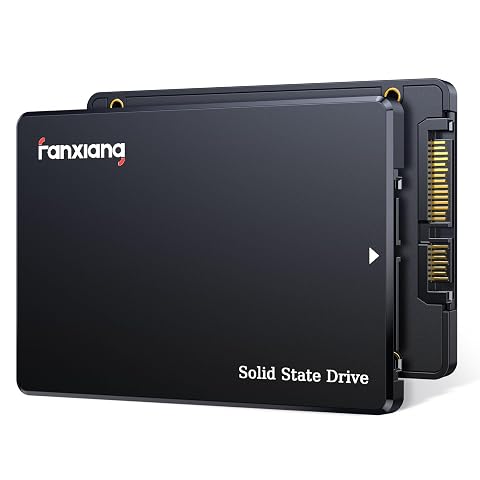
Modernisez un PC compatible et réduisez les attentes au démarrage grâce à un SSD SATA III 2,5 pouces.
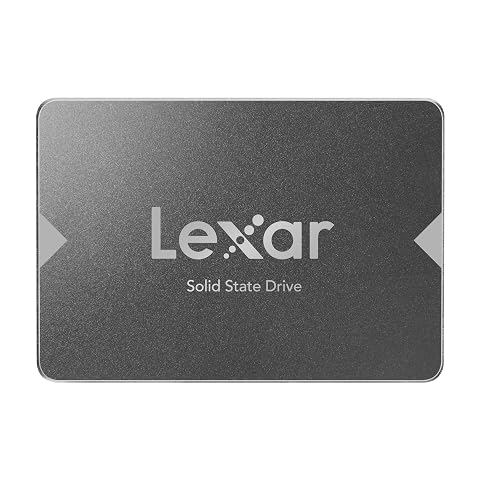
Remplacez un disque dur par un SSD SATA 2,5 pouces pour des démarrages et des applications plus réactifs.
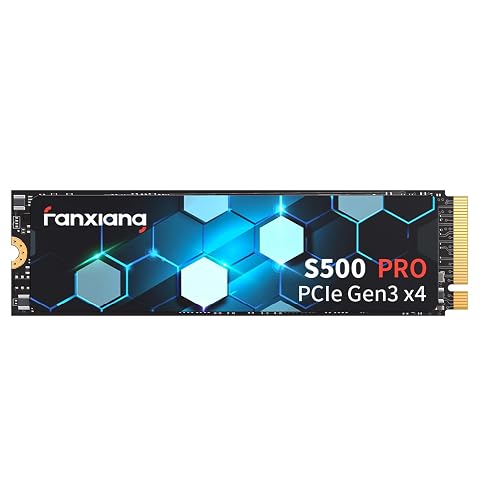
Réduisez les temps d’attente au démarrage et à l’ouverture des logiciels avec un SSD NVMe compact.
Pour remplacer un disque dur ou ajouter du stockage, choisissez d’abord l’interface acceptée par votre ordinateur. Un SSD SATA convient souvent à une mise à niveau simple, tandis qu’un modèle NVMe peut mieux répondre aux transferts fréquents de fichiers volumineux. Le format physique, lui, détermine où le SSD peut être installé.
| Type de SSD | Format courant | À vérifier | Usage adapté |
|---|---|---|---|
| SATA | 2,5 pouces | Ports SATA, alimentation et emplacement disponible | Remplacer un disque ou ajouter un volume de stockage |
| SATA | M.2 | Prise en charge du protocole SATA par le port M.2 | Installation compacte sur une carte mère compatible |
| NVMe sur PCIe | M.2 | Prise en charge NVMe, génération PCIe et longueur du module | Logiciels, jeux et transferts exigeants |
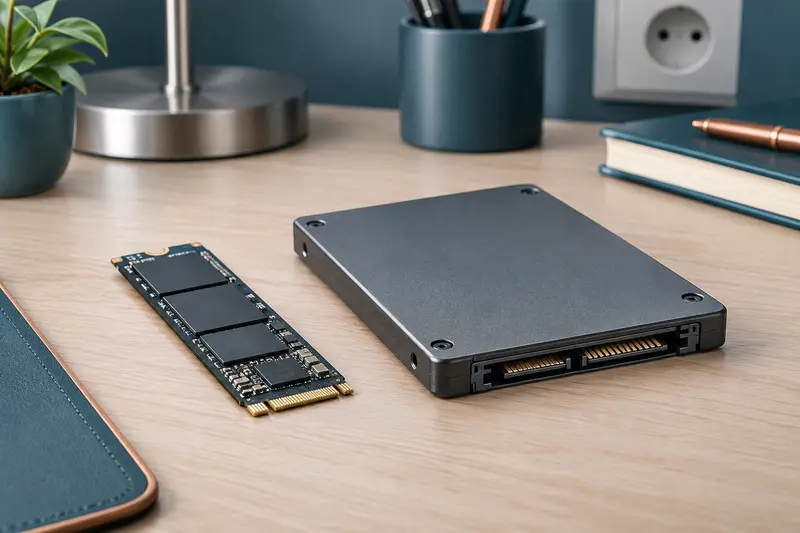
Un SSD SATA pour ordinateur fixe existe souvent au format 2,5 pouces et se raccorde avec un câble de données SATA et une prise d’alimentation. Un SSD M.2 est une petite carte qui se fixe directement sur la carte mère. Attention : M.2 décrit un format, pas une interface. Un module M.2 peut utiliser SATA ou NVMe, et les deux ne sont pas automatiquement interchangeables.
Par exemple, le Crucial BX500 SSD SATA interne 1 To illustre le format SATA 2,5 pouces, tandis que le Kingston NV3 SSD NVMe PCIe 4.0 1 To représente un modèle M.2 NVMe. Ces exemples ne remplacent pas la vérification de votre configuration.
Avant de choisir un SSD M.2 compatible avec une carte mère de bureau, consultez sa notice ou les caractéristiques exactes de son modèle. Vérifiez le protocole accepté par l’emplacement M.2, la longueur de module prise en charge et la génération PCIe compatible. Un port prévu pour NVMe ne prend pas nécessairement en charge un module M.2 SATA. La compatibilité entre générations PCIe peut être prévue, mais le SSD fonctionnera alors selon les possibilités de la plateforme.
Si vous utilisez un ordinateur en tour, son boîtier peut offrir plus d’emplacements et un accès plus simple aux composants. Vous pouvez consulter les caractéristiques des ordinateurs de bureau en tour pour comparer les formats de machines.
Évaluez l’espace occupé par le système, les logiciels et vos fichiers, puis gardez une marge pour les ajouts à venir. Les documents bureautiques prennent généralement moins de place que les bibliothèques de jeux, les vidéos ou les projets de création. Si vous conservez une grande quantité d’archives, un SSD rapide n’est pas forcément le seul support à envisager : un disque secondaire peut compléter le stockage.
Pour le travail quotidien, un SSD sert surtout à accélérer le démarrage et l’ouverture des logiciels par rapport à un disque dur mécanique. Pour les jeux, il réduit les temps de chargement lorsque les données du jeu sont installées dessus, sans remplacer une carte graphique adaptée. En création graphique ou vidéo, un NVMe peut être intéressant pour manipuler souvent des fichiers volumineux, mais les performances de l’ensemble dépendent aussi du processeur, de la mémoire vive et des logiciels utilisés. Consultez également les repères sur la mémoire vive pour PC de bureau si vous mettez à niveau plusieurs composants.
En entrée de gamme, les modèles SATA répondent aux besoins d’un remplacement ou d’un stockage courant, à condition de vérifier la capacité et la garantie. Le milieu de gamme donne accès à davantage de choix en capacité ou en NVMe, selon les caractéristiques proposées. Le haut de gamme vise plutôt les transferts soutenus, les charges de travail fréquentes ou des besoins particuliers ; comparez les caractéristiques réellement utiles plutôt que de vous fier au seul nom de l’interface.
Pour un SSD reconditionné, examinez attentivement l’état annoncé, les conditions de garantie et les possibilités de retour. Si l’état d’usure ou l’historique du support est indiqué, tenez‑en compte pour un disque destiné à contenir des fichiers importants. Conservez des sauvegardes indépendantes, quel que soit le niveau de gamme : un SSD, comme tout support de stockage, peut tomber en panne.
Avant l’installation, éteignez l’ordinateur, débranchez‑le et suivez les consignes du fabricant. Évitez de toucher les contacts du SSD et manipulez les composants en limitant les risques d’électricité statique. Pour un modèle M.2, insérez le module dans le bon angle puis fixez‑le sans forcer. Pour un modèle 2,5 pouces, raccordez correctement les câbles SATA de données et d’alimentation.
Si le SSD remplace le disque système, sauvegardez d’abord vos fichiers. Vous pouvez réinstaller le système ou transférer le contenu de l’ancien disque avec un outil de clonage adapté. Après le premier démarrage, vérifiez que le disque est détecté et que le système utilise bien le nouveau support. Pour un SSD NVMe, respectez les recommandations de refroidissement de la carte mère ou du fabricant, en particulier si les transferts sont intensifs.
Maintenez vos sauvegardes à jour et surveillez les alertes de diagnostic disponibles dans le système ou l’outil du fabricant. Avant de céder ou de recycler un ancien SSD contenant des données personnelles, effacez‑le avec une méthode adaptée au support, plutôt que de vous contenter de supprimer les fichiers.
SATA est une interface courante sur les SSD 2,5 pouces et certains modules M.2. NVMe utilise le bus PCIe et se trouve généralement sur des SSD M.2. Le choix dépend de la compatibilité de la carte mère et des usages.
Non. M.2 désigne le format physique, tandis que le SSD peut utiliser SATA ou NVMe. Vérifiez dans la documentation de la carte mère le protocole accepté par l’emplacement avant l’achat.
Relevez le modèle de la carte mère ou de l’ordinateur, puis consultez sa notice. Vérifiez le type de connexion, le format, la longueur M.2 prise en charge et, pour un SSD 2,5 pouces, la présence de ports SATA, d’une alimentation et d’un emplacement.
Oui, si la carte mère et le boîtier disposent d’une connexion et d’un emplacement disponibles. Vous pouvez conserver le disque actuel pour les fichiers et installer le système ou les logiciels sur le SSD, selon votre configuration.
Pas nécessairement. Vous pouvez réinstaller le système ou cloner l’ancien disque vers le nouveau, à condition que sa capacité et les outils utilisés conviennent. Sauvegardez vos fichiers avant toute opération de transfert.
Les prix indiqués sont donnés à titre indicatif ; seul le prix affiché lors de la commande fait foi.