Description
Une webcam compacte pour les appels et le streaming
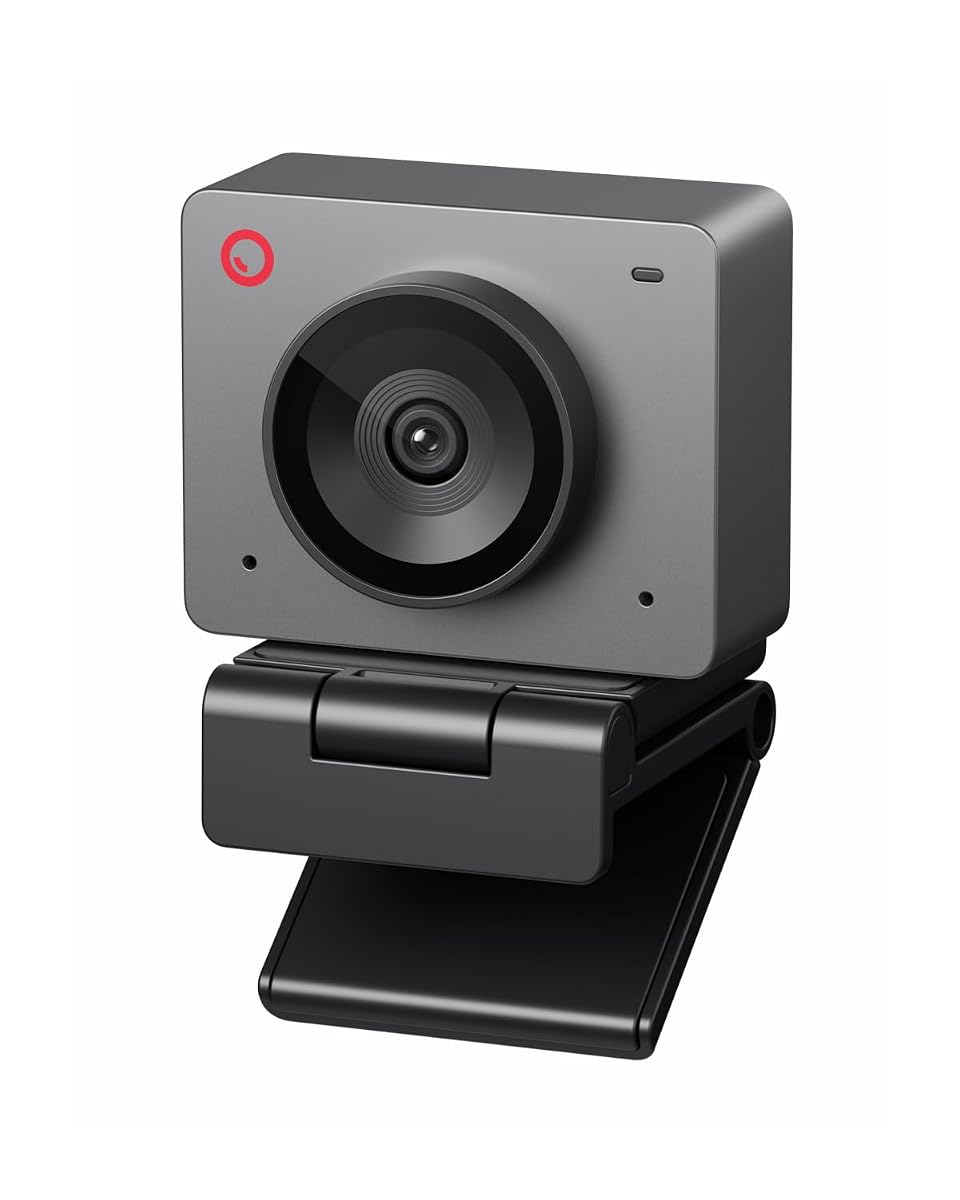
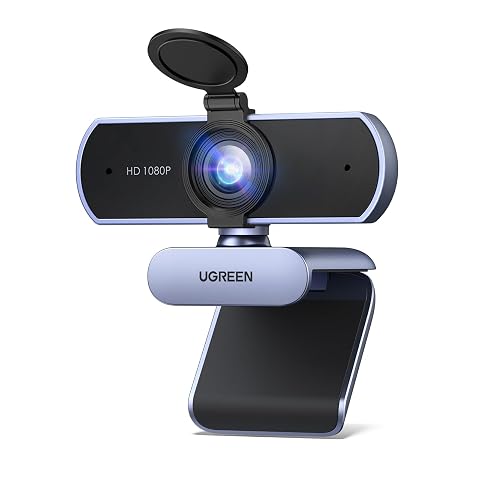
L’Obsbot Meet SE réunit dans un boîtier de 4,5 cm de large une caméra destinée aux réunions en ligne, aux présentations et aux diffusions. Elle pèse 60 g, ce qui facilite son installation et son déplacement entre plusieurs espaces de travail. Sa connexion USB‑C permet de la relier à un ordinateur équipé du port adapté.
La caméra propose plusieurs choix de cadence selon la définition souhaitée : 1080p à 100 images par seconde, 1080p à 60 images par seconde ou 720p à 150 images par seconde. Vous pouvez ainsi privilégier une définition Full HD ou une cadence élevée, selon le rendu recherché et les réglages disponibles dans votre usage.
Un capteur conçu pour les variations de lumière
Le capteur CMOS empilé de 1/2,8 pouce est associé à des pixels de 2,9 μm, à une double sensibilité ISO native et à la technologie Staggered HDR. Ces éléments sont conçus pour mieux gérer les scènes où l’éclairage varie, par exemple lorsque votre visage est éclairé par une fenêtre tandis que l’arrière-plan reste plus sombre. La plage dynamique des couleurs annoncée en 12 bits complète cet ensemble.
Les performances en basse lumière peuvent être utiles dans un bureau où l’éclairage n’est pas toujours parfaitement maîtrisé. Pour obtenir une image plus régulière, installez-vous toutefois face à une source lumineuse douce plutôt que de compter uniquement sur les traitements de la caméra. L’autofocus aide à conserver la mise au point lorsque vous bougez légèrement ou présentez un objet à la caméra.
Le cadrage IA et les gestes à portée de main
Le cadrage intelligent peut ajuster la composition pour une personne ou un groupe. En réunion, cette fonction aide à conserver les participants dans le champ ; en diffusion, elle peut recentrer l’image lorsque vous changez légèrement de position. Le cadrage automatique vise à réduire les corrections manuelles pendant une prise de parole ou une présentation.
La commande gestuelle 2.0 permet d’activer ou de désactiver le cadrage IA avec un geste de la main. Un geste de l’index sert à contrôler le zoom. Vous pouvez ainsi piloter ces fonctions sans toucher directement la webcam, ce qui est pratique lorsque vous êtes déjà installé face à l’écran. Il reste utile de tester les gestes avant une réunion pour vérifier que la caméra les reconnaît dans votre environnement.
Des réglages d’image personnalisables
Le mode Beauté propose des réglages liés aux contours du visage et du corps ainsi qu’au maquillage. Vous pouvez ajuster ces effets selon le rendu souhaité, ou les laisser de côté pour conserver une image plus naturelle. Le logiciel OBSBOT Center donne également accès à des paramètres vidéo comme la luminosité et la teinte.
La Meet SE prend en charge des options de contrôle plus poussées, notamment SDK, OSC, Stream Deck et des raccourcis clavier globaux. Ces possibilités intéresseront surtout les personnes qui veulent intégrer la caméra à un poste de streaming ou personnaliser leur façon de travailler. Pour un usage courant, la connexion USB‑C et les réglages essentiels suffisent à commencer.
Une caméra facile à déplacer, avec quelques compromis
Avec ses dimensions de 2,2 × 4,5 × 3,6 cm et son poids de 60 g, la webcam reste discrète sur un bureau et se transporte facilement. Elle convient à un poste fixe comme à un équipement que vous déplacez entre plusieurs pièces. Son format compact limite l’encombrement, mais son intérêt repose surtout sur ses fonctions de cadrage et ses cadences vidéo, plutôt que sur une résolution supérieure au 1080p.
- Choisissez 1080p à 100 i/s ou 60 i/s pour rester en Full HD.
- Optez pour 720p à 150 i/s si vous privilégiez une cadence élevée.
- Activez le cadrage IA lorsque vous souhaitez que l’image se réajuste automatiquement.
- Personnalisez la luminosité, la teinte et les effets de beauté selon votre contexte.
Cette webcam s’adresse donc aux personnes qui veulent une image fluide et des commandes intelligentes dans un appareil compact. Les différents modes vidéo offrent de la souplesse, tandis que le cadrage IA et les gestes ajoutent des outils pratiques pour les appels et les contenus en direct.
Mode d’emploi conseillé
Reliez la webcam à un port USB‑C de votre ordinateur, puis placez‑la face à vous dans une position stable. Avant un appel ou une diffusion, vérifiez le cadrage et sélectionnez le mode vidéo souhaité : 1080p à 100 ou 60 images par seconde, ou 720p à 150 images par seconde.
- Activez le cadrage IA si vous souhaitez que l’image se recentre automatiquement sur une personne ou un groupe.
- Testez les gestes face à la caméra : paume ouverte pour ouvrir ou fermer le cadrage IA, index levé pour contrôler le zoom.
- Ajustez la luminosité, la teinte et les effets du mode Beauté dans OBSBOT Center si nécessaire.
Pour une image plus homogène, évitez de placer une source lumineuse vive directement derrière vous. Gardez le câble USB‑C dégagé et ne tirez pas dessus pour déplacer la caméra. Débranchez‑la avant de la nettoyer et évitez de toucher la surface de l’objectif avec les doigts.
Entretien
Manipulez la webcam par son boîtier et évitez les chocs, notamment lors de son transport. Pour retirer la poussière, utilisez un chiffon doux et sec. Si l’objectif présente une trace, essuyez‑le délicatement avec un chiffon adapté aux surfaces optiques, sans appuyer fortement.
N’appliquez pas de produit nettoyant directement sur la caméra et ne la plongez jamais dans un liquide. Débranchez la connexion USB‑C avant tout entretien. Lorsque vous ne l’utilisez pas, rangez‑la dans un endroit sec, à l’abri des objets susceptibles de rayer l’objectif ou d’écraser le câble.
Pour quel usage ?
L’Obsbot Meet SE convient aux personnes qui participent régulièrement à des visioconférences et souhaitent une caméra compacte avec un cadrage automatique. Ses modes jusqu’à 100 i/s en 1080p peuvent aussi intéresser les créateurs de contenus et les streamers qui privilégient la fluidité.
Elle est particulièrement utile si vous bougez pendant vos présentations ou si vous filmez plusieurs personnes autour d’un même espace. En revanche, si votre priorité est une définition supérieure au Full HD, ce modèle ne répond pas à ce besoin.