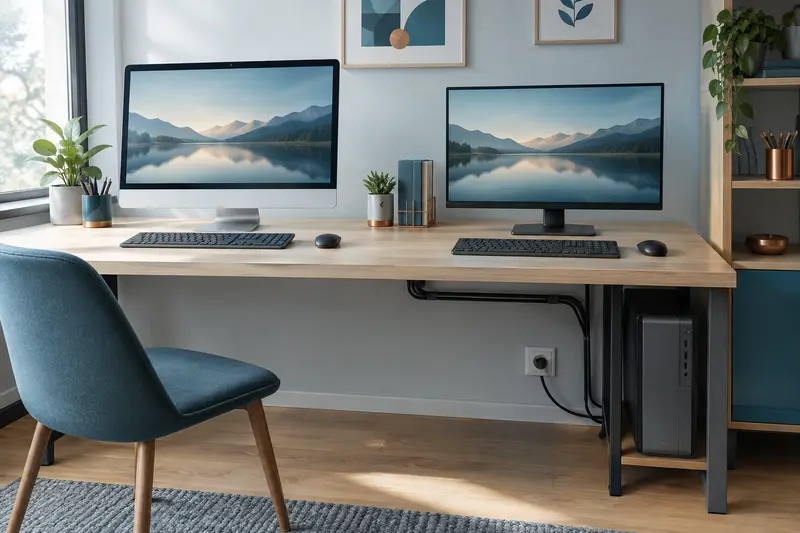
Un mini PC peut remplacer une tour pour les tâches courantes, à condition de vérifier ses performances, ses branchements et les périphériques nécessaires. La tour garde l’avantage si vous souhaitez ajouter des composants ou prévoir des usages plus exigeants.
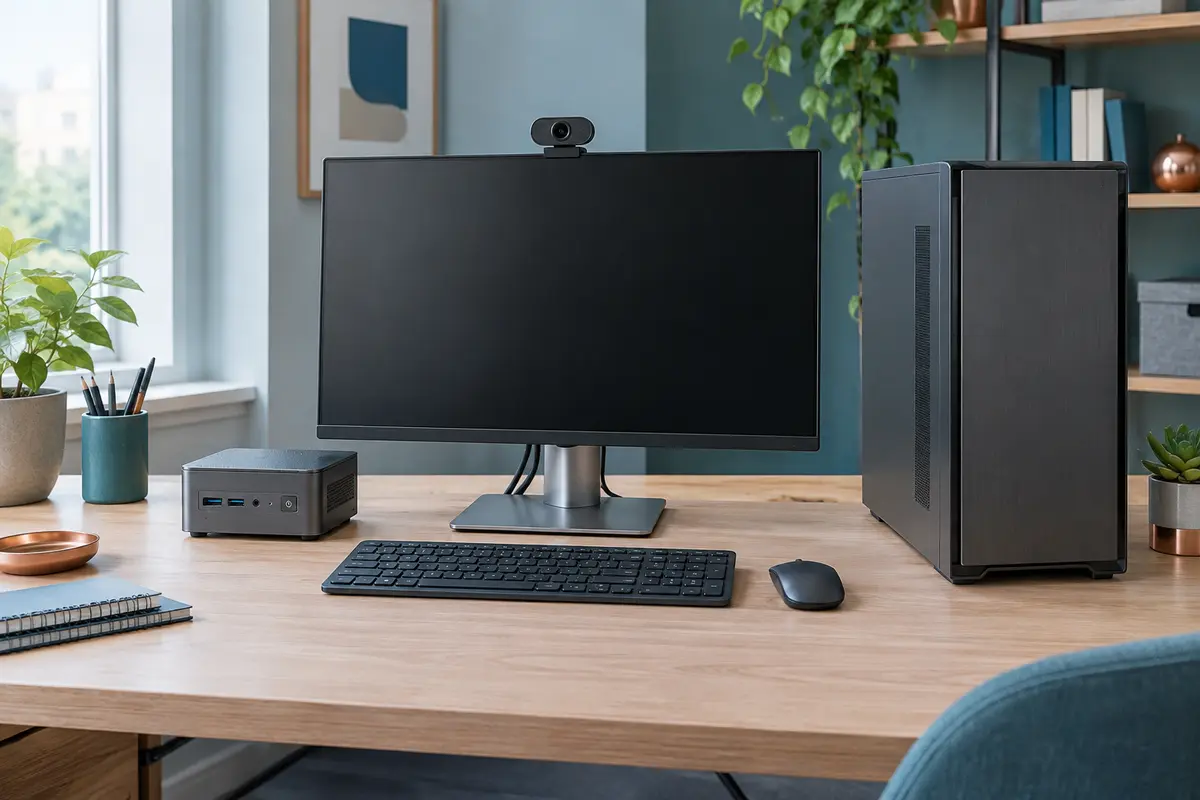
Oui, un mini PC peut remplacer une tour si votre ordinateur sert surtout à naviguer, rédiger, consulter des vidéos et participer à des visioconférences. Son format compact convient à un bureau où la place est limitée. Une tour reste toutefois plus intéressante si vous avez besoin de davantage de possibilités d’évolution, de cartes d’extension ou d’une carte graphique dédiée.
Le bon choix dépend donc moins du format que de vos logiciels, de votre manière de travailler et des périphériques que vous souhaitez brancher. Avant de comparer les dimensions ou le prix, vérifiez les caractéristiques de la configuration complète : processeur, mémoire vive, stockage, connectique et possibilités de mise à niveau.
Quand un mini PC suffit pour la maison
Pour un usage courant, la petite taille du boîtier ne signifie pas automatiquement que l’ordinateur sera trop limité. La bureautique sur un mini PC peut être confortable pour traiter des documents, naviguer sur plusieurs sites, consulter des courriels ou utiliser des outils de travail en ligne. Le point important est de choisir une configuration adaptée à votre rythme, notamment si vous gardez de nombreux onglets et plusieurs applications ouvertes en même temps.
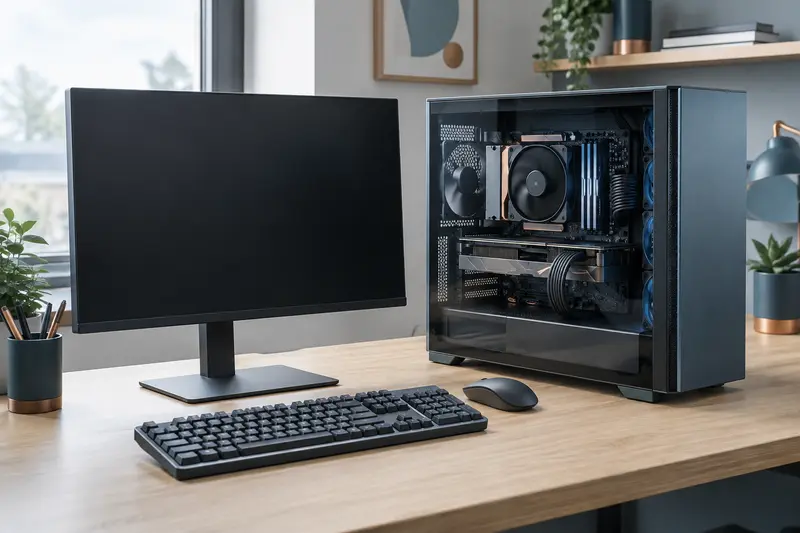
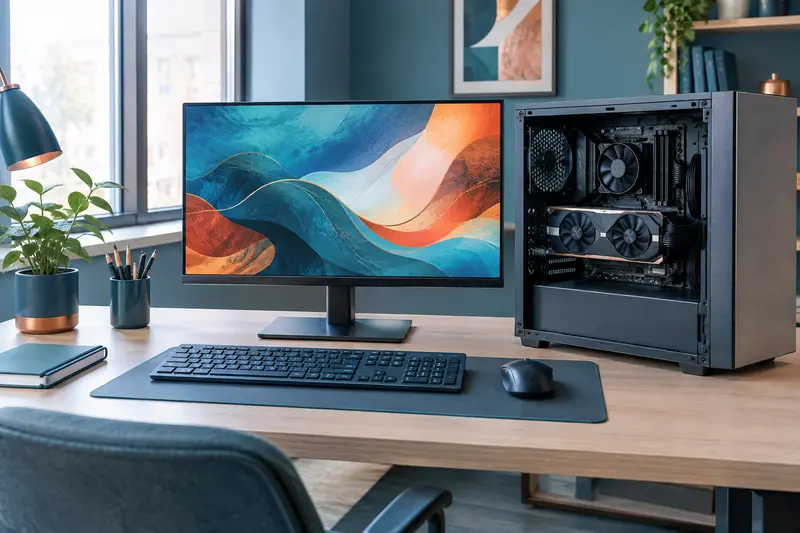
Un mini PC est aussi pratique si vous souhaitez libérer de l’espace sur le bureau. Il peut être installé à côté de l’écran, sur un support adapté ou parfois derrière un moniteur, sous réserve de respecter les consignes de ventilation du fabricant. Vous pouvez ainsi conserver un poste composé d’un écran, d’un clavier et d’une souris séparés, sans devoir installer un boîtier de grande taille.
Les usages d’un mini PC à la maison ne se limitent pas à la bureautique. Il peut servir à consulter des photos, écouter de la musique, regarder des vidéos ou partager un poste familial pour la navigation et les démarches en ligne. Ces tâches ne sollicitent pas toutes l’ordinateur de la même façon : la lecture de vidéos dépend notamment de la prise en charge des formats et de la sortie vidéo, tandis que les tâches simultanées bénéficient d’une mémoire vive suffisante.
Pour comparer les formats proposés, consultez la sélection de mini PC de bureau, puis vérifiez les caractéristiques de chaque modèle plutôt que de vous fier uniquement à son apparence ou à son nom commercial.
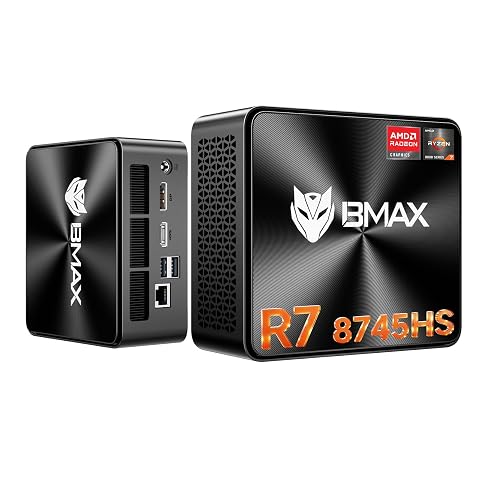
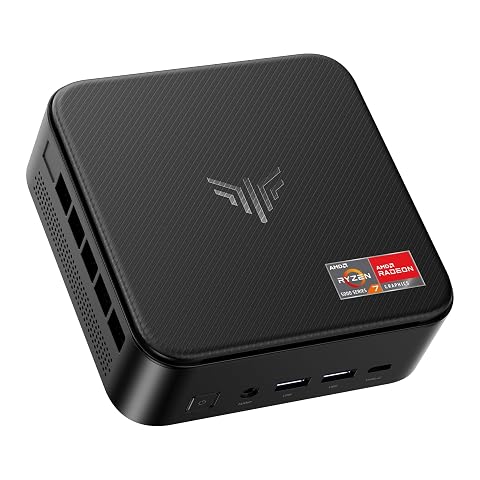
Un mini PC compact pour travailler sur plusieurs écrans, créer et profiter d’une Radeon 780M.
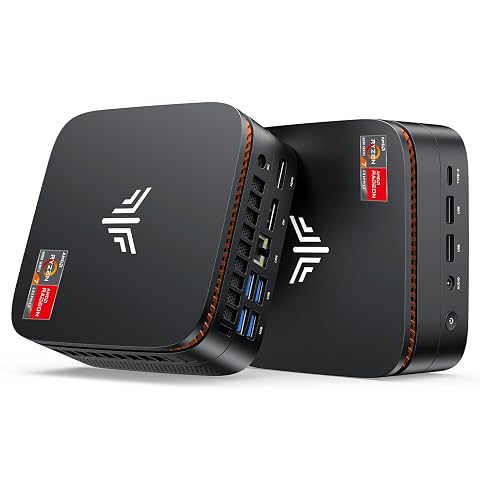
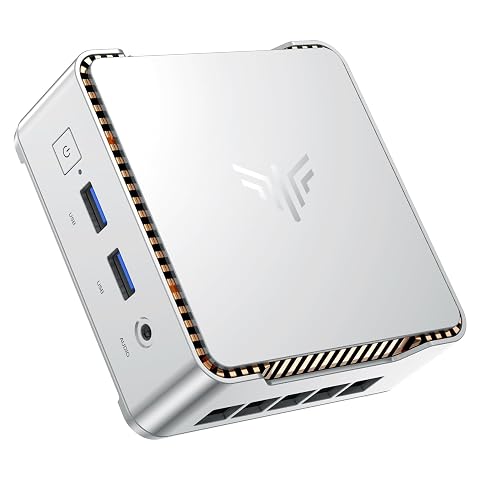
Un mini PC compact pour travailler sur plusieurs écrans, créer et profiter des usages multimédias au quotidien.
Bureautique et visioconférences : les critères à vérifier
Pour les tâches de bureau, observez d’abord le processeur et la mémoire vive. Un ordinateur utilisé uniquement pour la rédaction et la navigation n’a pas les mêmes besoins qu’un poste où vous ouvrez simultanément un logiciel de visioconférence, une messagerie, des documents volumineux et de nombreux onglets. Si vous hésitez sur les caractéristiques adaptées à votre usage, ce guide explique comment évaluer la mémoire vive nécessaire avec plusieurs applications ouvertes.
Le stockage compte également. Un SSD rend généralement les démarrages et l’ouverture des applications plus réactifs qu’un disque dur classique, mais sa capacité doit correspondre à la place requise pour vos logiciels, vos fichiers et vos photos. Si vous conservez beaucoup de documents localement, prévoyez une capacité suffisante ou une solution de stockage complémentaire. Vérifiez aussi si le stockage peut être remplacé ou complété : cela varie selon les modèles.
Un mini PC pour les visioconférences ne comprend pas nécessairement une caméra ni un microphone. Il faut souvent ajouter une webcam et un casque ou un micro, ou utiliser ceux intégrés à un écran compatible. Vérifiez la manière de les connecter et l’emplacement des prises : une webcam peut occuper un port USB, tandis qu’un casque filaire peut nécessiter une sortie audio accessible. La stabilité du réseau est aussi importante pour un appel fluide ; le Wi‑Fi intégré ou une connexion Ethernet peuvent répondre à des besoins différents selon l’endroit où se trouve l’ordinateur.
Enfin, choisissez le système d’exploitation en fonction des logiciels et services que vous utilisez déjà. Vérifiez leur compatibilité, les périphériques requis et les conditions de licence avant l’achat. Un mini PC compact peut offrir une expérience de travail satisfaisante, mais il ne compensera pas une configuration trop juste pour vos applications habituelles.
À retenir avant un appel vidéo Vérifiez la présence ou la compatibilité d’une webcam, d’un microphone et d’une sortie audio. Le mini PC est l’unité centrale : contrairement à certains ordinateurs tout‑en‑un, il ne réunit généralement pas l’écran et la caméra dans le même appareil.
Ports et branchements : ne vous fiez pas seulement au format
Les branchements d’un mini PC varient d’un modèle à l’autre. Regardez la liste des prises sur la fiche technique et, si possible, leur emplacement réel. Les ports placés à l’arrière conviennent aux connexions qui restent en place, comme l’écran ou le réseau. Des prises accessibles en façade sont plus pratiques pour brancher ponctuellement une clé USB ou un casque. Une tour peut proposer davantage de prises, mais ce n’est pas une règle absolue : il faut comparer les deux configurations précises.
| Connexion | À vérifier sur le mini PC | Utilité au quotidien |
|---|
| Écran | Type de sortie vidéo, nombre de sorties et capacités prises en charge | Relier un écran, ou plusieurs si le modèle le permet |
| USB | Nombre de ports et type de connecteur | Brancher clavier, souris, webcam, stockage externe et autres accessoires |
| Réseau | Présence d’une prise Ethernet et caractéristiques du Wi‑Fi | Choisir une connexion filaire ou sans fil selon l’installation |
| Audio | Sortie casque, prise combinée ou autre solution compatible | Utiliser un casque, des enceintes ou un micro selon le matériel |
| USB‑C | Fonctions réellement prises en charge par le port | Connecter des accessoires ; la vidéo ou l’alimentation ne sont pas garanties par le seul type de prise |
Ne déduisez pas les fonctions d’une prise de son seul aspect. Un connecteur USB‑C ne garantit pas, à lui seul, la sortie vidéo ou l’alimentation d’un écran. De même, la présence d’une sortie HDMI ou DisplayPort ne suffit pas à confirmer le nombre d’écrans compatibles, leur résolution ou leur fréquence d’affichage. Si vous comptez utiliser deux moniteurs, vérifiez les limites indiquées pour le modèle et les ports concernés.
Comparez aussi les câbles nécessaires. Un écran peut demander un câble différent de celui fourni avec le mini PC, et certains périphériques requièrent un adaptateur. Avant de commander, relevez les entrées disponibles sur votre écran et les sorties de l’ordinateur. Ce guide sur les branchements d’un écran avec une tour ou un mini PC vous aidera à vérifier cette compatibilité.
Pour regarder des vidéos ou écouter de la musique, un mini PC peut faire office de poste multimédia relié à un écran ou à un téléviseur. Il faut toutefois vérifier que sa sortie vidéo correspond à l’entrée de l’écran et que ses capacités sont adaptées à la qualité d’image recherchée. La prise en charge des formats vidéo, des services de diffusion et de leurs protections peut dépendre du matériel, du système et de l’application utilisée. Une mention « compatible 4K » ne renseigne pas forcément sur l’ensemble de ces éléments.
Le son mérite la même attention. Certains écrans ou téléviseurs diffusent le son reçu par le câble vidéo, tandis que d’autres installations nécessitent des enceintes ou un casque séparés. Vérifiez le chemin du signal audio et les sorties disponibles avant de décider quels accessoires ajouter. Pour un usage familial, la simplicité compte : une télécommande, une connexion réseau stable et des applications compatibles peuvent peser autant que la puissance de calcul.
Les tâches multimédias plus ambitieuses changent la comparaison. Le montage vidéo, le traitement de fichiers volumineux ou la création graphique peuvent réclamer davantage de puissance, de mémoire, de stockage et parfois un circuit graphique plus performant. Un mini PC peut convenir à certains logiciels et à des projets légers, mais il faut vérifier les exigences du programme et la capacité de la machine à maintenir ses performances pendant une charge prolongée. Une tour laisse souvent plus de latitude pour choisir et remplacer certains composants.
Pour un usage familial partagé, pensez aussi aux comptes utilisateurs, à l’espace de stockage et à la place pour les fichiers personnels. La compacité ne dispense pas de prévoir une sauvegarde. Les données importantes doivent être copiées sur un support distinct ou dans un service de sauvegarde adapté, plutôt que conservées sur un seul appareil.
Évolution et entretien : l’avantage fréquent de la tour
La principale différence à long terme concerne les possibilités de mise à niveau. Dans un mini PC, l’accès aux composants et le nombre d’emplacements sont souvent plus limités. Selon le modèle, la mémoire vive peut être remplaçable, partiellement extensible ou intégrée à la carte. Le stockage peut parfois être remplacé ou complété, mais les dimensions et les formats acceptés doivent être vérifiés. Consultez la documentation avant l’achat si vous souhaitez faire évoluer la machine vous-même.
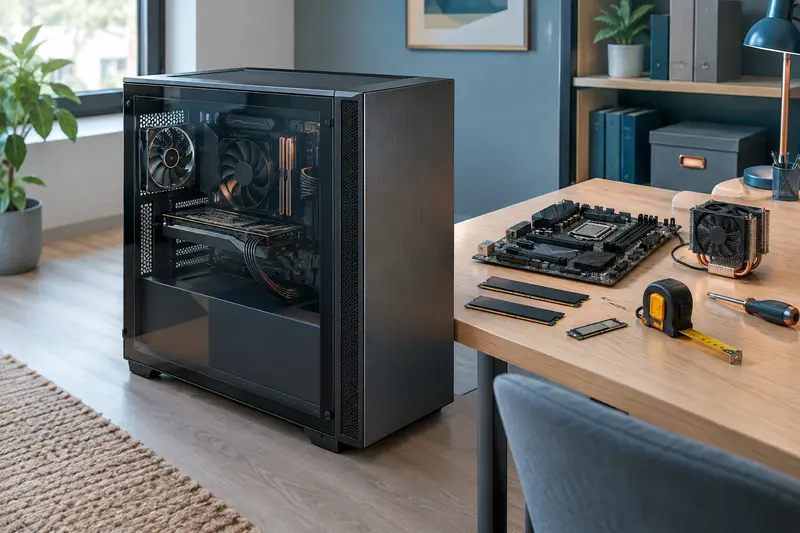
Une tour offre généralement plus de place pour ajouter des composants compatibles. Selon le boîtier et la configuration, il peut être possible d’installer davantage de stockage, d’ajouter une carte d’extension ou de remplacer certains éléments. Cela ne signifie pas que toute tour est évolutive à l’infini : l’alimentation, la carte mère, le format du boîtier, le refroidissement et les connecteurs disponibles imposent des limites. Une mise à niveau doit être pensée comme un ensemble cohérent.
La carte graphique est un point de distinction important. Un mini PC s’appuie souvent sur une solution graphique intégrée, suffisante pour de nombreux usages de bureau et de lecture vidéo, mais qui ne remplace pas forcément une carte dédiée pour les jeux exigeants ou certains travaux de création. Les options externes ne doivent pas être considérées comme acquises : elles dépendent d’interfaces et d’une compatibilité précises. Une tour est plus facile à envisager si vous savez déjà que vous aurez besoin d’une carte graphique dédiée.
L’entretien suit la même logique. Les deux formats ont besoin d’un environnement dégagé et de grilles de ventilation propres. Un petit boîtier n’est pas à enfermer dans un espace sans circulation d’air, même s’il prend peu de place. Une tour peut être plus facile à ouvrir et à dépoussiérer, mais cela dépend de sa conception. Dans les deux cas, suivez les consignes du fabricant et débranchez l’appareil avant toute intervention accessible à l’utilisateur.
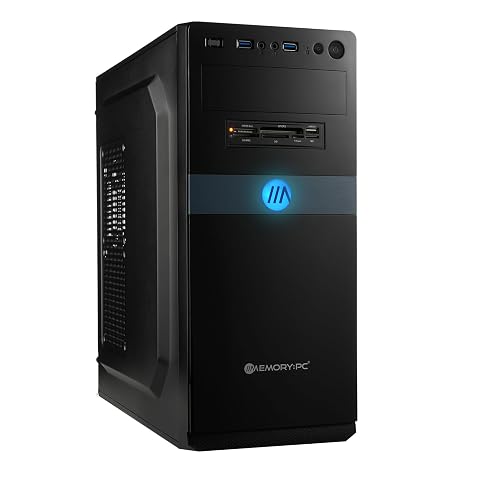
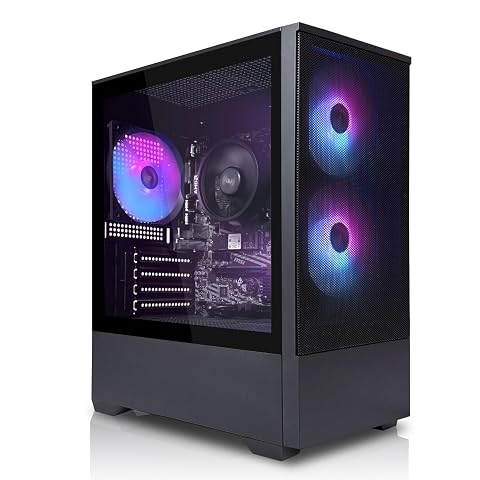
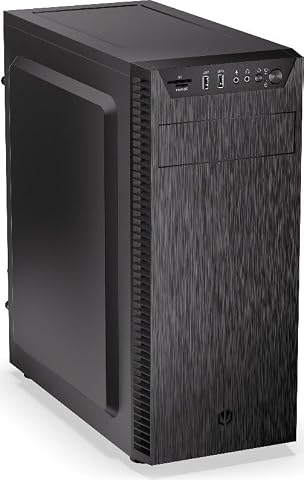
Une tour réactive pour le multitâche, avec 32 Go de mémoire, un SSD de 2 To et un graveur DVD intégré.
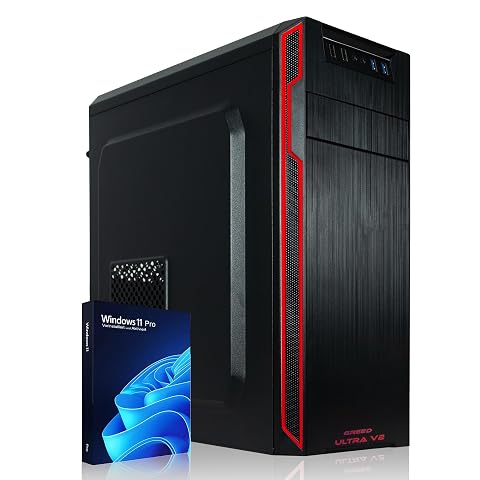
Une tour prête pour le quotidien, avec Ryzen 7, 16 Go de mémoire et 2 To de stockage combiné.
Choisir selon vos usages : une comparaison pratique
Le choix est plus simple si vous partez de ce que vous comptez réellement faire dans les prochaines années. Demandez-vous quels logiciels doivent fonctionner, combien de périphériques seront connectés en permanence et si vous prévoyez de remplacer des composants. Une tour n’est pas automatiquement plus rapide parce qu’elle est plus grande, et un mini PC n’est pas automatiquement limité parce qu’il est petit : ce sont les composants et leur refroidissement qui déterminent les possibilités de chaque configuration.
- Choisissez plutôt un mini PC si vous avez un espace réduit, utilisez surtout des logiciels courants, souhaitez un poste discret et n’avez pas prévu d’ajouter une carte graphique ou de nombreux composants internes.
- Envisagez plutôt une tour si vous voulez davantage de prises ou d’emplacements, prévoyez des évolutions, utilisez des logiciels exigeants ou souhaitez pouvoir remplacer plus facilement certains composants.
- Comparez les deux formats si votre usage est mixte : bureautique, visioconférences et multimédia léger peuvent convenir à l’un ou l’autre, selon le processeur, la mémoire, les ports et le prix de la configuration complète.
Le budget doit inclure plus que l’unité centrale. Si vous ne possédez pas déjà d’écran, de clavier, de souris ou de webcam, additionnez ces éléments au coût de la configuration. Un mini PC n’est pas nécessairement fourni avec tous les périphériques, et une tour ne les inclut pas non plus par défaut. Pensez également aux câbles, aux adaptateurs éventuellement nécessaires et à la capacité de stockage externe si vos fichiers occupent beaucoup de place.
Avant de décider, établissez une courte liste de contrôle :
- Notez les logiciels et services utilisés, y compris ceux des visioconférences.
- Relevez les ports requis par l’écran, le réseau, le casque, la webcam et les autres accessoires.
- Évaluez vos besoins en mémoire vive et en stockage selon vos fichiers et vos habitudes multitâches.
- Vérifiez les options d’évolution réelles : mémoire, stockage, carte graphique et accès aux composants.
- Comparez le coût de l’ensemble et la place disponible, sans négliger la ventilation ni les câbles.
Si votre priorité est un poste simple et peu encombrant, un mini PC bien choisi peut répondre aux besoins de la maison pendant longtemps. Si vous tenez à pouvoir changer la configuration au fil du temps, la tour constitue souvent un point de départ plus souple. Dans les deux cas, prenez le temps de vérifier les caractéristiques détaillées et la compatibilité des périphériques, plutôt que de choisir uniquement sur la taille du boîtier.
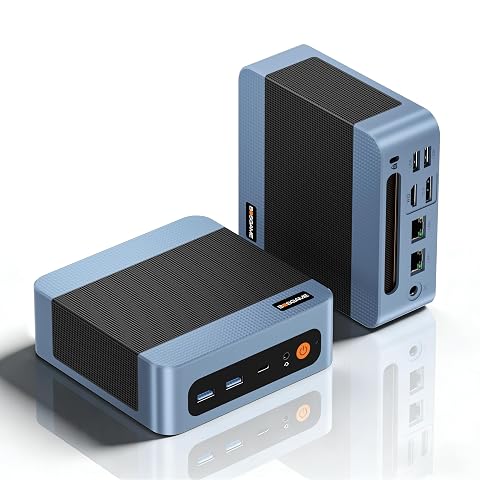
Un format compact, deux ports réseau rapides et trois sorties vidéo pour composer un poste polyvalent.
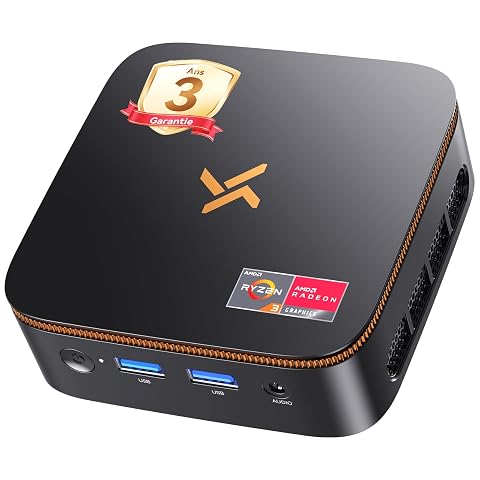
Un mini PC compact pour la bureautique, avec SSD rapide et double affichage 4K à 60 Hz.
Les prix indiqués sont ceux constatés à la date mentionnée ; seul le prix affiché lors de la commande fait foi.