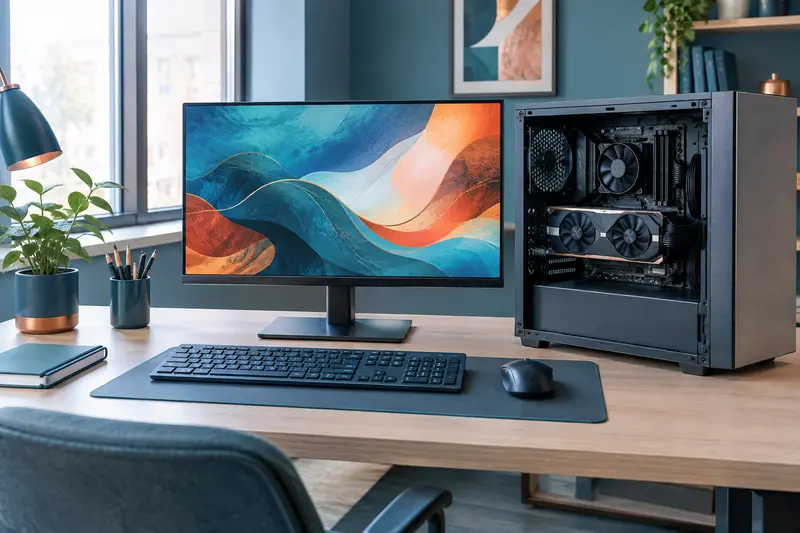
Pour choisir un PC gamer, partez des jeux auxquels vous jouez et de votre écran, puis examinez la carte graphique, le processeur et les autres composants. Vérifiez aussi ce qui pourra réellement être remplacé ou ajouté dans le boîtier.
Pour choisir un PC gamer, vérifiez d’abord qu’il correspond aux jeux visés, à la résolution de votre écran et aux réglages graphiques que vous souhaitez utiliser. La carte graphique et le processeur comptent beaucoup, mais la mémoire, le stockage, l’alimentation et le refroidissement influencent aussi l’usage et les possibilités d’évolution.
Il n’existe pas de configuration idéale pour tous les joueurs. Pour comparer les composants d’un PC gamer, partez de vos usages, puis contrôlez la compatibilité entre les pièces et les informations réellement fournies par le fabricant. Cette démarche permet d’éviter de payer pour des caractéristiques inutiles ou de découvrir qu’un remplacement envisagé n’est pas possible.
Partir des jeux et de l’écran
La configuration à rechercher dépend d’abord des jeux auxquels vous jouez. Un jeu compétitif, un jeu de stratégie et un grand jeu d’action avec des décors détaillés ne sollicitent pas forcément le PC de la même manière. Consultez les exigences minimales et recommandées publiées pour vos jeux, en gardant à l’esprit qu’elles ne décrivent pas toujours le niveau de fluidité ou de qualité graphique que vous souhaitez obtenir.
Votre écran aide à préciser le besoin. La résolution détermine le nombre de pixels à afficher, tandis que la fréquence de rafraîchissement indique combien de fois l’image peut être actualisée par seconde. Une résolution plus élevée demande généralement davantage de travail graphique. Pour profiter d’une fréquence d’écran élevée dans un jeu, le PC doit également produire les images assez rapidement. Il faut donc comparer l’écran et les composants comme un ensemble, plutôt que de choisir une tour indépendamment du reste.
| Votre priorité | À examiner en premier | À vérifier également |
|---|
| Jouer à des titres compétitifs | Processeur et carte graphique adaptés à vos jeux | Fréquence de l’écran, mémoire et refroidissement |
| Afficher des jeux détaillés en haute résolution | Carte graphique et mémoire vidéo | Résolution de l’écran, alimentation et températures |
| Jouer à des titres variés et garder plusieurs applications ouvertes | Équilibre entre processeur, carte graphique et mémoire vive | Capacité du SSD et possibilités d’extension |
Ces repères ne remplacent pas les exigences des jeux. Ils servent à formuler votre besoin avant de comparer des modèles. Vous pouvez consulter les PC gamer disponibles, puis confronter chaque fiche à vos titres et à votre écran.
La carte graphique, à comparer selon vos jeux
La carte graphique calcule et affiche une grande partie des éléments visuels d’un jeu. Pour évaluer la carte graphique d’un PC gamer, ne vous fiez pas seulement au nom de la gamme ou à une mention comme « gaming ». Relevez la référence exacte, puis recherchez des comparaisons portant sur les jeux, la résolution et les réglages qui vous intéressent. Les résultats obtenus dans un autre contexte ne sont pas nécessairement transposables à votre usage.
Vérifiez également la mémoire vidéo, parfois appelée VRAM. Elle sert notamment à stocker des données graphiques. Les besoins varient selon les jeux, la définition d’image et les réglages de textures. Une quantité plus élevée n’assure pas à elle seule de meilleures performances : l’architecture et les capacités de la carte comptent aussi. Pour cette raison, comparez des tests portant sur la carte dans son ensemble, et pas uniquement une caractéristique isolée.
- Relevez la référence précise de la carte et contrôlez qu’elle répond aux exigences des jeux visés.
- Vérifiez les sorties vidéo et leur compatibilité avec les entrées de votre écran.
- Consultez les dimensions de la carte, sa consommation indiquée et les connecteurs d’alimentation requis.
- Si vous utilisez des fonctions graphiques particulières, vérifiez qu’elles sont prises en charge par le matériel et les jeux concernés.
La carte graphique peut être le premier élément à examiner pour un usage principalement ludique, sans être automatiquement le seul facteur limitant. Si le processeur, la mémoire ou le refroidissement ne suivent pas, le résultat peut différer de ce que suggère le nom de la carte. Les réglages du jeu, ses mises à jour et ses pilotes entrent aussi en jeu.
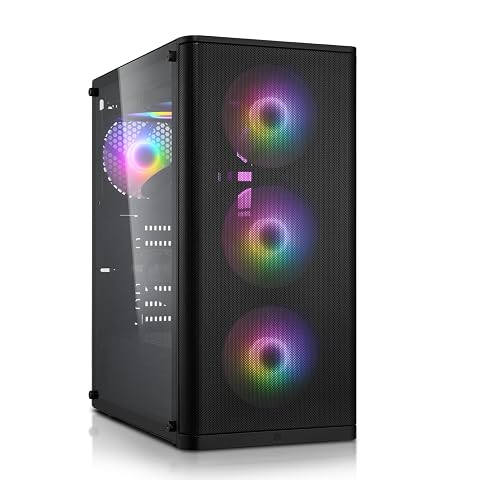
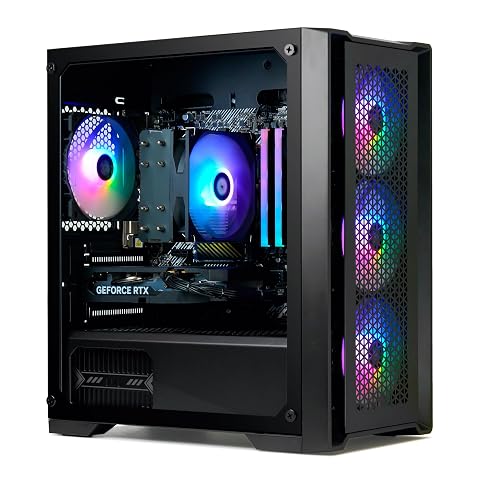
Une tour prête à jouer en 1080p, avec Ryzen 7, RTX 5060, SSD 1 To et Windows 11 Pro.
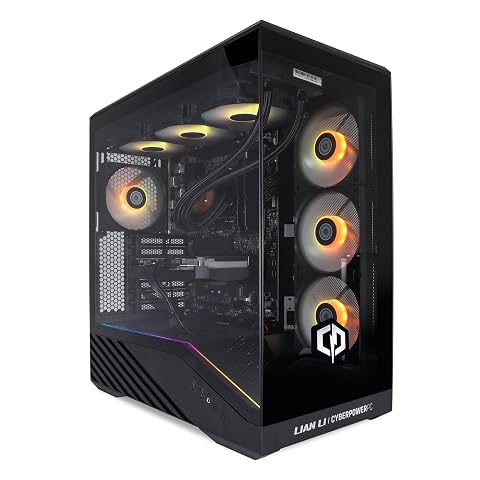
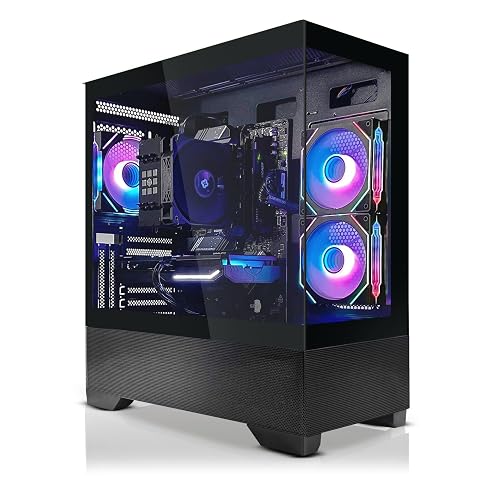
Une tour gamer équipée pour associer puissance de calcul, graphismes récents et stockage rapide.
Choisir un processeur adapté aux jeux vidéo
Le processeur exécute les instructions des jeux et coordonne différentes tâches du système. Le processeur adapté aux jeux vidéo dépend des titres, de la carte graphique associée et de votre façon d’utiliser le PC. Certains jeux sollicitent davantage le processeur, notamment lorsque de nombreux personnages, calculs ou événements doivent être gérés. D’autres tirent plus parti des capacités graphiques. Une configuration équilibrée évite de concentrer tout le budget sur une seule pièce sans tenir compte du reste.
Comparez la référence complète du processeur, sa génération et ses caractéristiques, plutôt que de vous arrêter au nombre de cœurs ou à la fréquence maximale annoncée. Ces données donnent des indications, mais ne suffisent pas à prévoir le comportement dans un jeu précis. Des tests réalisés dans les titres qui vous intéressent sont plus parlants, à condition de tenir compte de la carte graphique et de la résolution utilisées lors des essais.
Posez-vous aussi la question des usages simultanés. Si vous jouez tout en diffusant une partie, en enregistrant une vidéo ou en gardant plusieurs applications ouvertes, les besoins peuvent différer de ceux d’un usage limité au jeu. Vérifiez alors les caractéristiques de l’ensemble et pas seulement celles du processeur. Le refroidissement compte également : un processeur performant mal refroidi peut voir son fonctionnement limité par la température.
Enfin, l’évolution du processeur dépend de la carte mère. Le socket, le chipset et parfois la version du BIOS déterminent les modèles compatibles. Une mise à jour du BIOS peut être nécessaire, mais elle doit être effectuée selon les instructions du fabricant. Si vous pensez remplacer le processeur plus tard, vérifiez dès l’achat les processeurs pris en charge et les conditions de cette mise à niveau.
Mémoire vive et stockage : ne pas les négliger
La mémoire vive, ou RAM, accueille les données utilisées à court terme par les jeux et les logiciels. Une capacité insuffisante peut gêner le jeu ou l’exécution d’autres applications en parallèle. Pour choisir, consultez les recommandations des jeux et tenez compte de ce que vous ouvrez en même temps. Vérifiez la quantité installée, le type de mémoire pris en charge par la carte mère, le nombre d’emplacements disponibles et la capacité maximale annoncée.
La possibilité d’ajouter de la mémoire n’est pas automatique. Les emplacements peuvent tous être occupés, et des barrettes différentes ne fonctionnent pas toujours aux caractéristiques attendues. Consultez le manuel de la carte mère ou la fiche technique du PC pour connaître les combinaisons compatibles. Si une extension est prévue, renseignez-vous sur les modules conseillés, plutôt que de supposer qu’il suffira d’ajouter une barrette quelconque.
Le stockage influe principalement sur la place disponible et les temps de chargement, qui varient selon le jeu et le support. Un SSD permet de stocker le système et les jeux ; sa capacité doit correspondre au nombre de titres que vous voulez installer en même temps. Vérifiez son format et son interface, ainsi que la présence d’un emplacement libre si vous souhaitez ajouter un second support. Un disque supplémentaire ne remplace pas une mémoire vive adaptée.
- Regardez la capacité du SSD et la place qu’il reste après l’installation du système.
- Repérez le format du support, son interface et les emplacements libres.
- Vérifiez si la mémoire vive peut être remplacée ou complétée sans retirer les modules installés.
La mémoire et le stockage ne sont pas toujours simples à modifier dans les petits formats. Avant l’achat, vérifiez si les composants sont accessibles et si leur remplacement est autorisé dans les conditions de garantie du fabricant.
Carte mère, alimentation et refroidissement
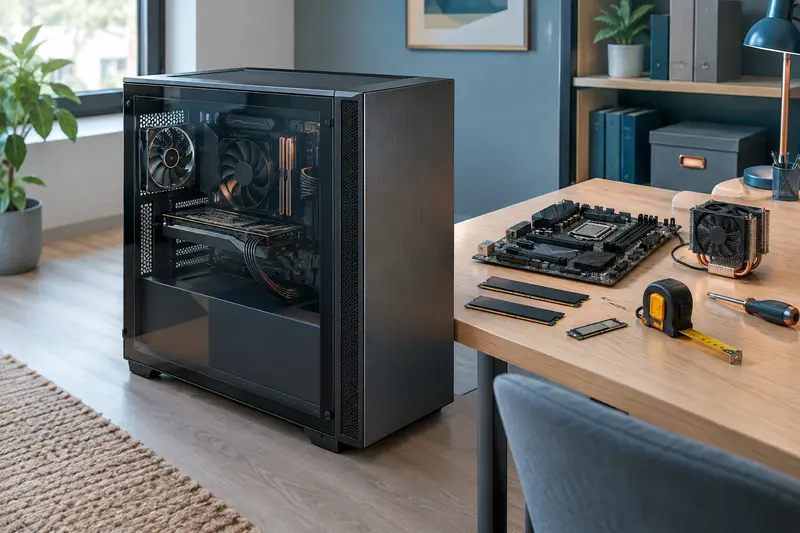
La carte mère relie les composants et définit une partie des possibilités d’extension. Sa référence précise est rarement mise en avant dans une présentation commerciale, mais elle est importante pour savoir quels processeurs, types de mémoire et supports de stockage peuvent être installés. Demandez ou recherchez sa fiche technique si vous envisagez de modifier la configuration. Le format de la carte mère doit aussi correspondre au boîtier.
L’alimentation fournit l’énergie au système. Vérifiez sa puissance nominale, ses connecteurs et les recommandations des fabricants des composants, notamment de la carte graphique. La puissance annoncée, prise seule, ne suffit pas à évaluer une alimentation : sa référence, sa qualité et les connecteurs disponibles comptent également. Si vous envisagez une carte graphique plus exigeante, calculez l’ensemble de la configuration et contrôlez que l’alimentation peut l’accompagner. Ne partez pas du principe qu’un modèle plus puissant pourra être installé sans autre changement.
Le refroidissement associe ventilateurs, dissipateurs et circulation de l’air. Un boîtier compact ou mal ventilé peut limiter les choix de composants ou rendre le refroidissement plus difficile. Vérifiez le nombre de ventilateurs, leur emplacement et la place disponible pour le refroidisseur du processeur. Les descriptions peuvent être sommaires : consultez les dimensions internes et les limites indiquées par le fabricant lorsque vous prévoyez un remplacement.
À retenir Une pièce compatible sur le plan du connecteur peut rester inadaptée si elle est trop longue pour le boîtier, si elle gêne un autre composant ou si l’alimentation ne dispose pas des connecteurs requis. Contrôlez les dimensions, les interfaces et les besoins électriques ensemble.
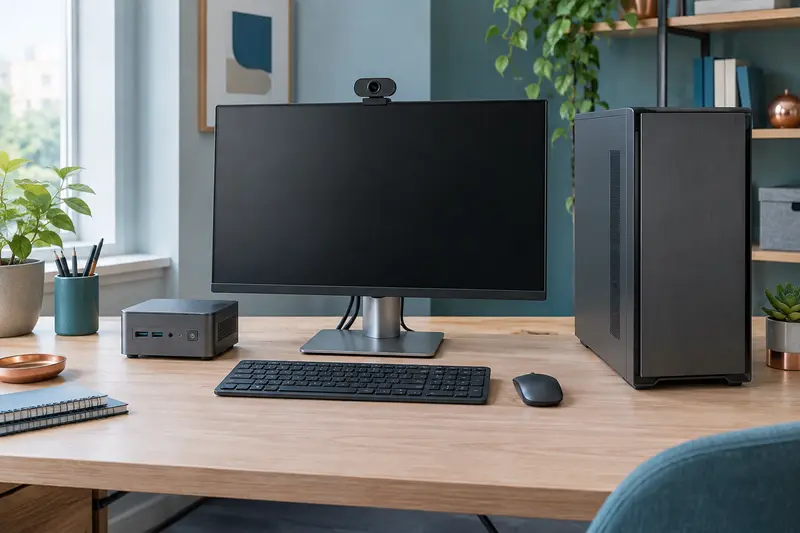
Ces contraintes varient selon le format. Une tour offre souvent davantage d’espace et d’accès qu’un mini PC, mais les dimensions et les pièces installées restent déterminantes. Pour comparer les tailles de boîtier et la place disponible, examinez les formats et les contraintes avant de décider. Dans tous les cas, contrôlez les possibilités réelles du modèle choisi.
Anticiper les évolutions sans supposer qu’elles seront simples
Faire évoluer un ordinateur pour jouer consiste d’abord à identifier ce que vous pourrez effectivement changer. Une tour avec des composants standards facilite souvent l’accès aux pièces, mais cela ne garantit pas la compatibilité d’une future carte graphique ou d’un nouveau processeur. Un mini PC peut laisser moins de place à des cartes d’extension, tandis que certains composants peuvent être intégrés ou difficiles d’accès. Vérifiez la conception du modèle plutôt que de vous fier à son format seul.
Avant d’acheter, définissez une évolution plausible : ajouter de la mémoire, installer un SSD supplémentaire ou remplacer la carte graphique, par exemple. Pour chacune, notez les contraintes à contrôler :
- La compatibilité électrique : connecteurs disponibles et capacité de l’alimentation.
- La compatibilité physique : dimensions du boîtier, espace libre et circulation de l’air.
- La compatibilité de la carte mère : socket, interfaces, emplacements et prise en charge par le BIOS.
- L’accès aux composants : démontage nécessaire, composants soudés et conditions de garantie.
Il peut être plus cohérent de choisir une configuration répondant dès maintenant à vos besoins que de payer davantage pour une évolution hypothétique. Si vous savez qu’un changement est probable, recherchez un modèle dont la documentation permet de l’évaluer. Demandez la liste détaillée des pièces, pas seulement une formule générale telle que « évolutif » ou « prêt pour le gaming ». Les composants exacts peuvent varier au sein d’une même gamme.
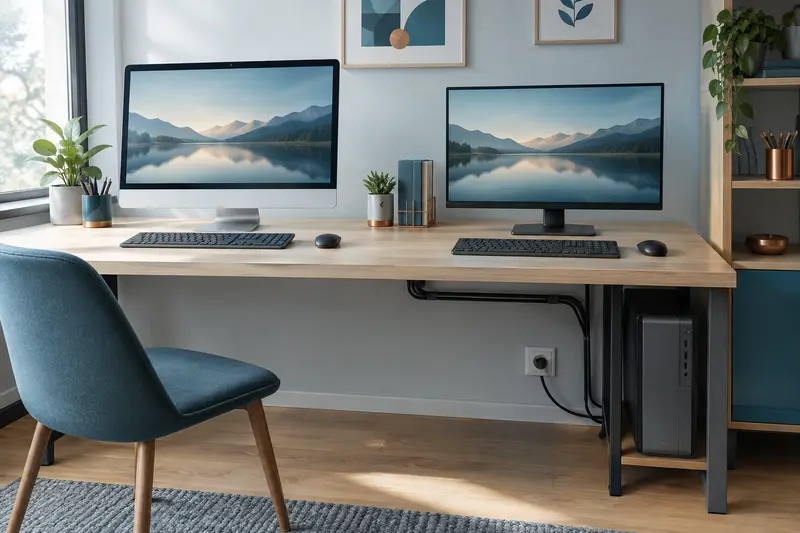
Les accessoires participent aussi à l’expérience. Vérifiez que l’écran accepte le signal attendu et dispose des entrées nécessaires, puis choisissez un clavier et une souris adaptés à vos habitudes. Les caractéristiques de l’écran, comme sa définition et sa fréquence, doivent rester cohérentes avec le PC. Vous pouvez comparer les écrans PC selon leurs caractéristiques avant de fixer votre configuration.
Vérifier la configuration avant l’achat
Pour vérifier la configuration d’un PC gamer, rassemblez les références des composants dans une même liste et confrontez‑les à votre usage. Une fiche qui mentionne seulement « processeur Ryzen » ou « carte graphique dédiée » ne fournit pas assez d’informations pour une comparaison sérieuse. Il vous faut les références exactes, la capacité de mémoire et de stockage, ainsi que les caractéristiques de l’alimentation et de la carte mère si l’évolution compte pour vous.
- Notez les jeux visés, la résolution de l’écran et le niveau de fluidité recherché.
- Vérifiez les exigences des jeux et comparez des essais correspondant à votre résolution.
- Relevez les références exactes du processeur et de la carte graphique.
- Contrôlez la mémoire, le SSD, les emplacements libres et les connecteurs.
- Vérifiez le refroidissement, les dimensions internes et l’alimentation.
- Demandez quels composants peuvent être remplacés et consultez les conditions de garantie.
Une erreur courante consiste à comparer deux PC à partir d’une seule caractéristique, comme la quantité de mémoire vidéo, le nombre de cœurs ou la capacité du SSD. Une autre est de supposer qu’une carte graphique pourra être remplacée plus tard sans vérifier le boîtier et l’alimentation. Méfiez-vous aussi des descriptions qui ne donnent pas la référence exacte des composants : sans elle, il est difficile de contrôler leurs caractéristiques ou leur compatibilité.
Si une intervention vous semble complexe, demandez conseil à un professionnel ou au fabricant avant d’ouvrir le PC. Éteignez et débranchez toujours l’ordinateur avant une manipulation interne, suivez les consignes du fabricant et évitez de forcer sur un connecteur ou une pièce. Ces précautions sont particulièrement importantes si vous n’avez pas l’habitude de monter ou de remplacer des composants.
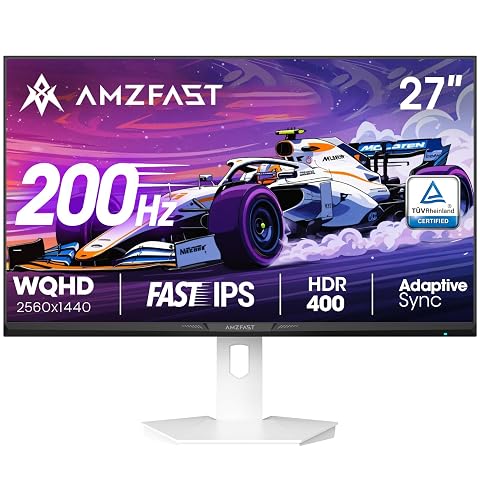
Jouez avec une image QHD réactive, un affichage 200 Hz et des couleurs riches sur 27 pouces.
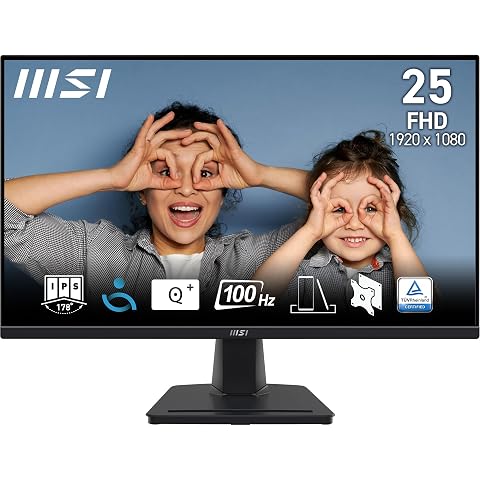
Une dalle IPS Full HD de 24,5 pouces, fluide à 100 Hz et pensée pour le confort au bureau.
Faire un choix cohérent avec votre usage
Un bon choix ne se résume pas à rechercher la pièce la plus chère ou la plus récente. Commencez par les jeux et l’écran, puis vérifiez que la carte graphique et le processeur sont cohérents avec ces objectifs. Contrôlez ensuite la mémoire, le stockage, l’alimentation et le refroidissement. Enfin, examinez la carte mère et le boîtier si vous souhaitez pouvoir faire évoluer l’ordinateur.
Si vous hésitez entre plusieurs configurations, comparez‑les avec la même liste de critères. Repérez les éléments documentés, les caractéristiques absentes et les contraintes de remplacement. Une configuration bien décrite et adaptée à vos jeux permet une décision plus éclairée qu’une promesse générale de performances. Les résultats dépendront toujours des titres utilisés, des réglages, des pilotes et de l’ensemble du système.
Les prix indiqués sont ceux constatés à la date mentionnée ; seul le prix affiché lors de la commande fait foi.